
Czy po sukcesie nastąpi klęska czy kolejny sukces?
Rzut oka na Windows 8 Pre-Beta
 147584
 8
8Spis treści
Kliknij, aby powiększyć.
Kliknij, aby powiększyć.
Kliknij, aby powiększyć.
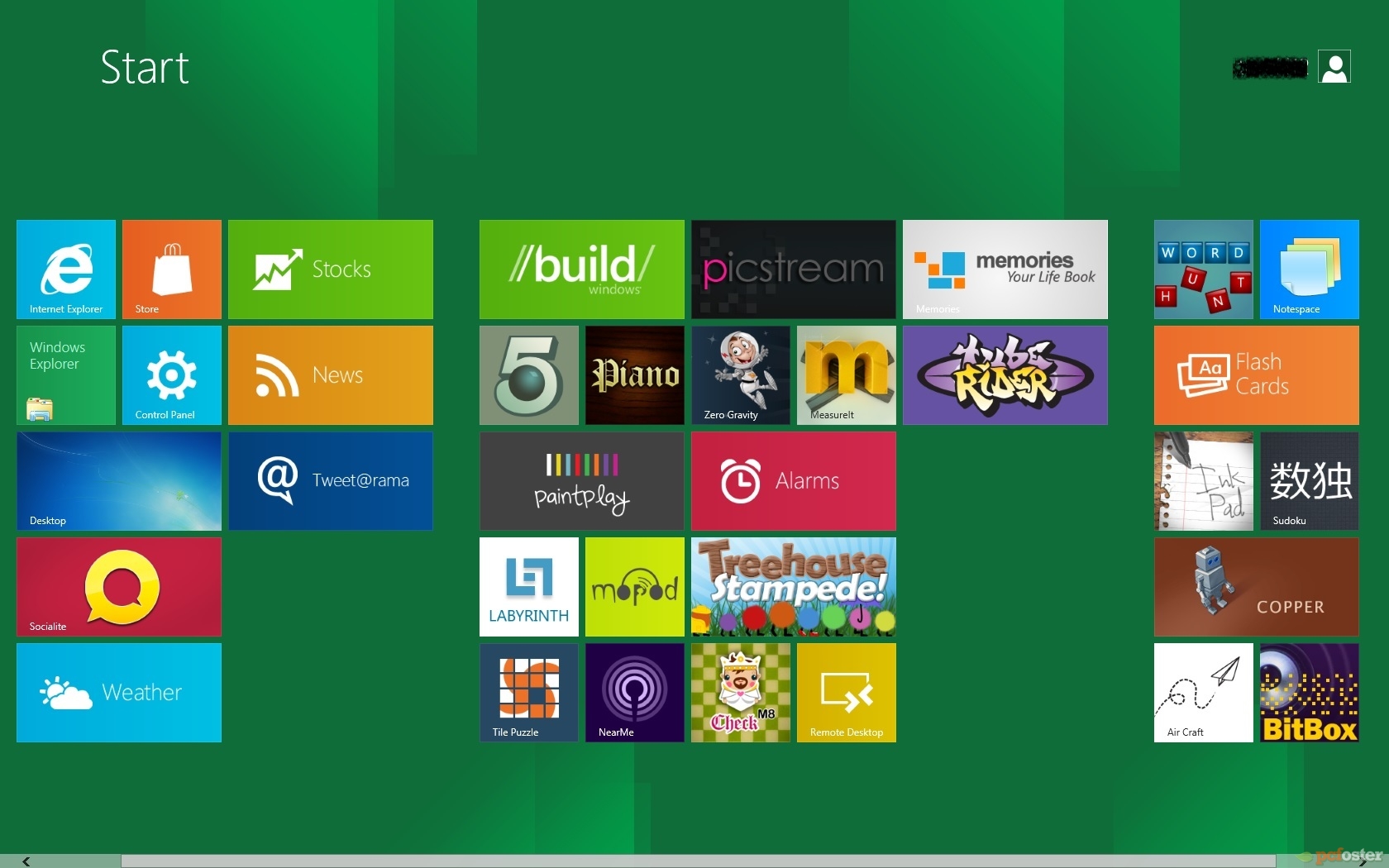
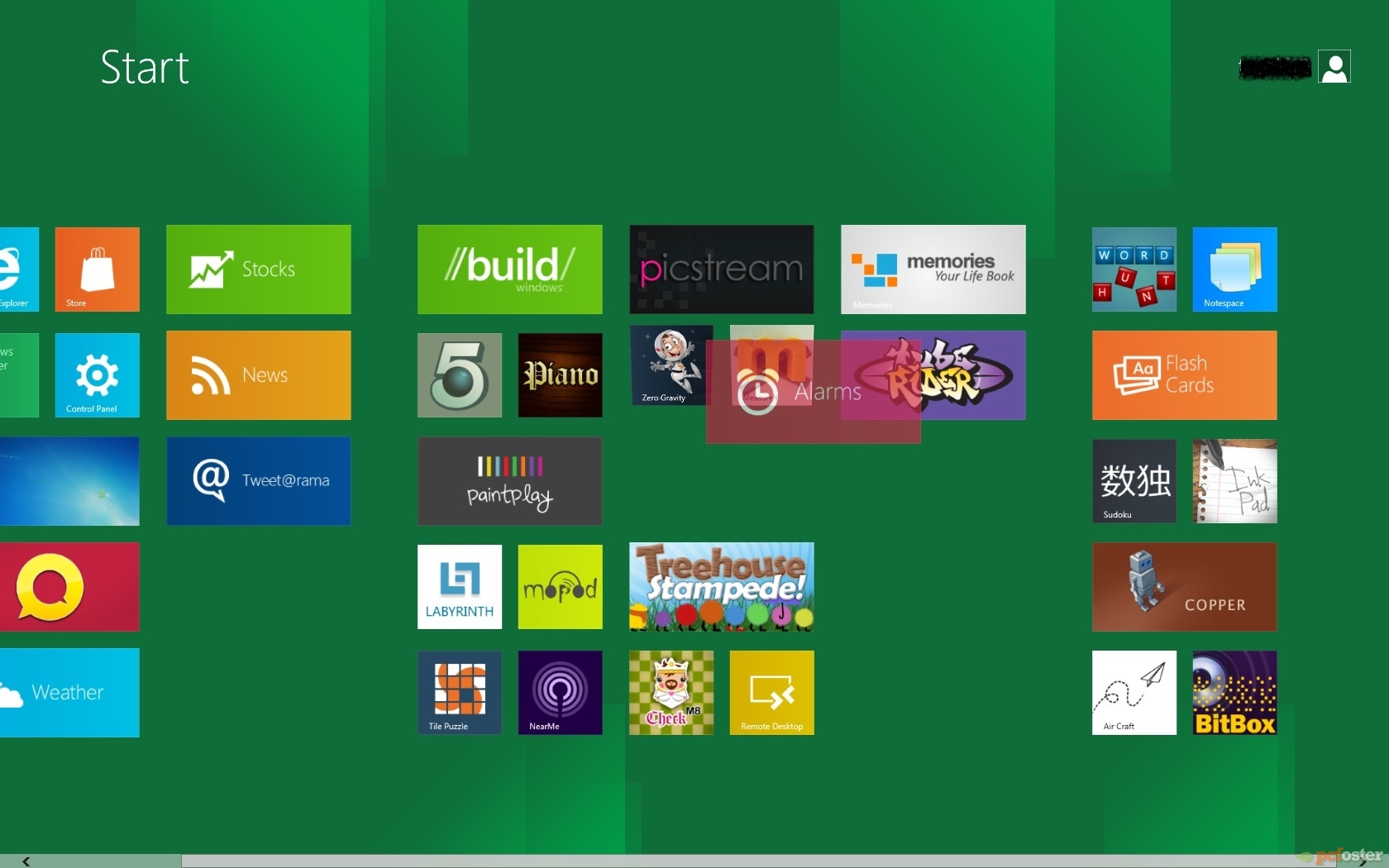
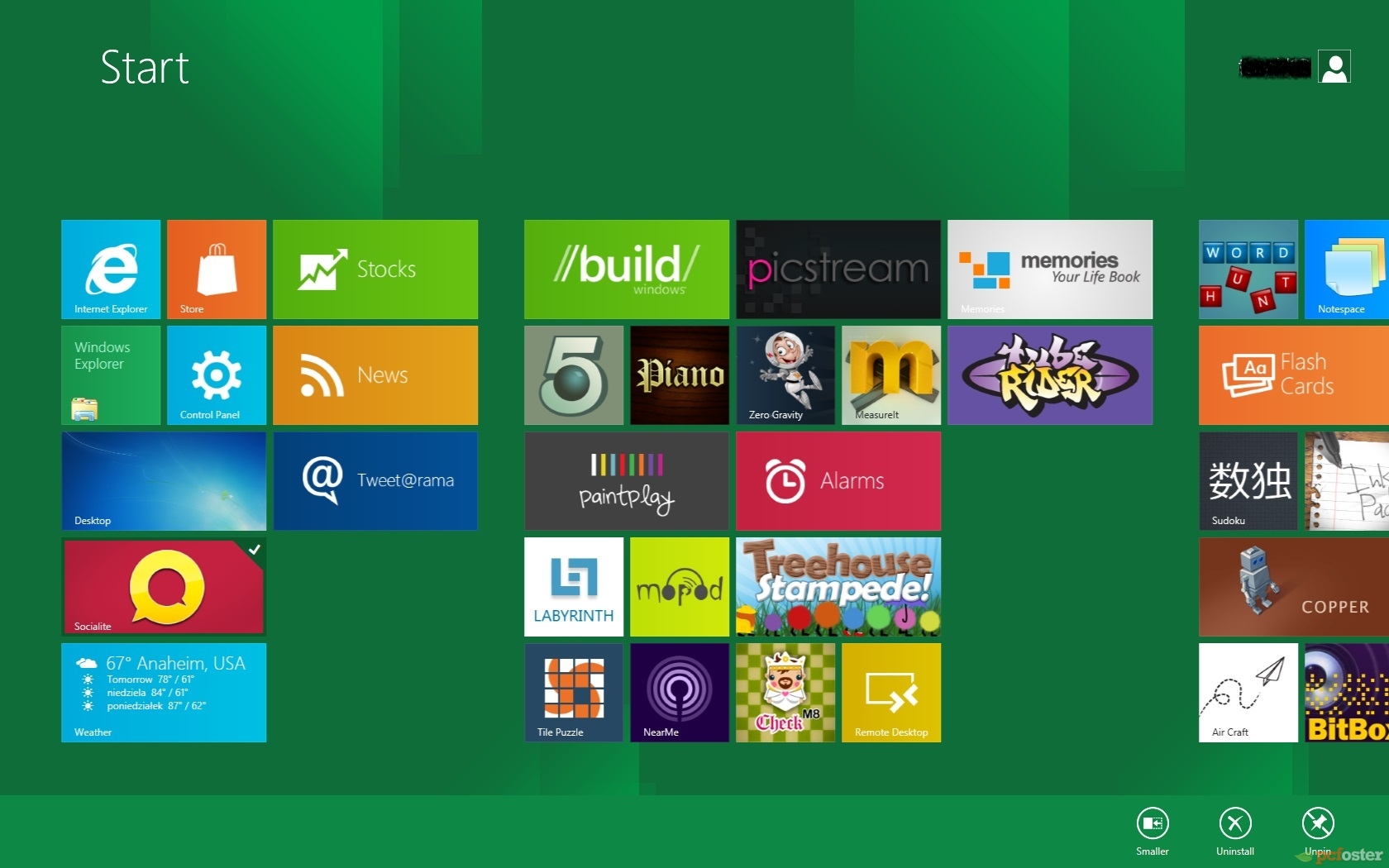
Po przygotowaniu komputera do pracy ukazuje się zielona plansza z prostokącikami – tak zwany styl Metro (jednak zwolennicy tradycyjnego Aero nie będą zawiedzeni, ponieważ będzie możliwość wyłączenia Metro). Jest to nic innego jak zmieniony pasek menu start systemu Windows. Dostęp do niego mamy po kliknięciu w lewym dolnym roku na znaczek Windows, bądź poprzez naciśnięcie klawisza na klawiaturze z takim właśnie znakiem. Rozbudowany jest on na tyle, że ma obsługę widgetów/zakładek. Można oczywiście zmieniać ich położenie, jednak muszą one przylegać do „siatki”. Porządek musi być :)
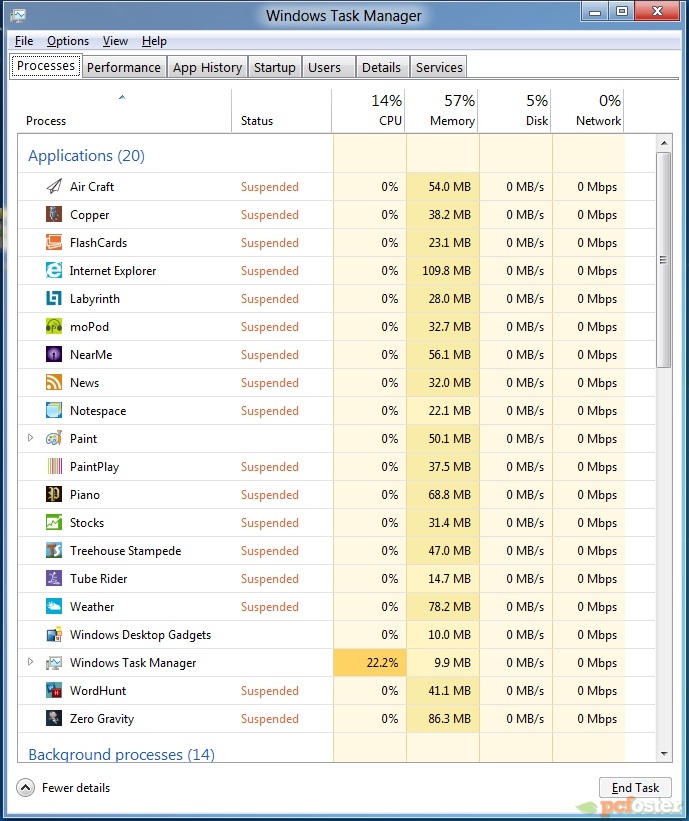
Jak widać na powyższych zrzutach ekranu dostęp jest do różnych aplikacji wbudowanych w system, jednak nic nie stoi na przeszkodzie aby poprzypinać własne. Poprzypinane są tam różnego rodzaju gry, programy użytkowe itp. Tutaj się zaczynają schody. Po uruchomieniu jakiejkolwiek aplikacji używając Metro nie ma szans na jej zamknięcie. Na próżno szukać poczciwego krzyżyka. Jedyna opcja to Task Manager (przynajmniej ja nie znalazłem żadnego innego rozwiązania). Co prawda można wrócić bez problemu do widgetów i z powodzeniem uruchamiać kolejne gry i programy.
Kliknij, aby powiększyć.
Nieaktywne aplikacje będą istniały w systemie ze statusem „suspended”. Dzięki temu programy te nie wykorzystują procesora. Aby nie było zbyt pięknie, to siedzą one w pamięci operacyjnej. Uruchomienie kilku takich programów (jak na załączonym obrazku) skutkuje utratą dość sporej ilości pamięci RAM.
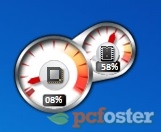
Pragnę przypomnieć, że maszyna testowa posiada 6GB pamięci RAM.
Zacznijmy od opisu pewnej aplikacji, na którą większość z nas zwraca uwagę po zainstalowaniu systemu – Internet Explorer. Przeglądarka ta występuje w wersji 10. Jeśli chodzi o jej wygląd mamy do dyspozycji 2 opcje. Uruchamianą z paska menu start, bądź poprzez styl Metro.
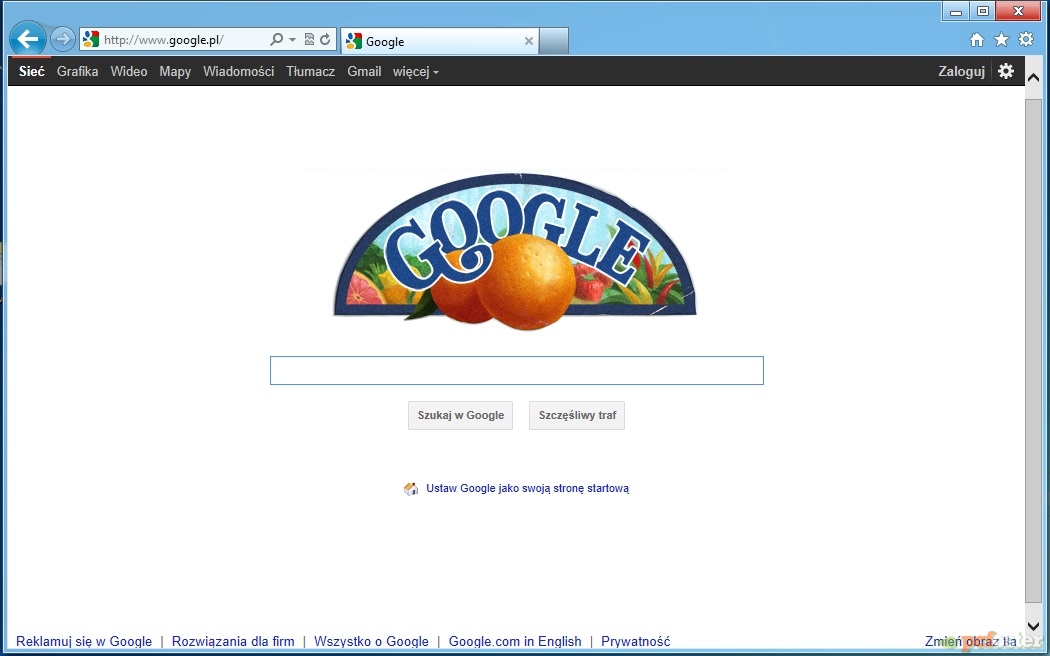
Kliknij, aby powiększyć.
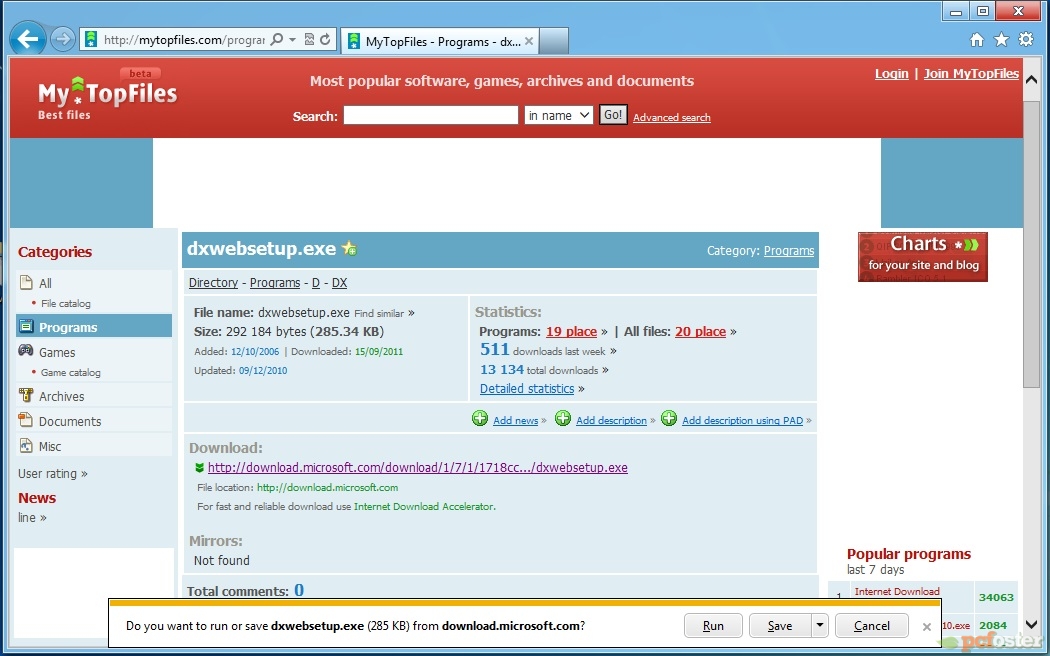
Kliknij, aby powiększyć.
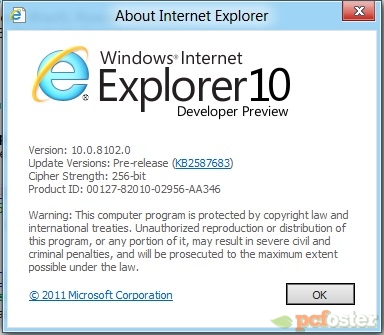
Jak widać minimalizm niczym w przeglądarce Google Chrome. Jest to wersja 10 i raczej nie ma się co na razie na ten temat rozpisywać.
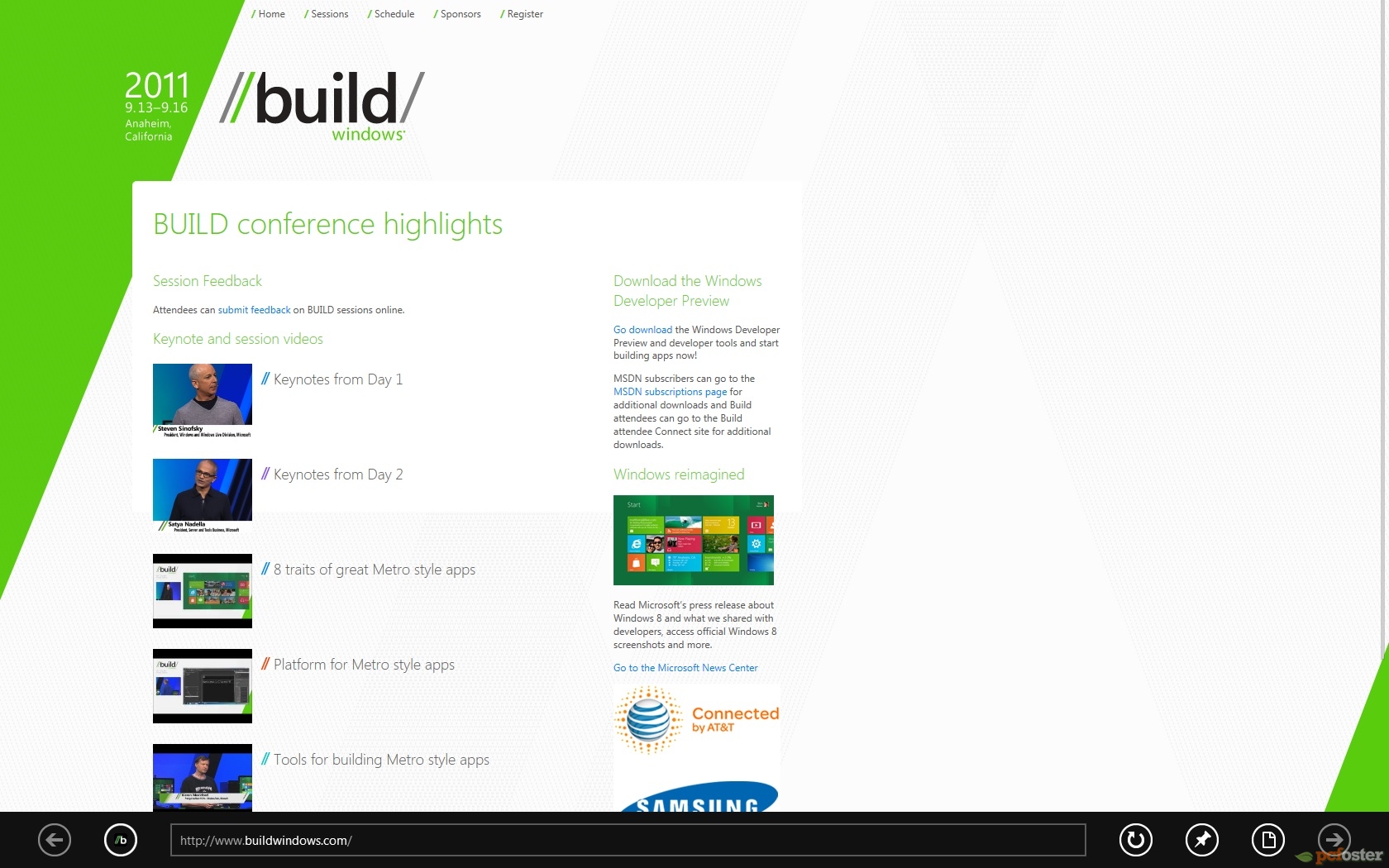
Kliknij, aby powiększyć.
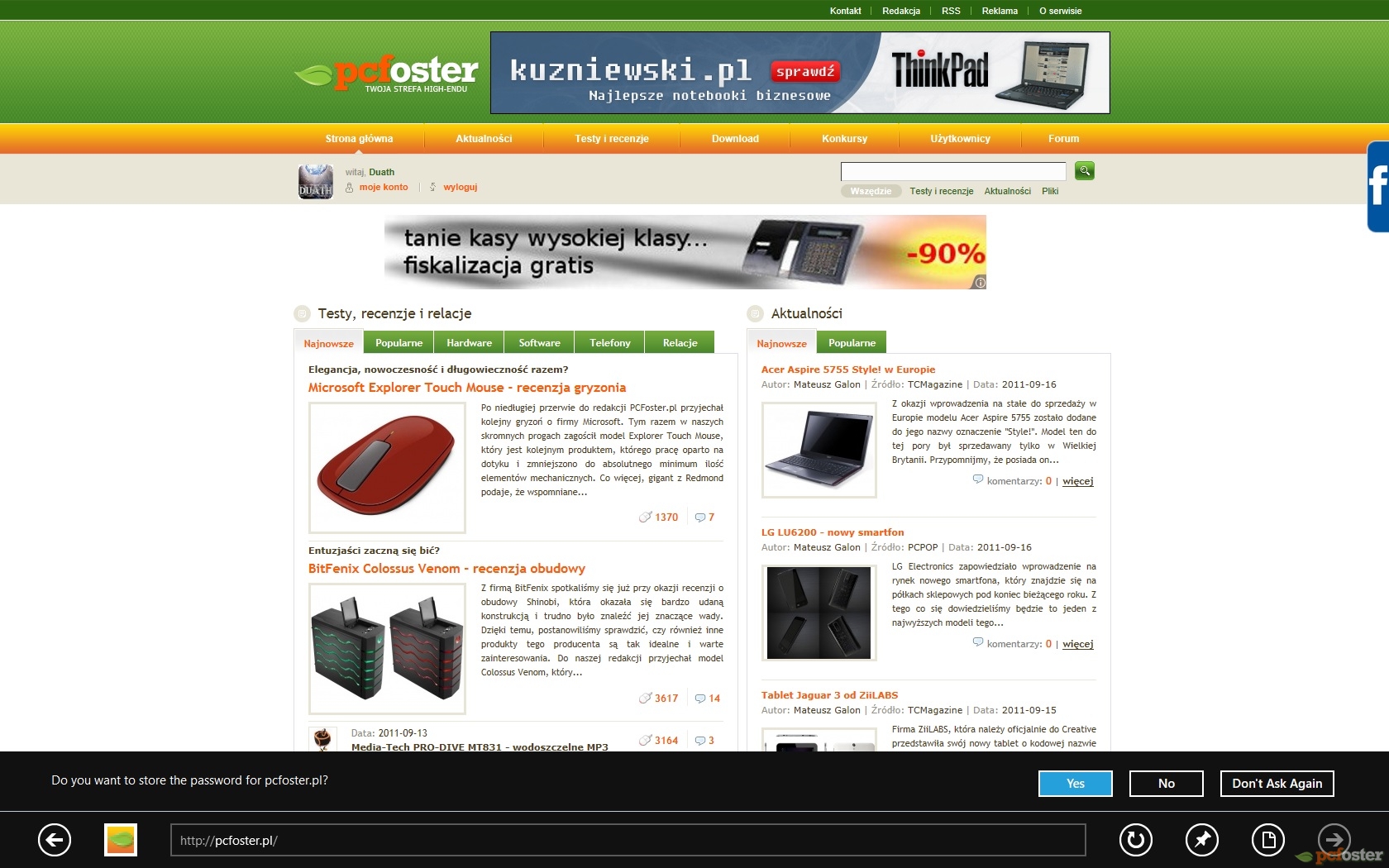
Kliknij, aby powiększyć.
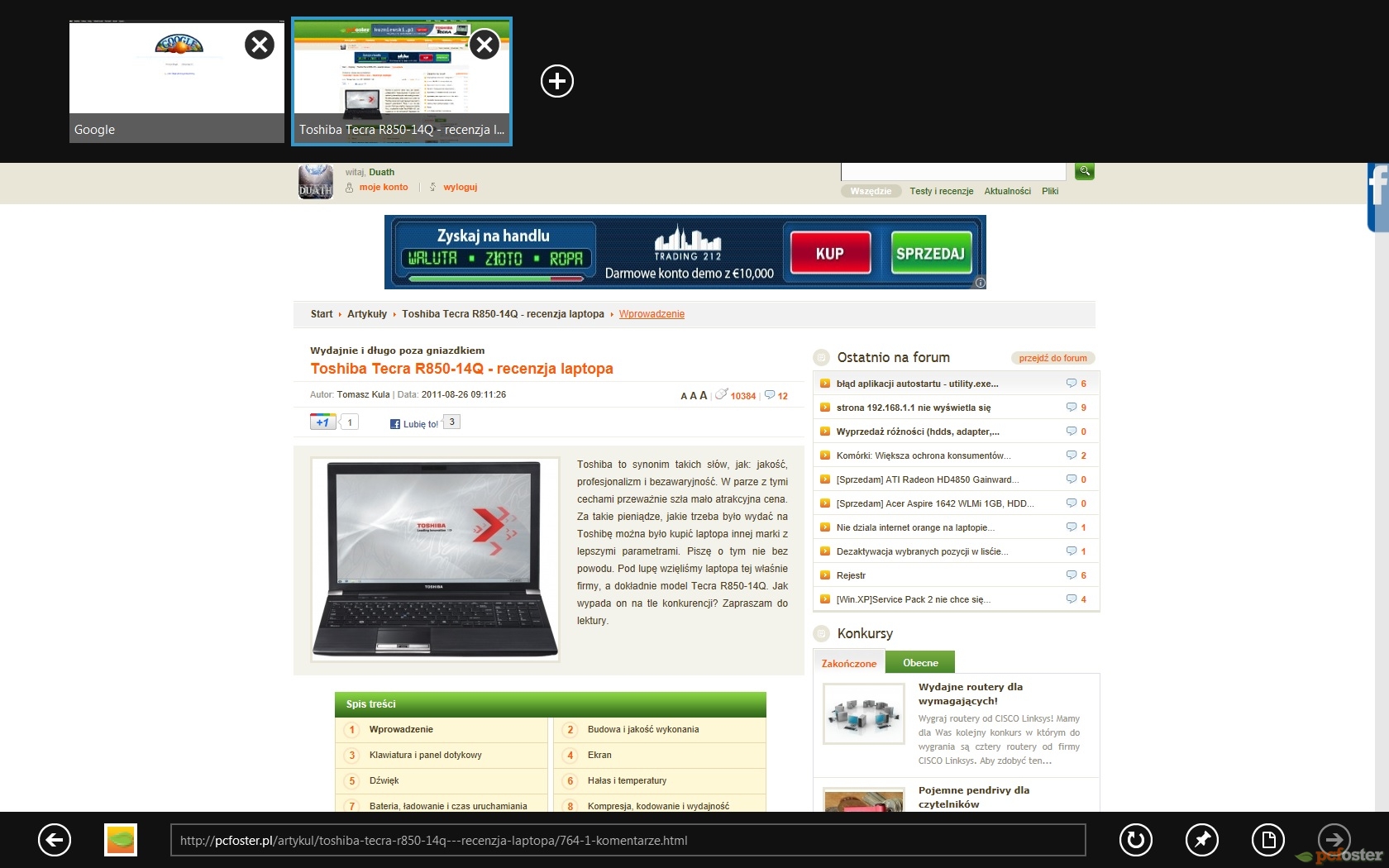
Kliknij, aby powiększyć.
Wygląd IE niczym na urządzeniach z Windowsem Mobilnym. Przeglądanie stron na pełnym ekranie. Zakładki pokazują się dopiero po kliknięciu prawym klawiszem na stronie. Odnośnie tego mam mieszane uczucia, ale to pewnie przez przyzwyczajenie do tradycyjnych przeglądarek.
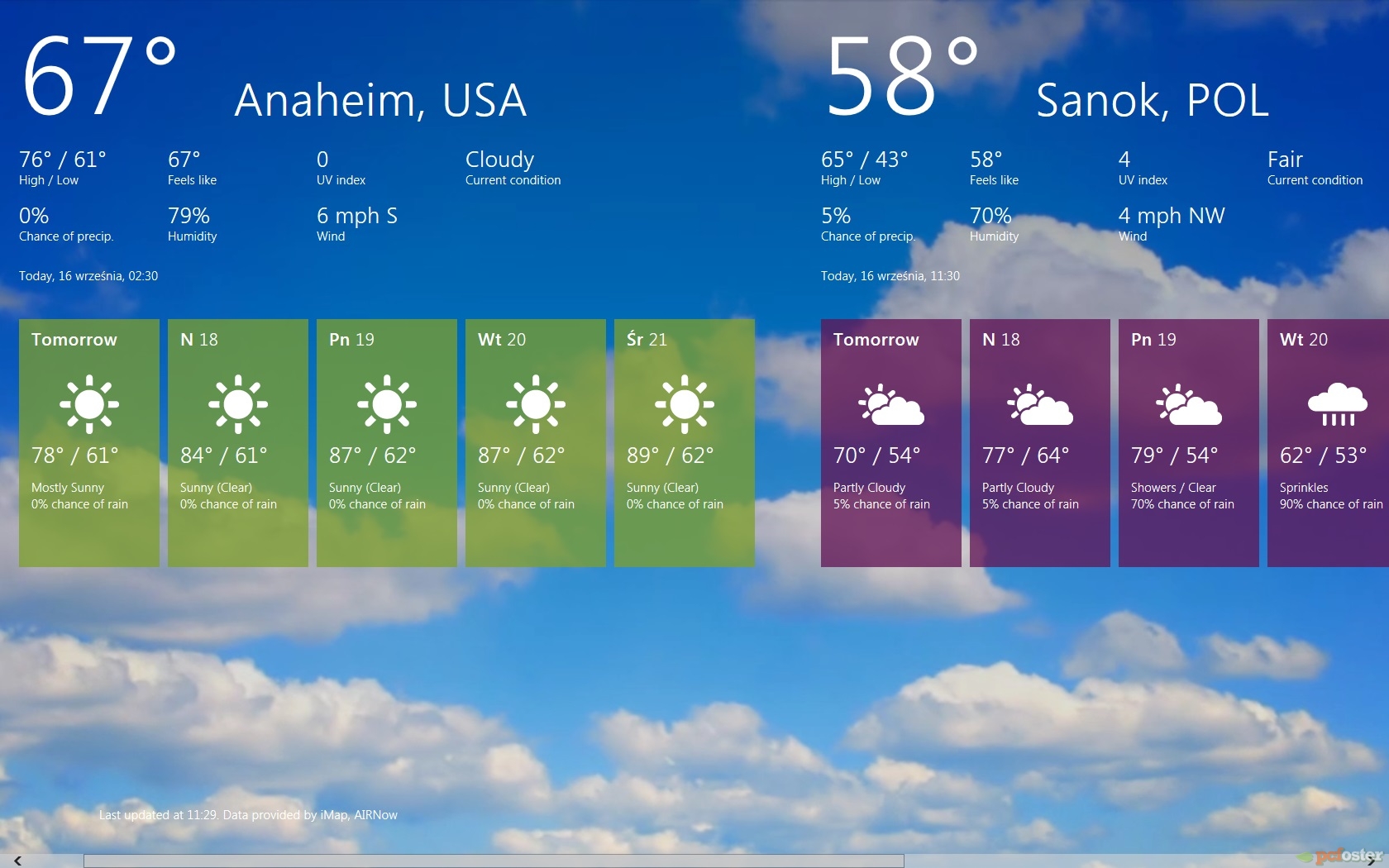
Patrząc po naszych widgetach można zauważyć również prognozę pogodę.
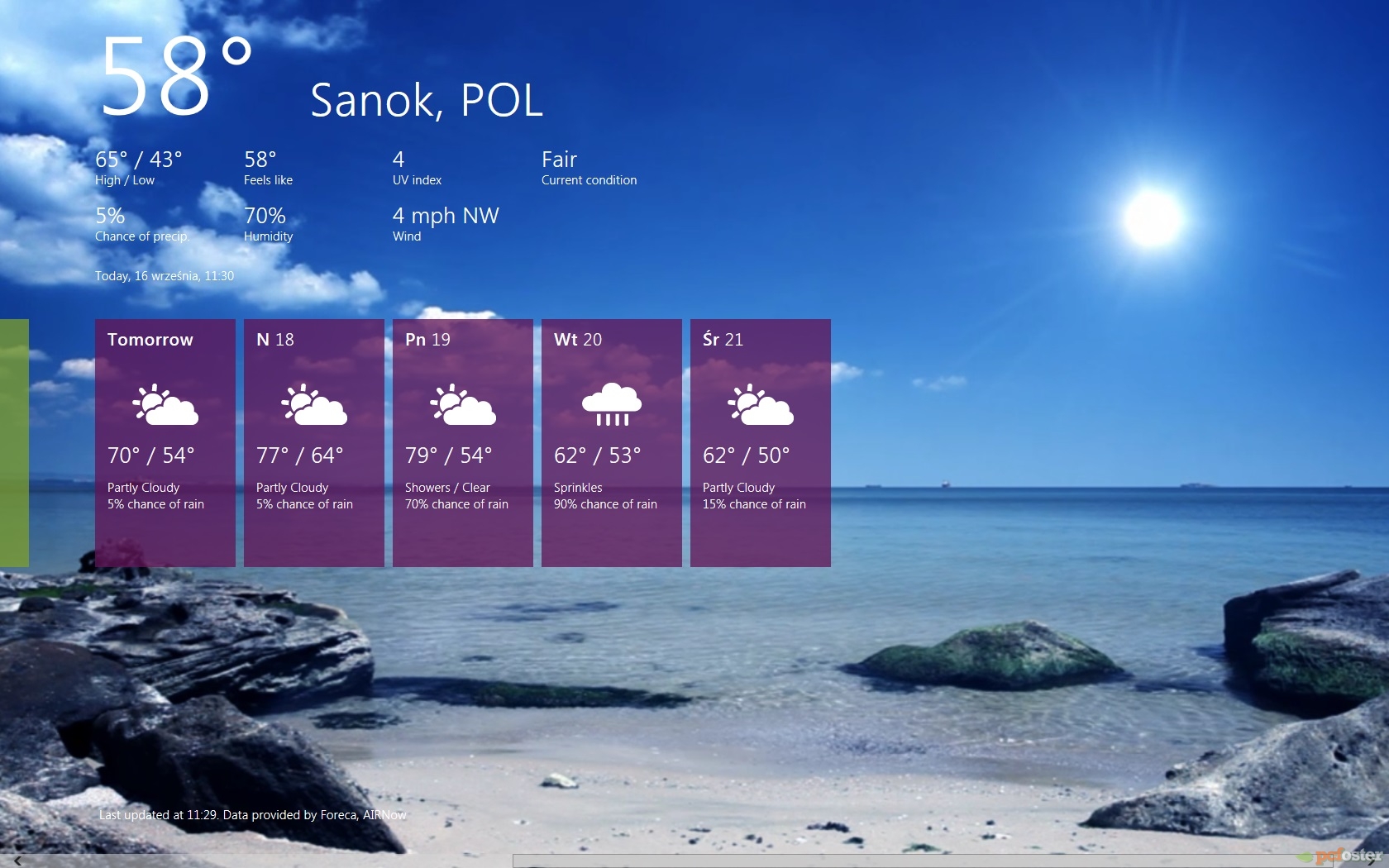
Kliknij, aby powiększyć.
Kliknij, aby powiększyć.
Po ustaleniu kilku miast, możemy podglądać prognozę pogody na kilka dni. Aby prognoza nie była tylko prognozą, lecz czymś więcej zostało dodane ruchome tło (chmurki, plaża…). Muszę przyznać, że całość robi bardzo pozytywne wrażenie. Dodatkowo możemy zmieniać wygląd, przez co zestawiamy ze sobą różne miasta.
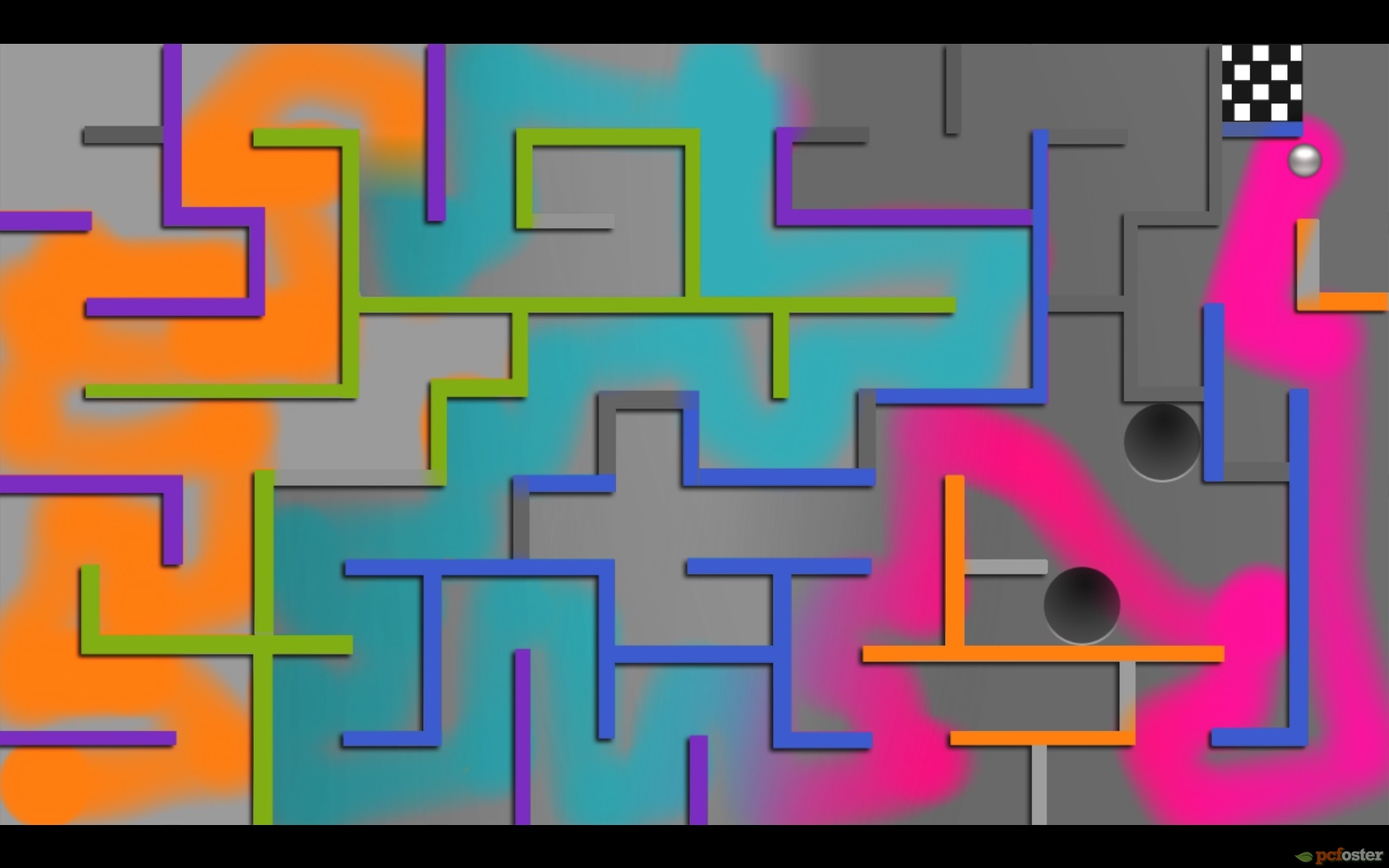
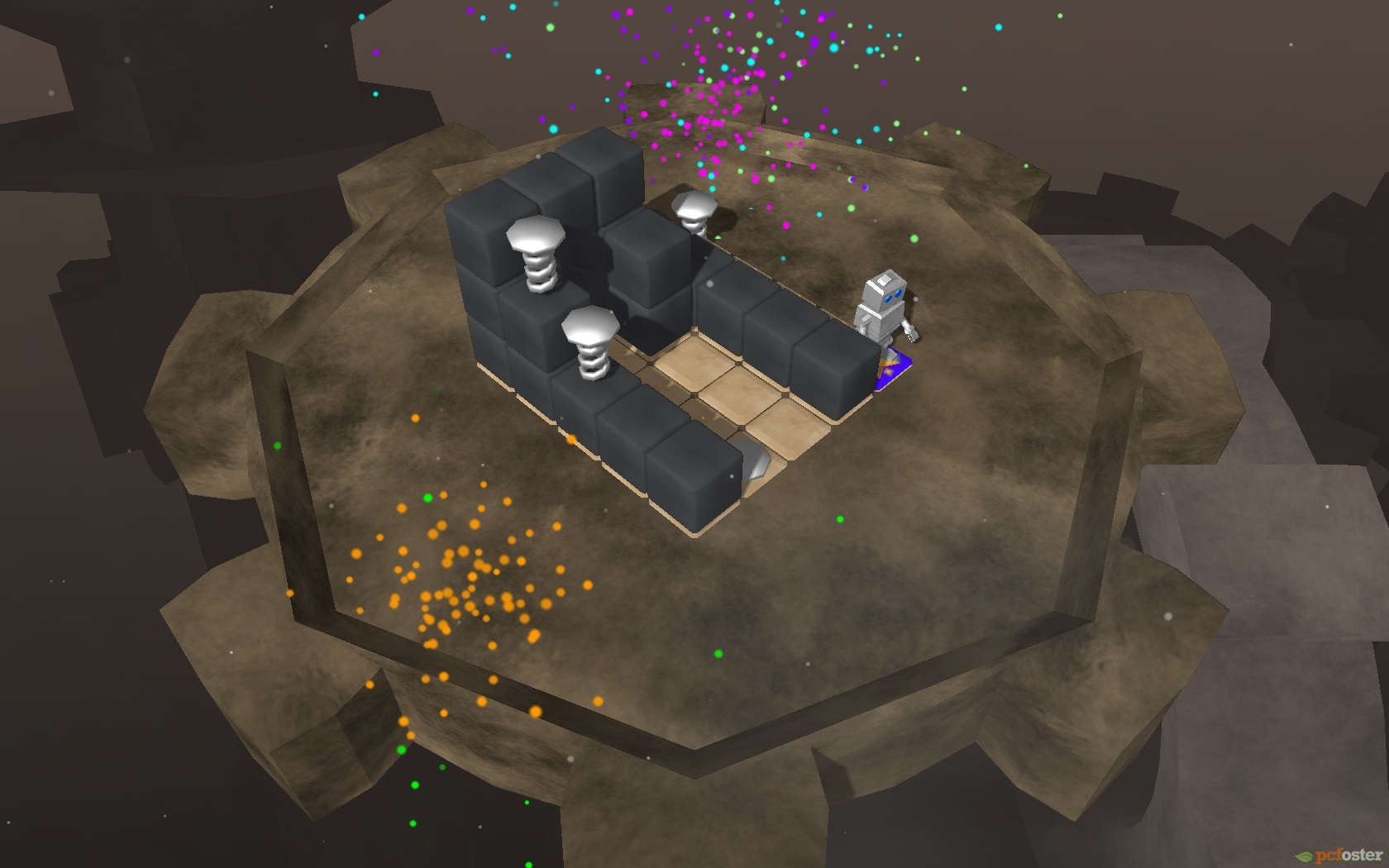
Jeśli chodzi o resztę aplikacji… występuje kilka gier, które na pewno docenią ludzie w pracy. Przy niektórych naprawdę można się zasiedzieć :)
Kliknij, aby powiększyć.
Kliknij, aby powiększyć.
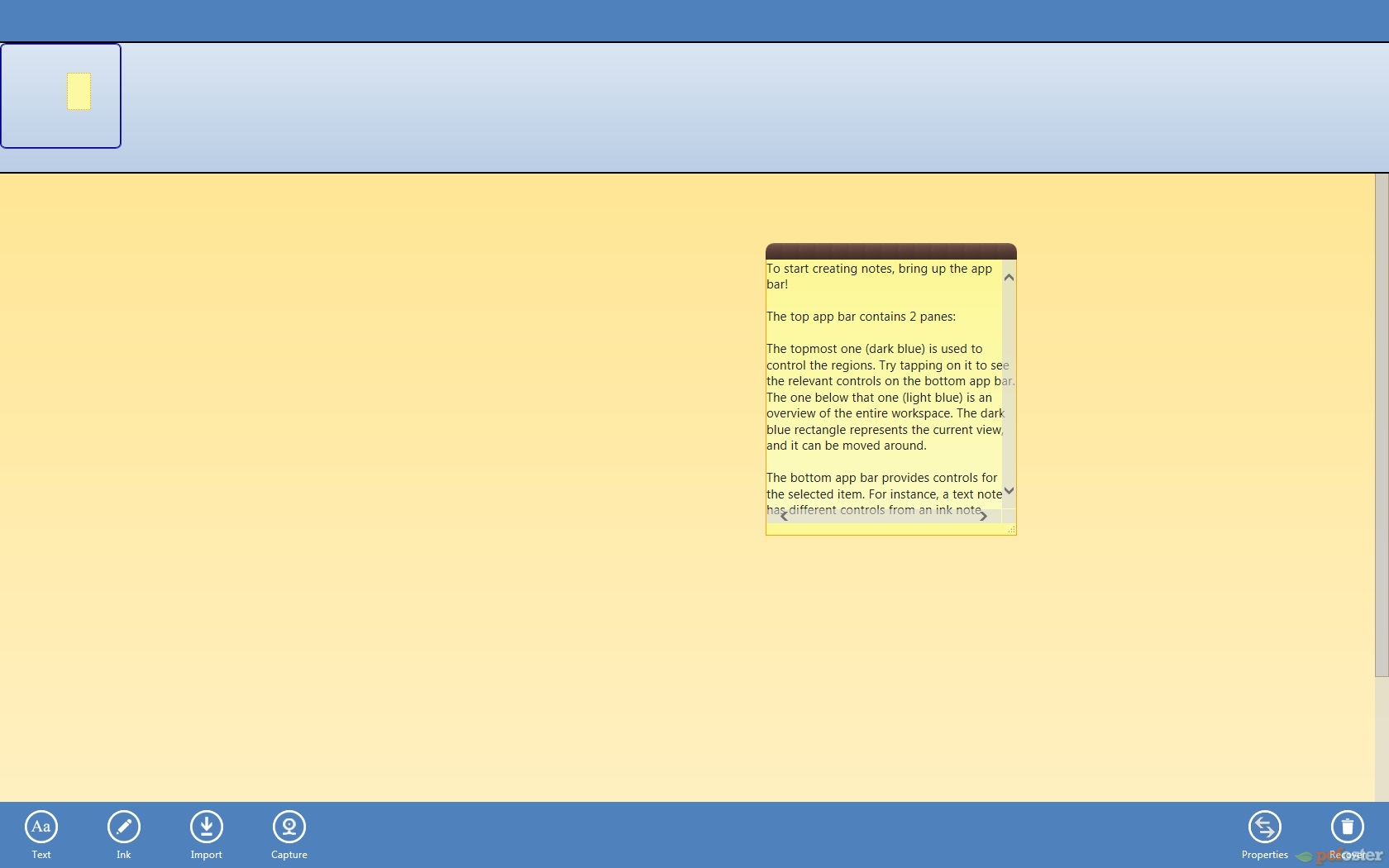
Pamiętacie bardzo przydatny gadżet zwany „Sticky Notes”? Tutaj również występuje, jednak w troszkę innej postaci. Zamiast pojedynczych przylepianych karteczek mamy do dyspozycji potężną tablicę.
Kliknij, aby powiększyć.
Aby się po niej przemieszczać należy kliknąć na zaokrąglony prostokąt w górnej części ekranu i ruchem myszy przemieszczać się po całości tablicy.
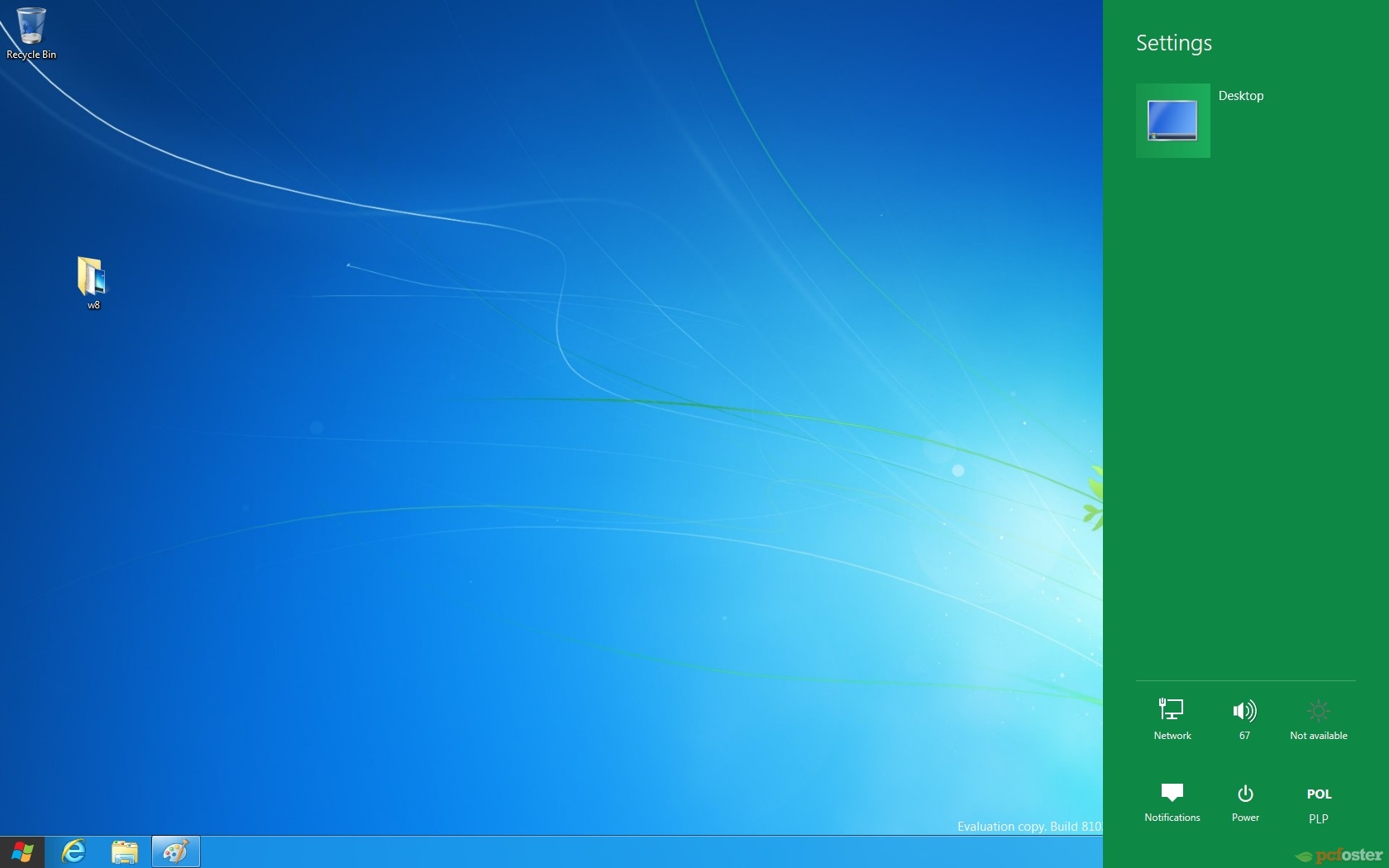
Przechodząc teraz do klasycznego pulpitu… Tak, klasyczny pulpit.
Kliknij, aby powiększyć.
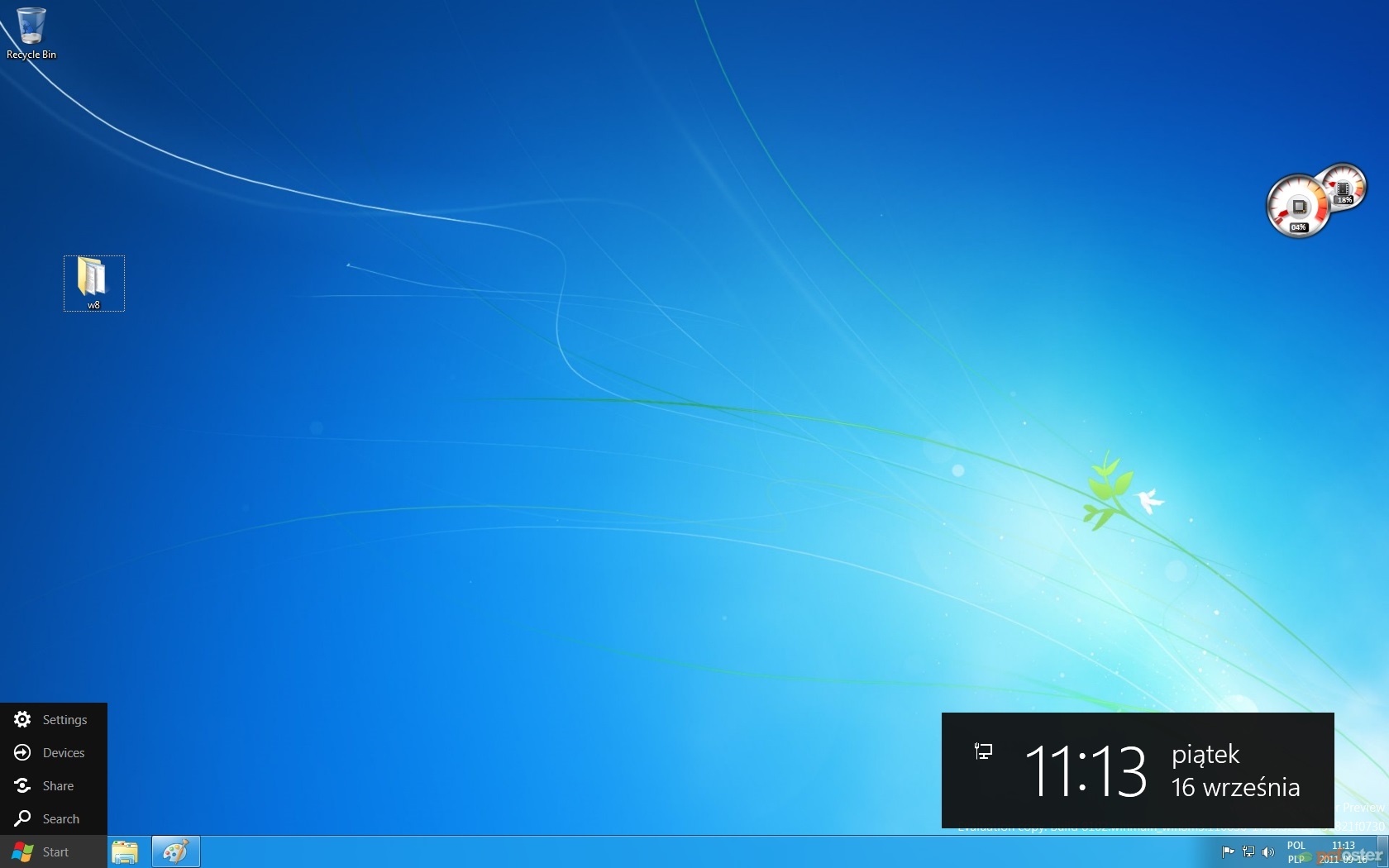
Na chwilę obecną mamy do niego dostęp przez kliknięcie na jeden z widgetów bądź skrót klawiszowy Win+D. Co się rzuca w oczy, to zamiast okrągłego przycisku z logo Windows jest szary przycisk – blee :P Nie no, żartuję – na pewno mają jakiś pomysł na to. Jeśli ktoś się stęsknił za starym menu start może do niego powrócić. Wystarczy zmienić jeden wpis w rejestrze:
HKEY_CURRENT_USER\Software\Microsoft\Windows\CurrentVersion\Explorer należny zmienić wartość dla RPEnabled z 1 na 0 i wykonać restart komputera.
Kliknij, aby powiększyć.
Po najechaniu na niego ukazuje się małe menu, gdzie mamy do wyboru ustawienia, dostęp do urządzeń, zasobów sieciowych oraz wyszukiwarki. Jednak po kliknięciu w start pokazuje się nam wcześniej wspomniana zielona plansza.
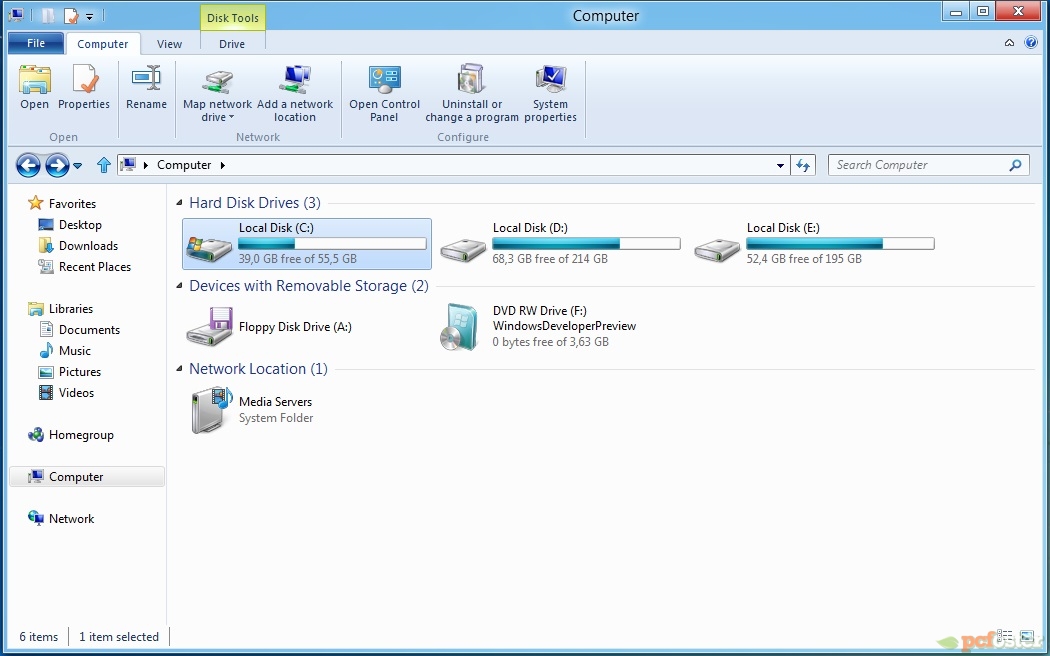
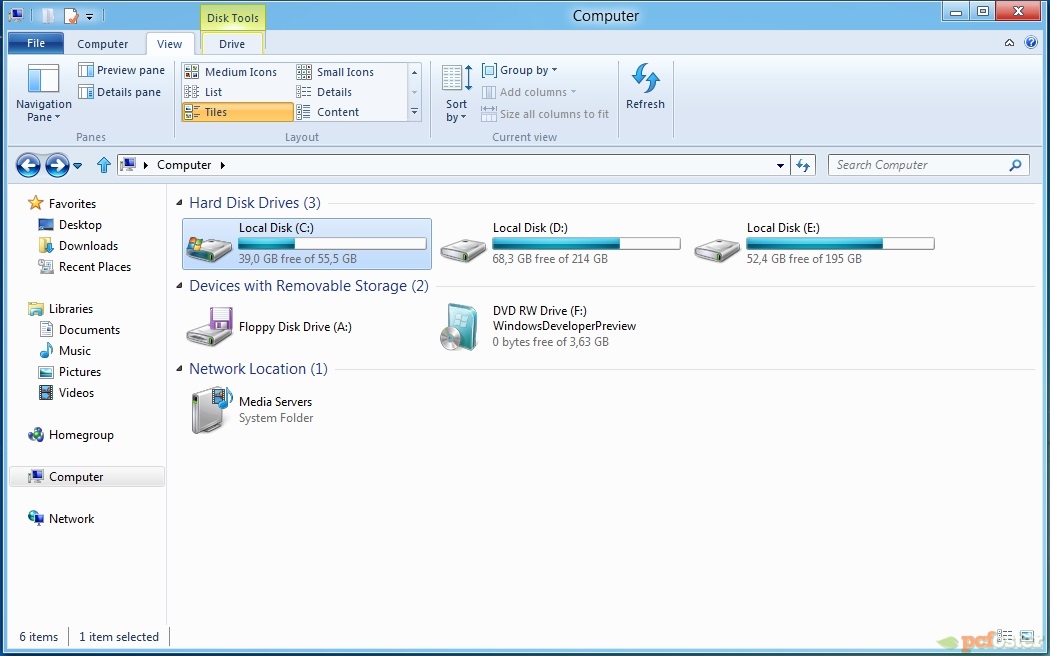
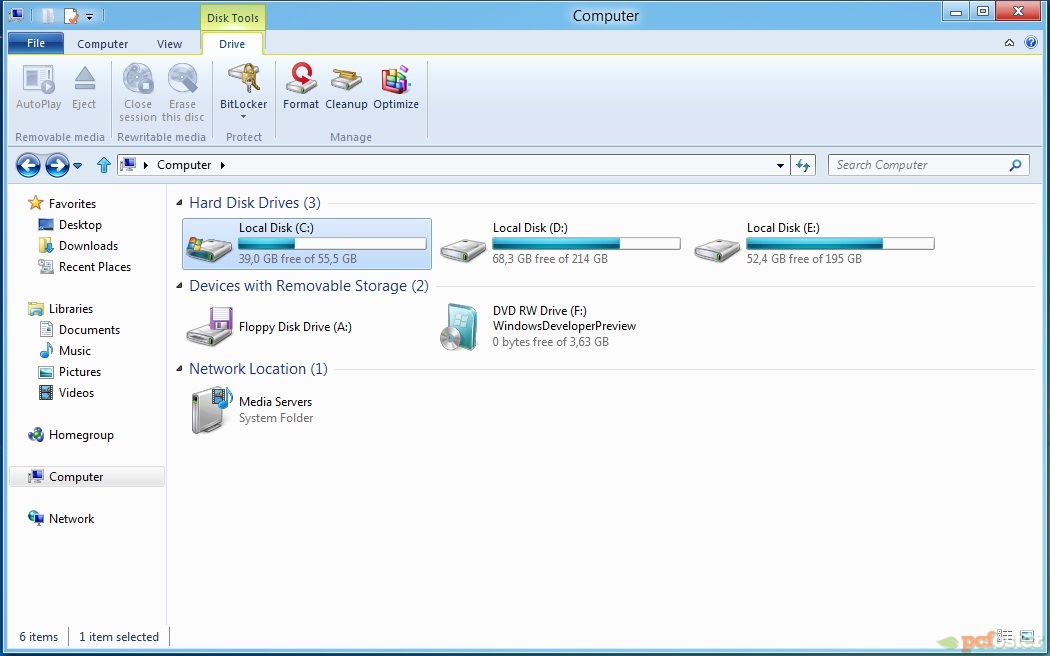
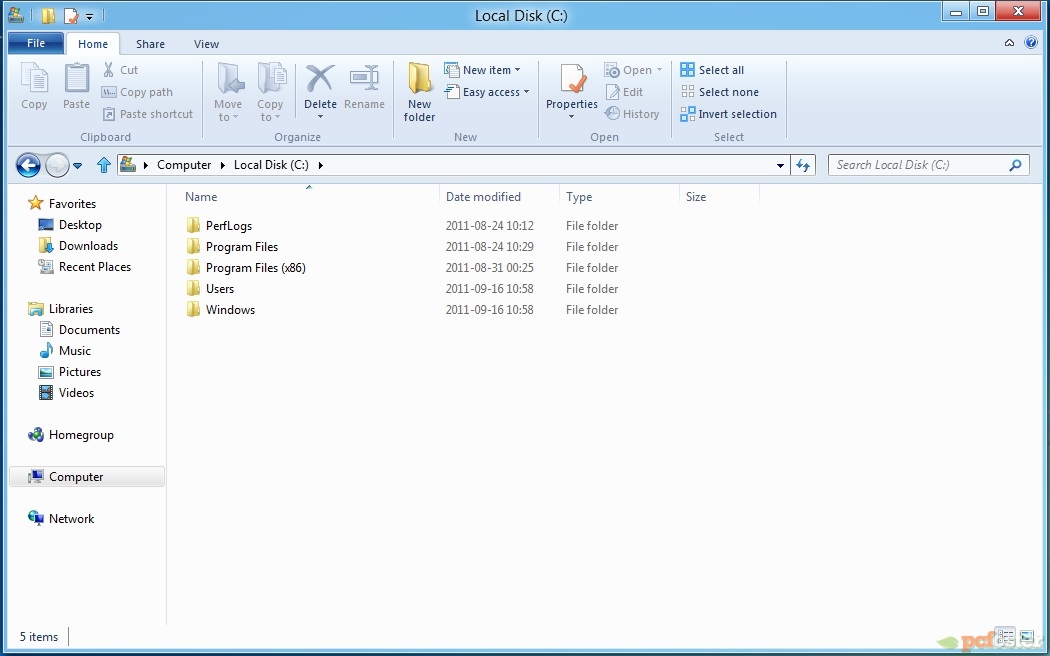
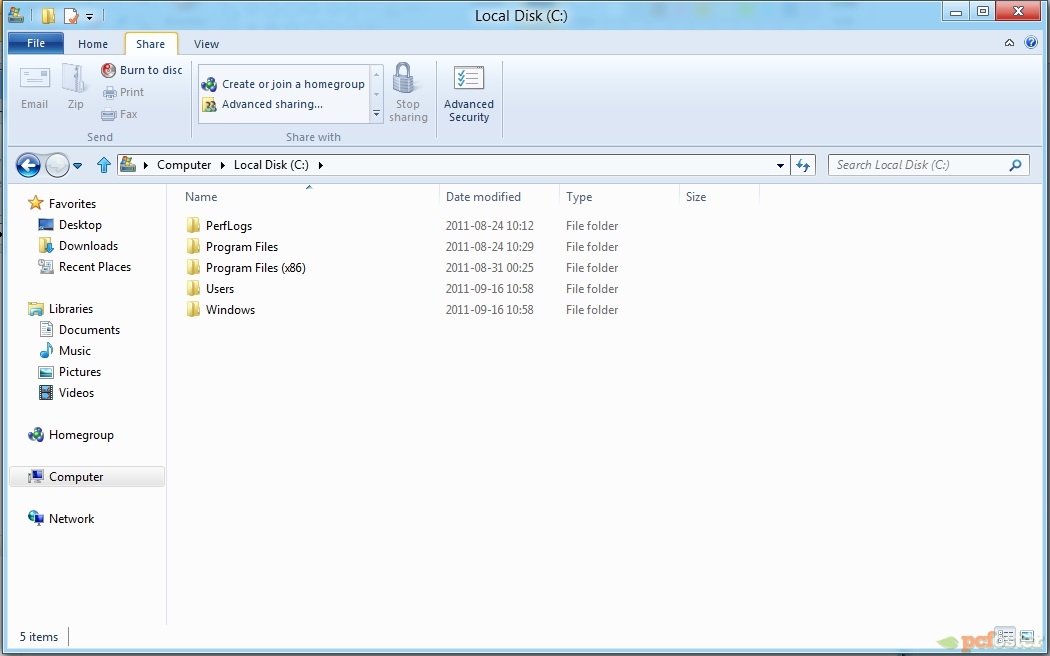
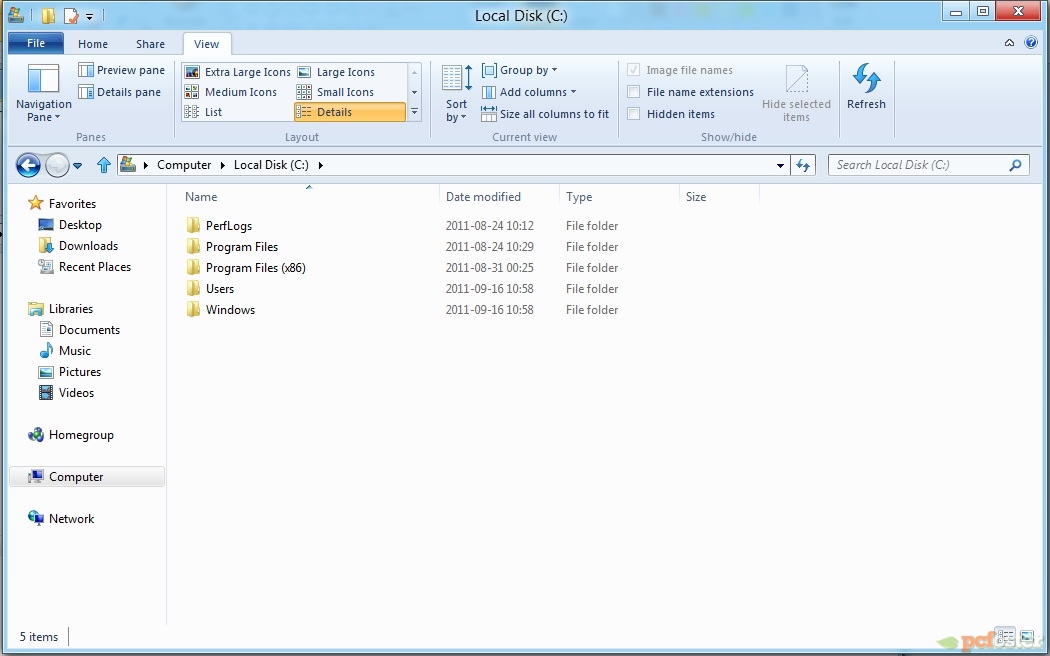
Metamorfozę przeszedł również Explorator Windows. Wygląda teraz trochę jak WordPad z dostępem do dysków :) Ale sami przyznacie, że rozwiązanie bardzo ciekawe.
Kliknij, aby powiększyć.
Kliknij, aby powiększyć.
Kliknij, aby powiększyć.
Kliknij, aby powiększyć.
Kliknij, aby powiększyć.
Kliknij, aby powiększyć.
Dostęp mamy do najczęściej używanych opcji – defragmentacja, oczyszczanie dysku, zabezpieczenie danych BitLockerem oraz wiele innych, odpowiednio posegregowanych w zakładki: Home, Share, View, Drive (w przypadku okna Computer). Samo poruszanie się po zawartości dysku nie różni się od tego w Windows 7. Wszystko jest przejrzyste.
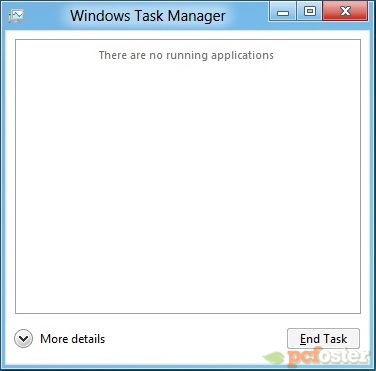
Wcześniej wspomniałem o tym, że bardzo szybko można zapełnić pamięć operacyjną i że można się z tym uporać poprzez wywołanie Menedżera Zadań.
Kliknij, aby powiększyć.
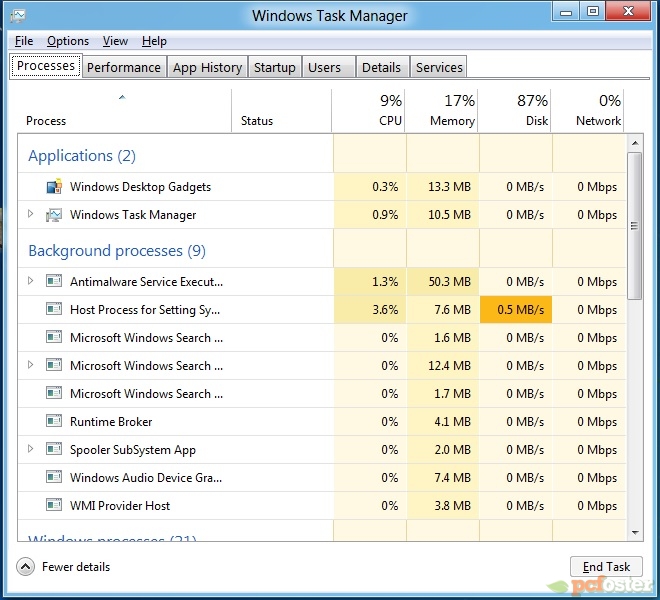
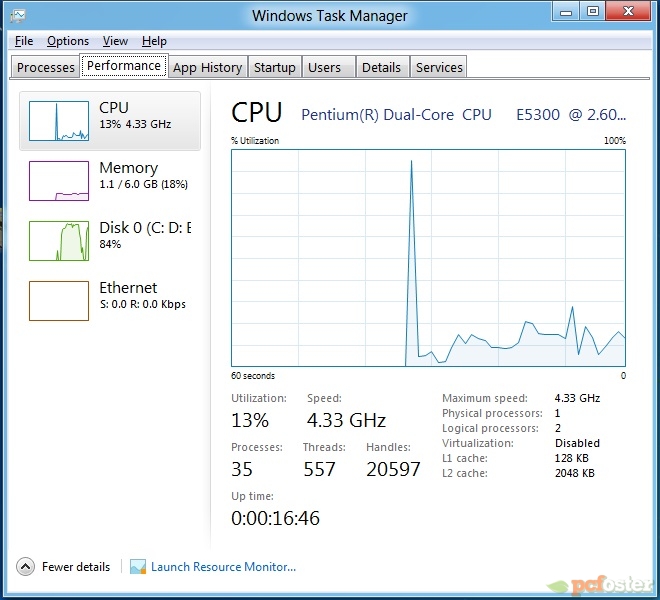
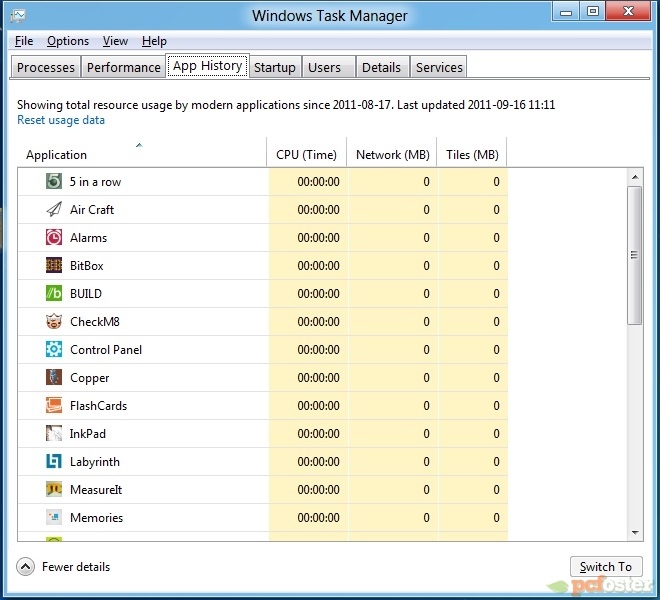
Standardowy widok umożliwia tylko wybór aplikacji, która ma być zamknięta. Co jeśli nam to nie wystarcza? Wtedy klikamy na samym dole okienka w „More details” i dzięki temu nasz menadżer rozwija skrzydła.
Kliknij, aby powiększyć.
Kliknij, aby powiększyć.
Kliknij, aby powiększyć.
Kliknij, aby powiększyć.
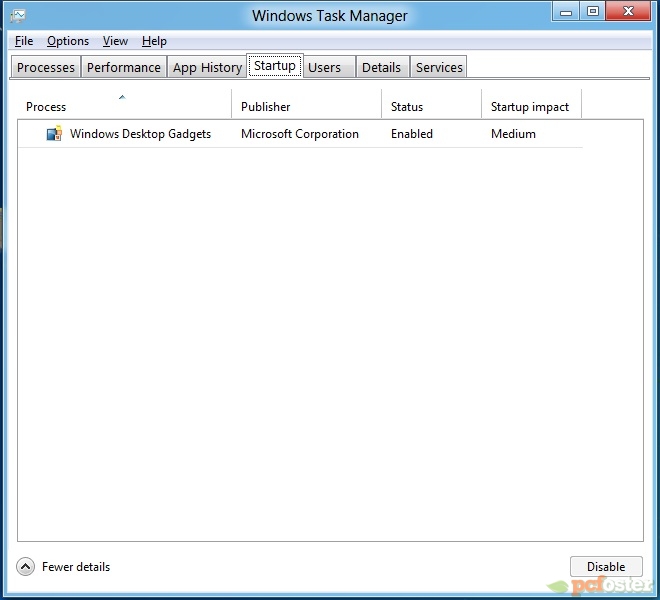
Kliknij, aby powiększyć.
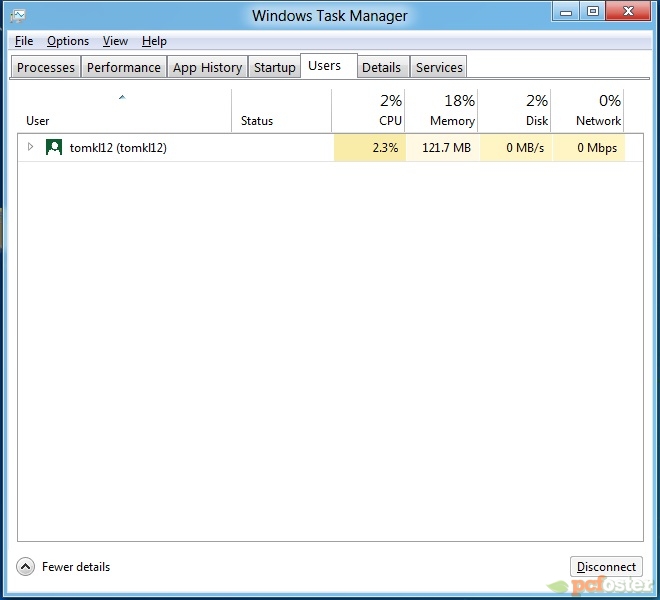
Kliknij, aby powiększyć.
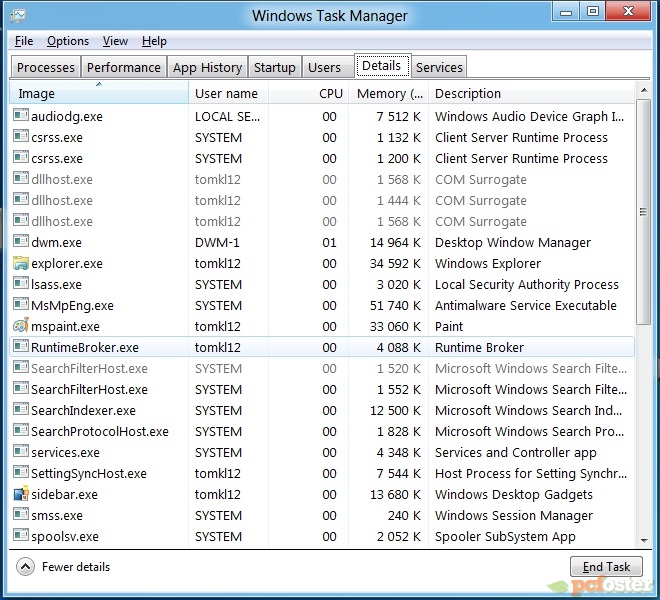
Kliknij, aby powiększyć.
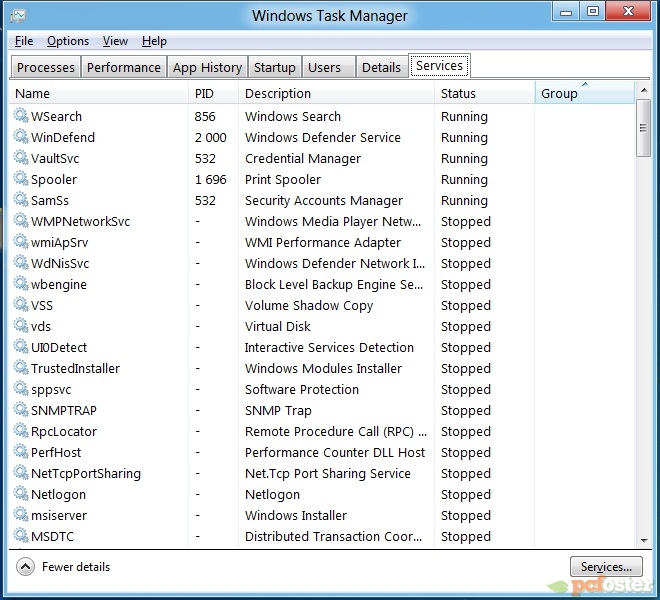
Kliknij, aby powiększyć.
Można zauważyć, że częstotliwość taktowania procesora wyświetlana jest błędnie – heh chciałbym mieć te 4,33 GHz :D
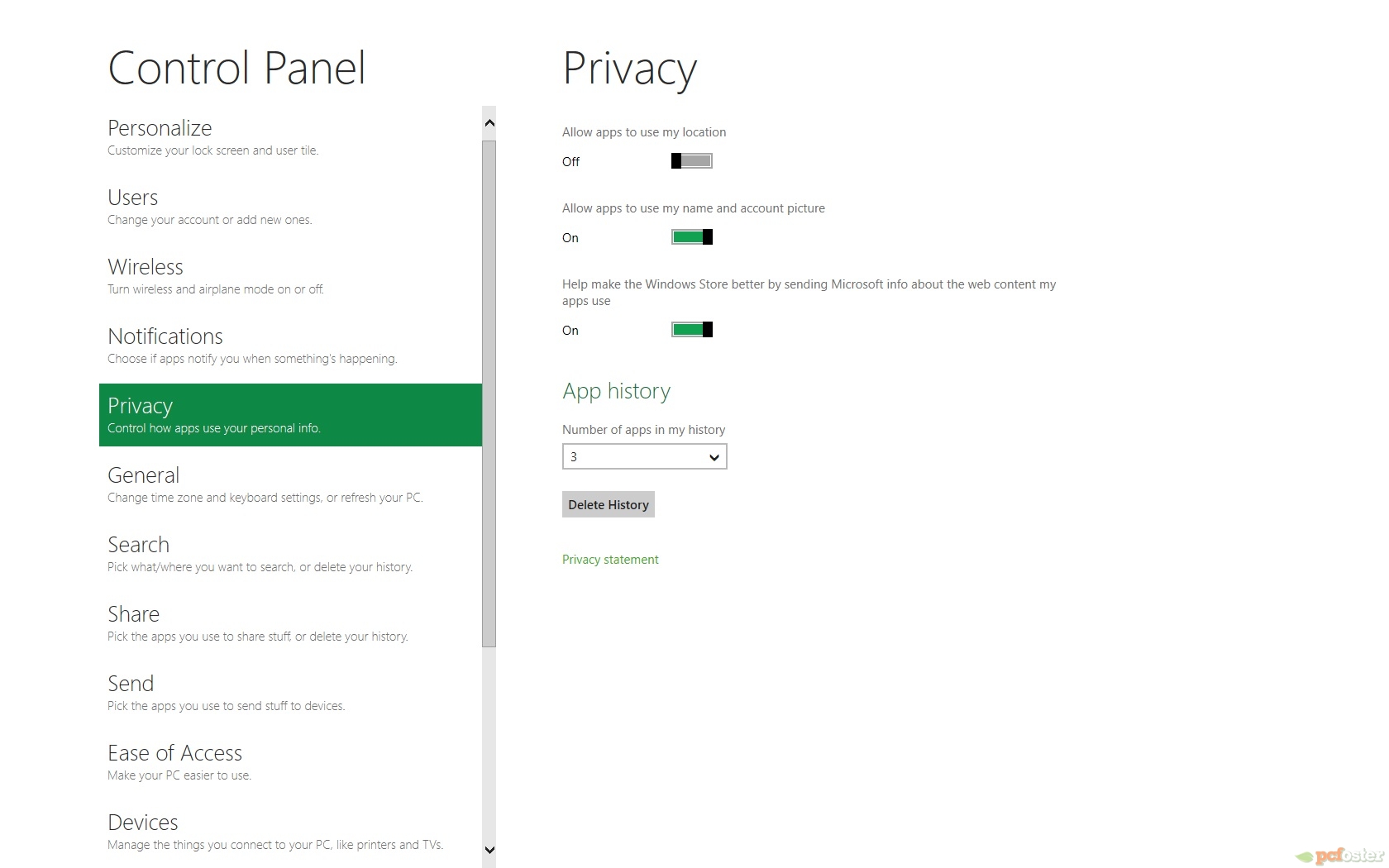
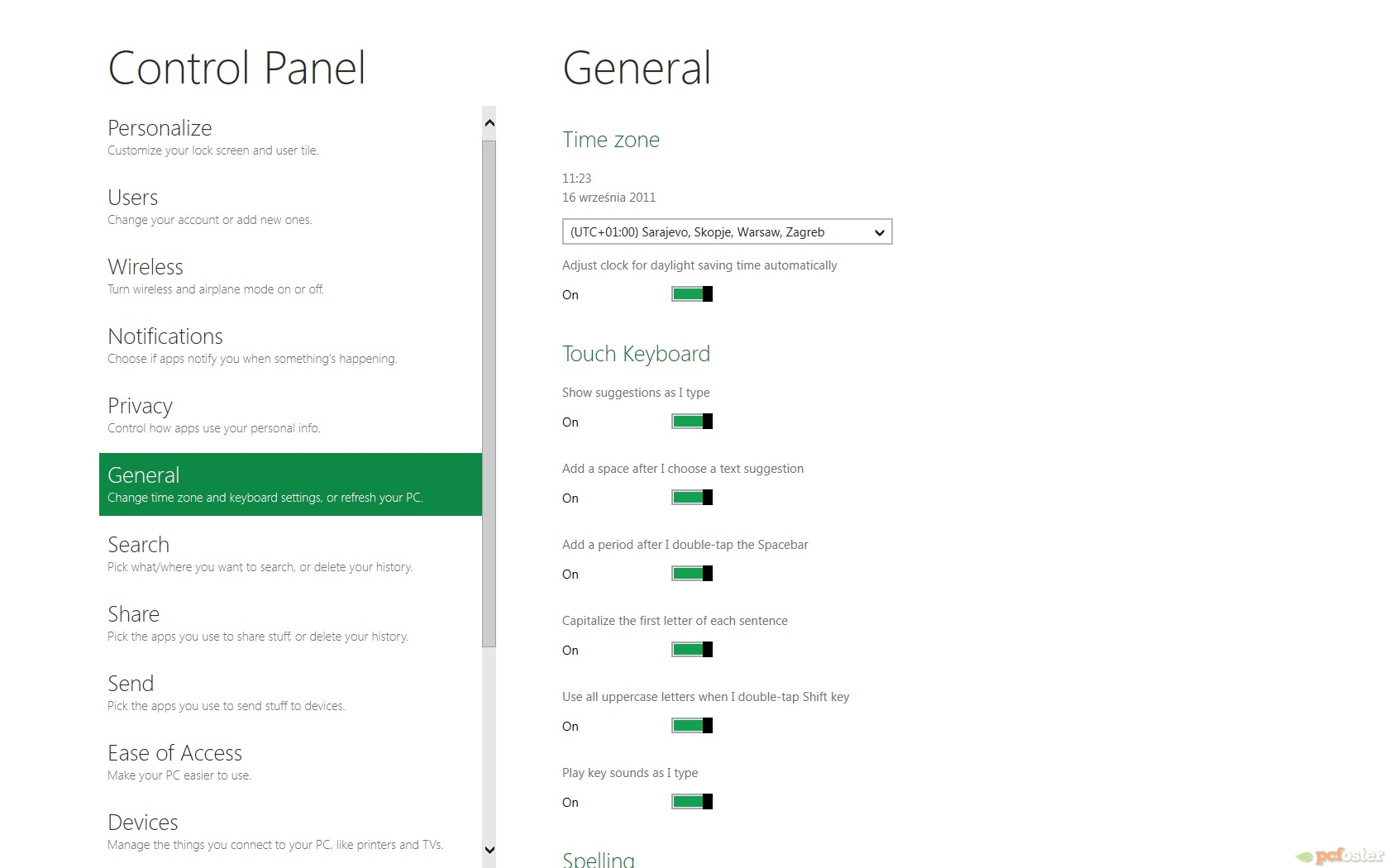
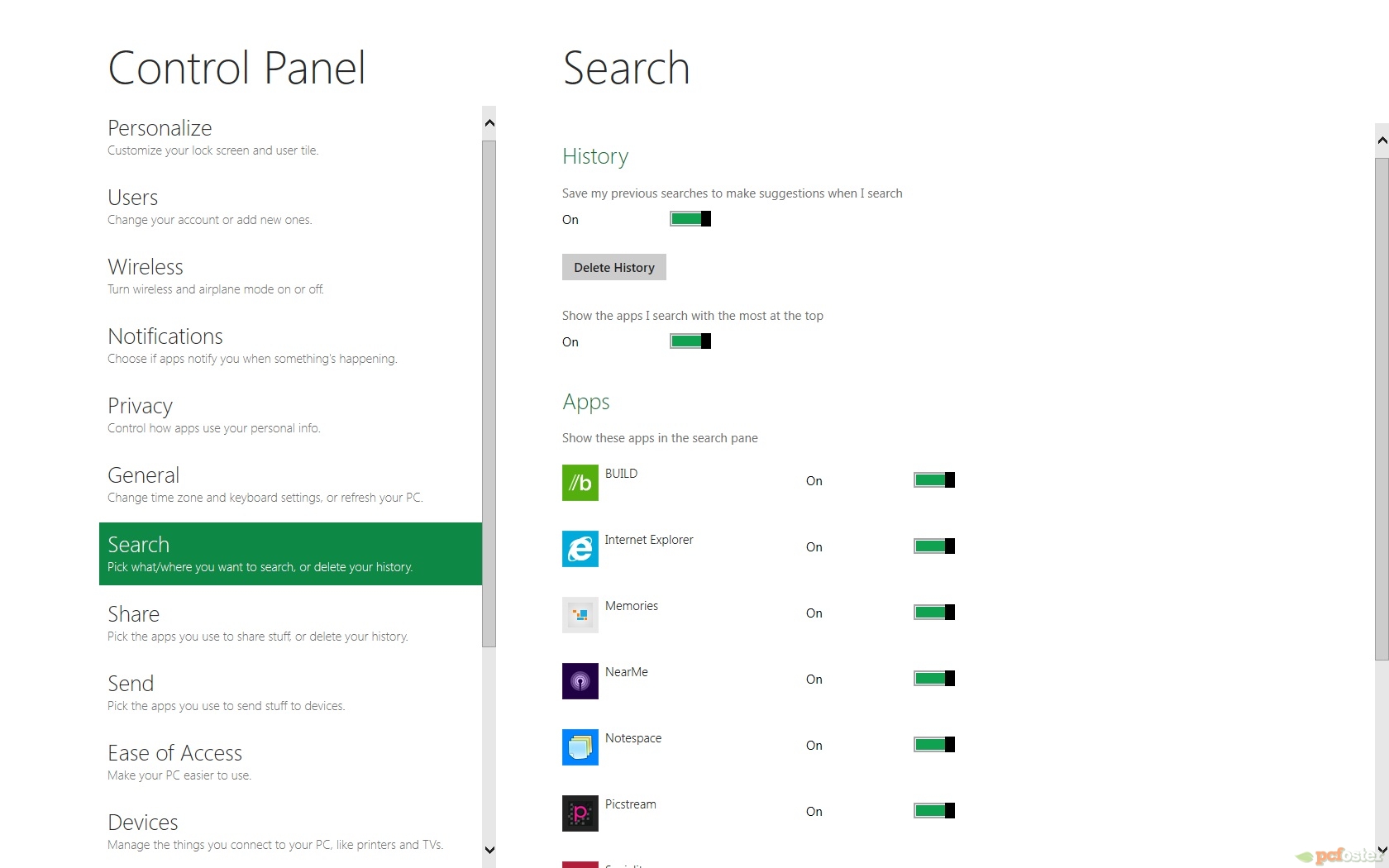
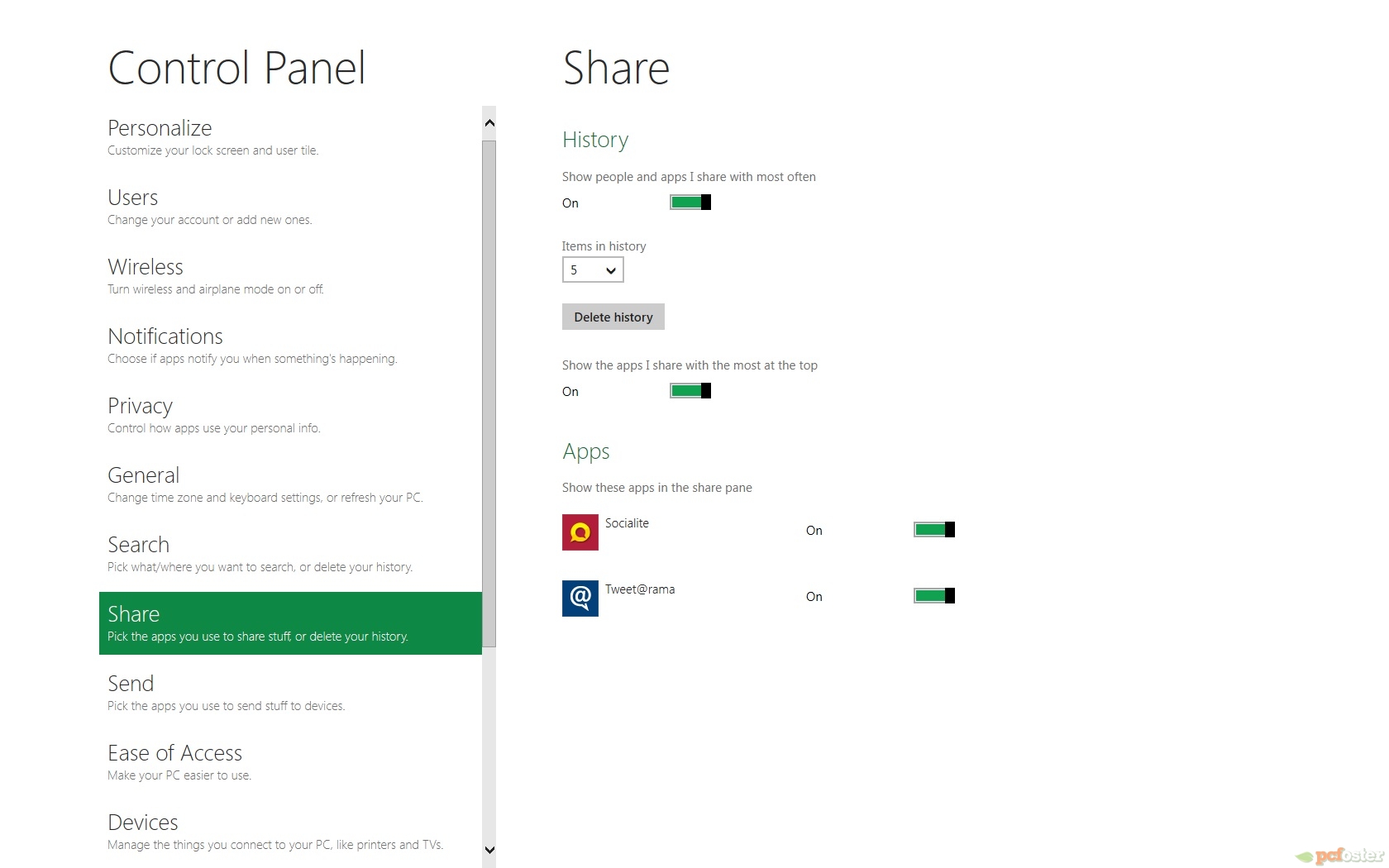
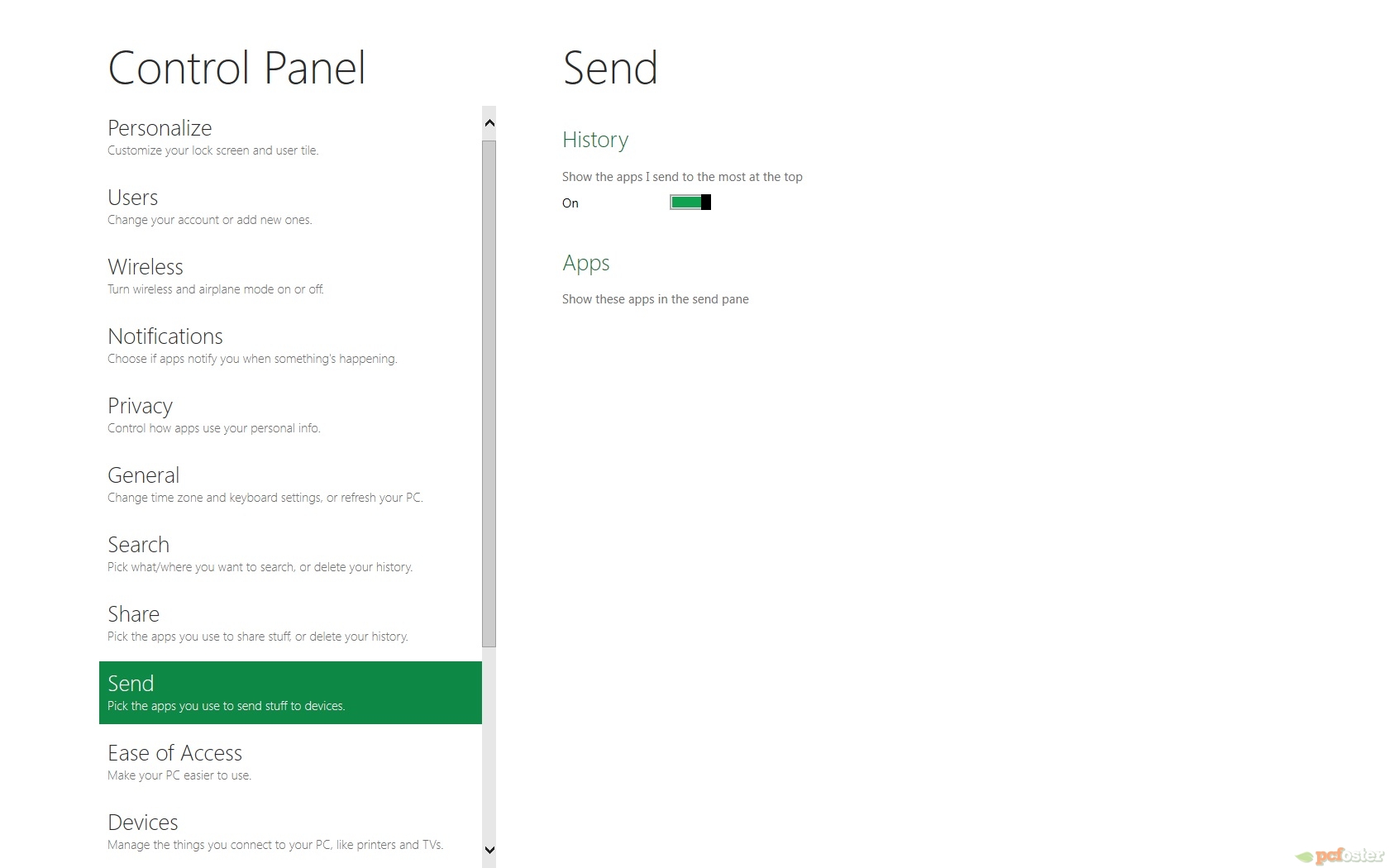
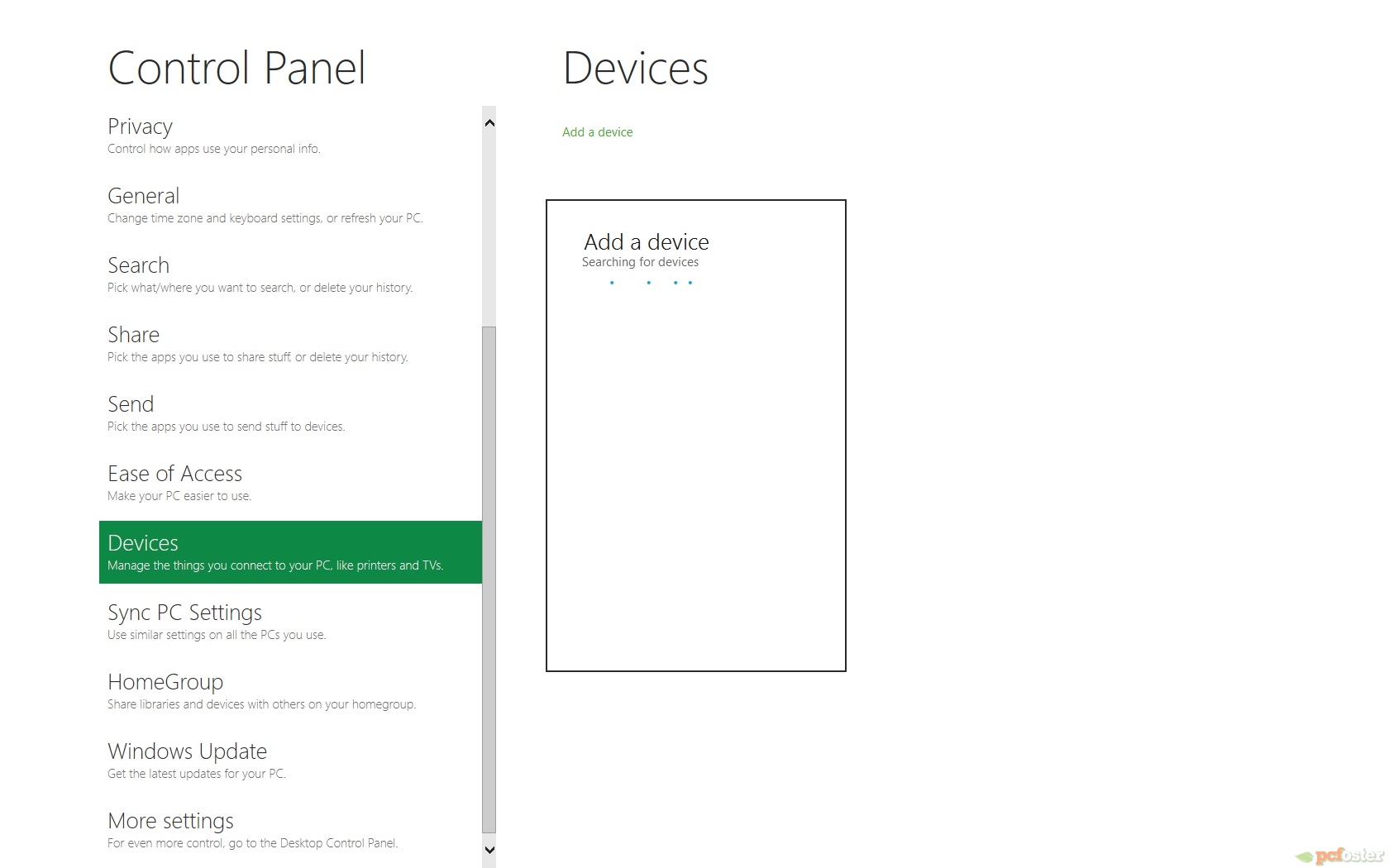
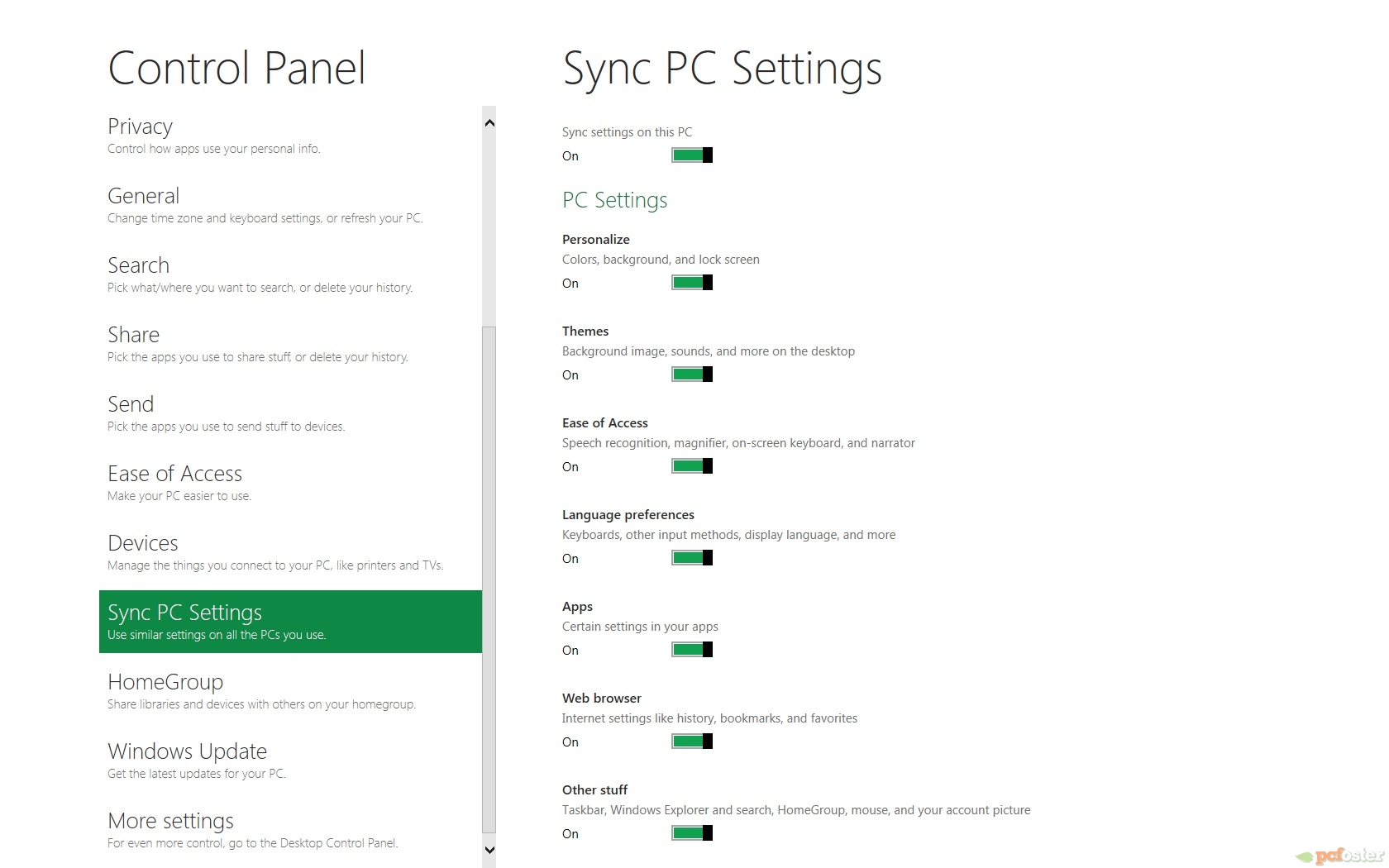
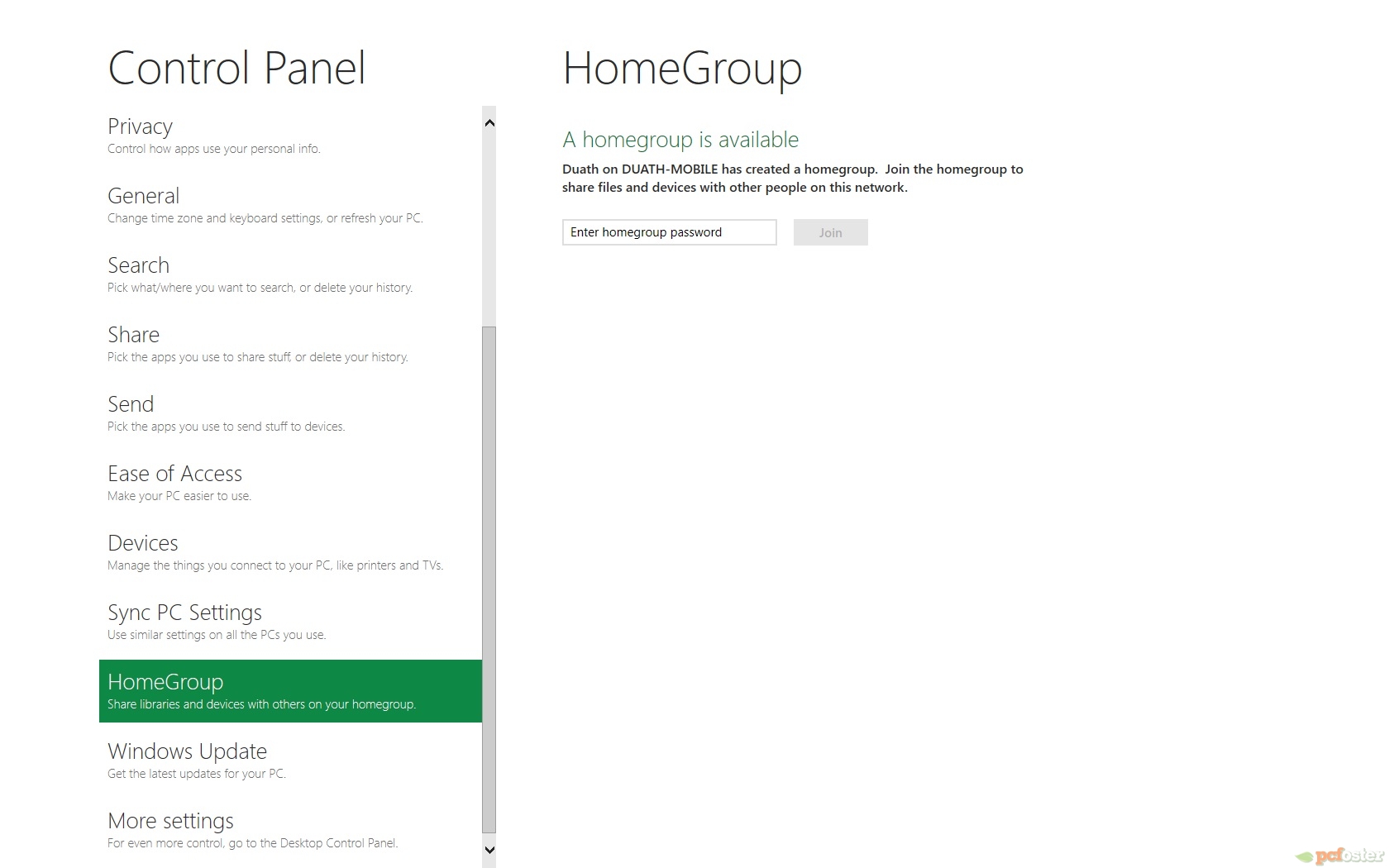
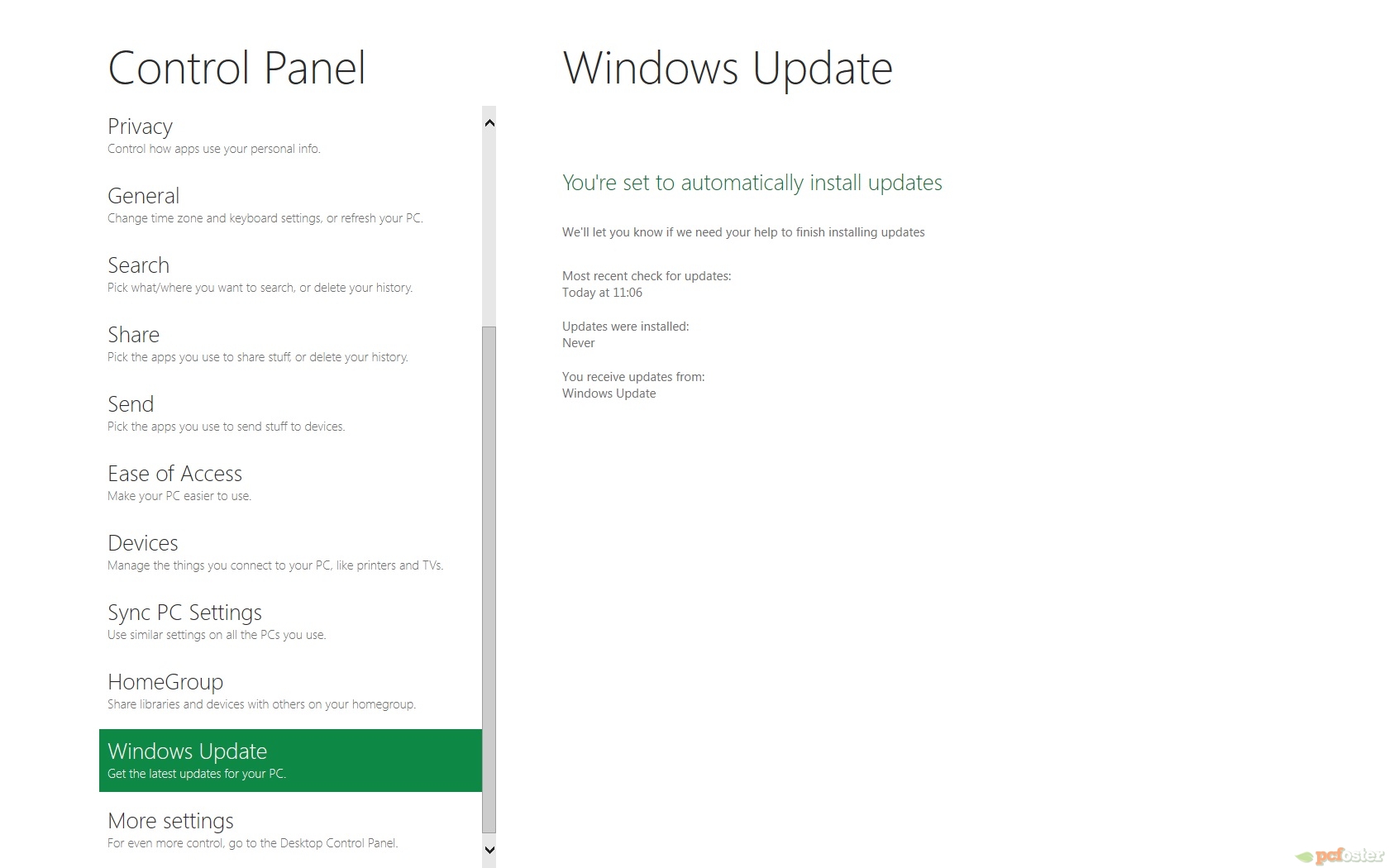
Panel sterowania otrzymał nowe życie. Jest on zupełnie innych niż we wcześniejszych wersjach systemu Windows. Wszystko w dalszym ciągu jest skategoryzowane. Jednak do dyspozycji są tylko podstawowe ustawienia.
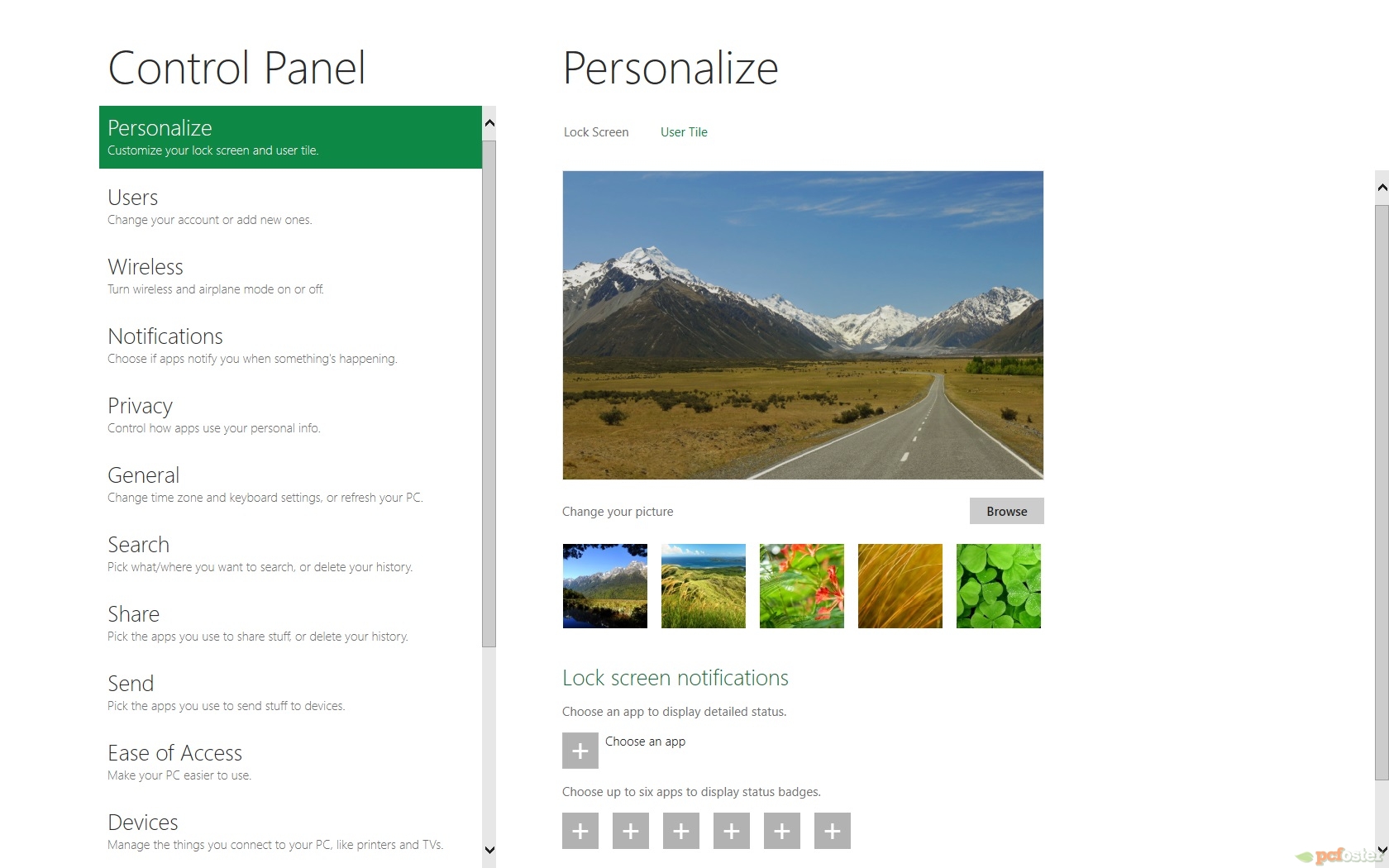
Kliknij, aby powiększyć.
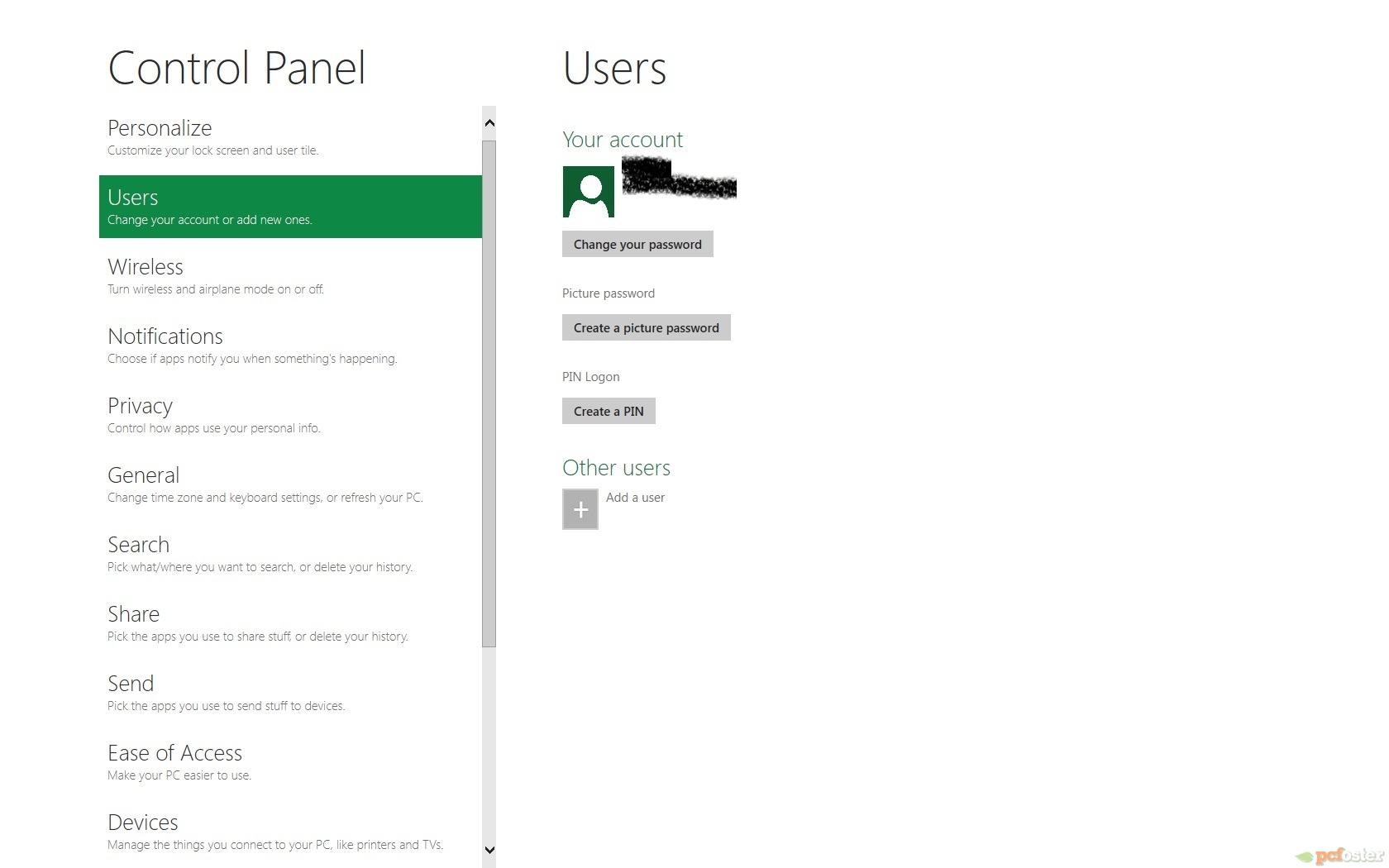
Kliknij, aby powiększyć.
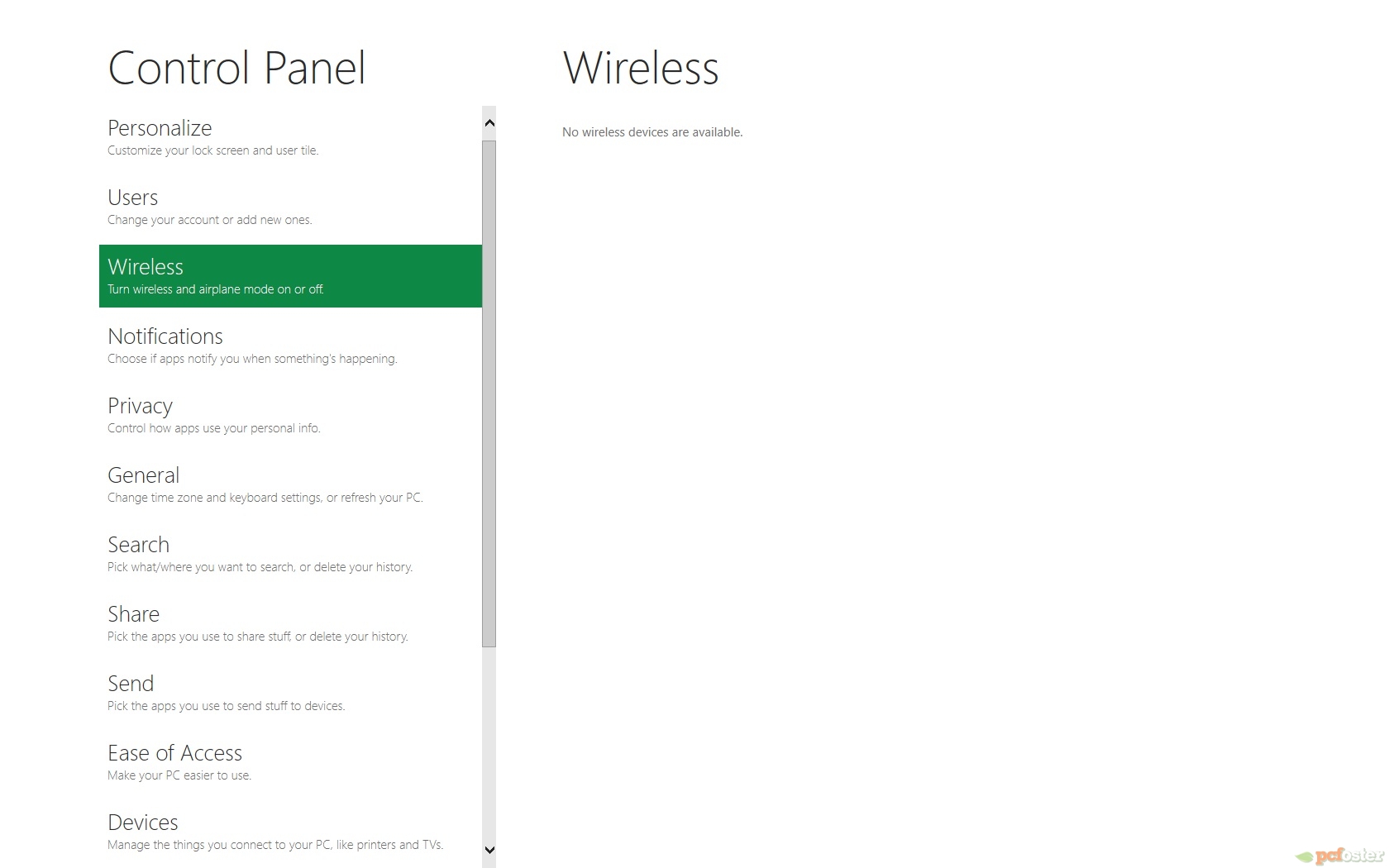
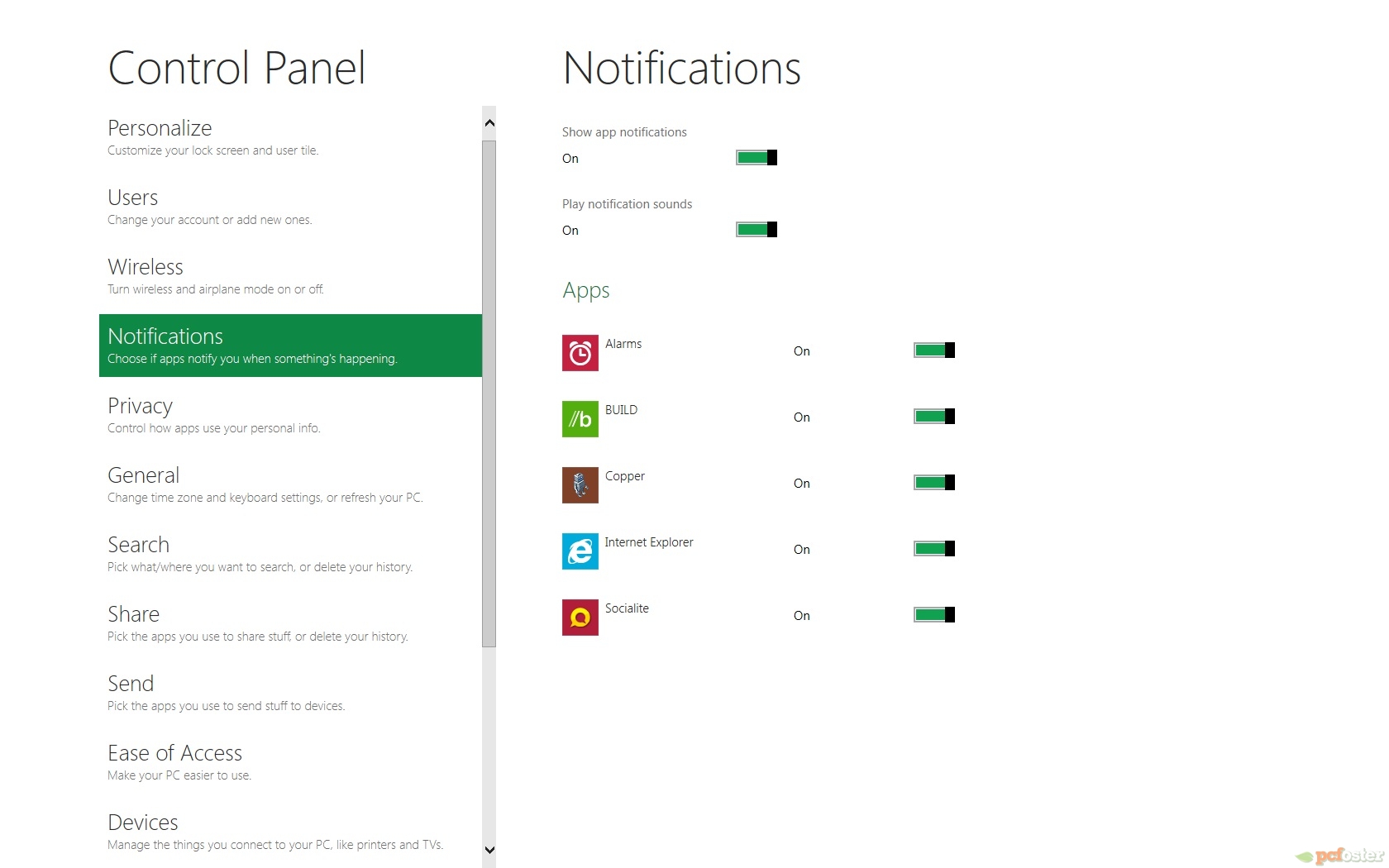
Kliknij, aby powiększyć.
Kliknij, aby powiększyć.
Kliknij, aby powiększyć.
Kliknij, aby powiększyć.
Kliknij, aby powiększyć.
Kliknij, aby powiększyć.
Kliknij, aby powiększyć.
Kliknij, aby powiększyć.
Kliknij, aby powiększyć.
Kliknij, aby powiększyć.
Kliknij, aby powiększyć.
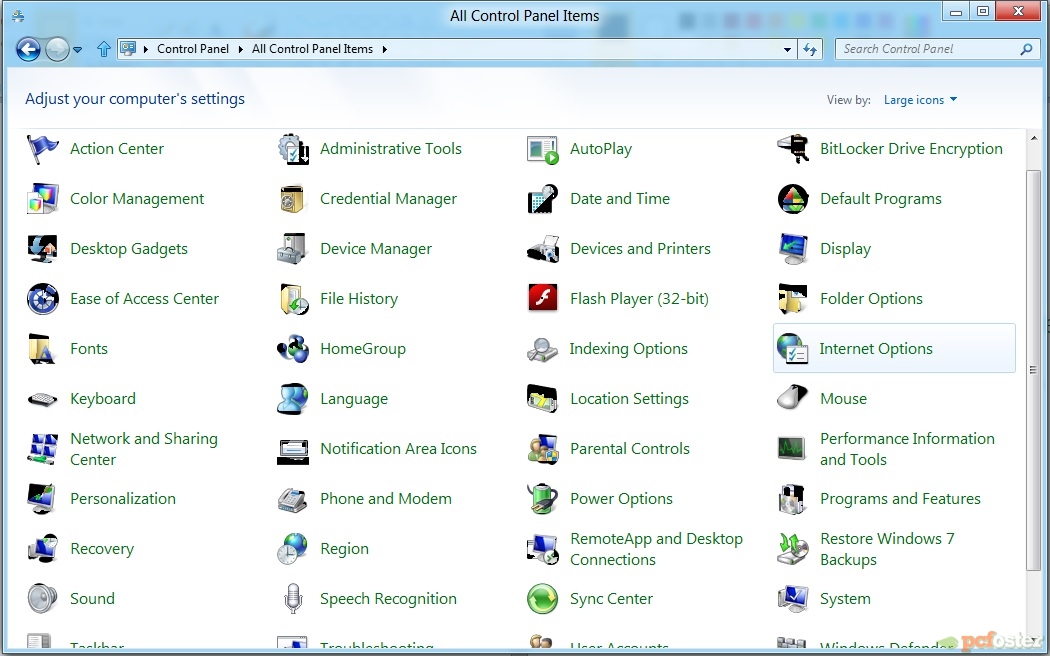
By otrzymać dostęp do większej liczby ustawień wystarczy kliknąć na samym dole kategorii panelu sterowania „More settings”. Co wtedy? Ano wtedy ukazuje się nam znany panel sterowania, który występuje w Windows 7 :)
Kolejną zmianą, jest menadżer kopiowania. Jest to nowość jeśli chodzi o system Windows. Oprócz podglądu transferu danych umożliwia on pauzowanie kopiowania.
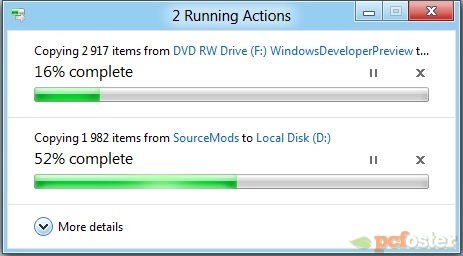
Prosty widok umożliwia tylko pauzowanie oraz przerywanie kopiowania.
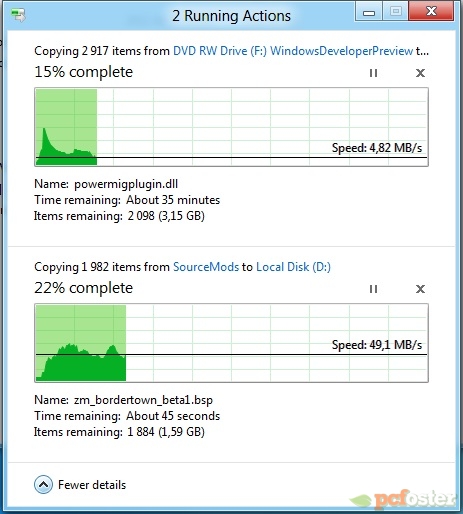
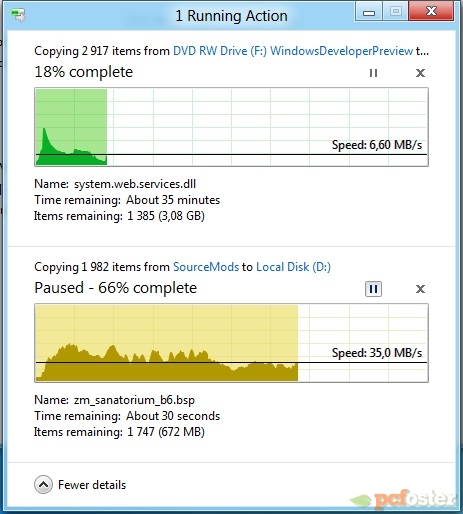
Po kliknięciu More details mamy podgląd na ładny wykres szybkości kopiowania.
W przypadku, gdy wykonujemy więcej niż jedną operację kopiowania dalej zarządzamy kopiowaniem za pomocą jednego okienka.
Kliknij, aby powiększyć.
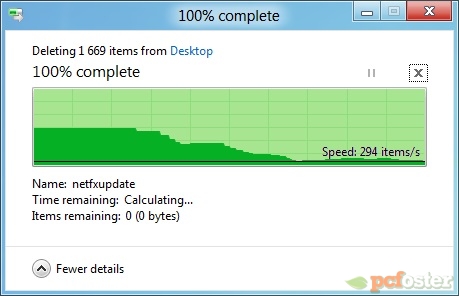
W przypadku usuwania plików jest podobnie, tyle, że prędkość usuwania plików to ilość plików na sekundę.
Niektóre usługi są jeszcze niedostępne, o czym powiadamia nas ładny monit.
Na chwilę obecną z głównych zmian, jakie udało mi się wychwycić to wszystko.


 1
1
Komentarze
~rafikrafiki
2011-09-16 20:09:49
~Tearius
2011-09-16 21:12:52
2011-09-16 21:34:40
2011-09-16 21:39:18
Co do wydajności też może być różnie. Jeśli tego nie spieprzą to będzie tylko lepiej niż w Win7. W końcu, tak jak wspomniałem, bazę pod system mają dobrą. Ale w końcu mieli robić system inny niż wcześniejsze, tak więc ... kto to wie... :)
~Woj
2011-09-16 23:18:05
2011-09-17 14:58:43
uważam że to kompletna bzdura. Po pierwsze 95 był jak na tamte czasy bardzo udanym i przełomowym jeśłi chodzi o interakcję z użytkownikiem systemem, problem był taki jak z Vistą że z dniem premiery przeciętny komputer był trochę do tyłu jeśli chodzi o wydajność za nim, a raczej to system był za bardzo do przodu
A co 8 raczej ciężko żeby był to nieudany system, bo to kontynuacja linii serii 6 a więc ciągu Vista- 7 -8. w Praktyce ostatnim systemem który wywołał sobą jakąś rewolucję w stosunku do poprzednika był Windows Vista, następne systemy to udana, ale jednak tylko ewolucja. IMO w wypadku 8 ta ewolucja jest więszka jak w wypadku przejścia Visty na 7.
Być może to dobre podejście MS wydaje jak na siebie w dość szybkim tempie kolejne edycje więc systemy są świerzsze, mimo że całkowicie nowy system dostajemy w starym tempie (tzn takim jaki dzieliło xp do visty)
Szkoda tylko że za coś co praktycznie na upartego można zawrzeć w SP MS co trochę każe sobie płacić
Pytanie teraz to kiedy wyjdzie "normalna" beta, ale raczej nastąpi to szybko bo MS chce szybko wydać 8 (oby to nie onzaczało na prawdę kosmetycznych zmian) no i co po ósemce? Bo przecież nie można tego ciągnąć wieczność jak xpeka
Inna sprawa że MS może dlatego wzięło się szybko za 8 aby nadrobić to co straciła przesypiając popularność tabletów, i stworzy system który będzie się lepiej nadawał na segemnt tych komputerów, przy okazji userzy desktopów też coś dostaną. A chyba nikt nie zaprzeczy że dotychczasowe okienka średnio się nadają na tablet
2011-09-17 16:47:05
2011-12-03 23:56:37