
Rzut oka ultrapanoramiczny monitor
Philips 298P4QJEB - recenzja monitora
 48594
48594 3
3Spis treści
Pokaż specyfikację 
| Specyfikacja Philips 298P4QJEB | |
|---|---|
| Typ panelu LCD | LCD AH-IPS |
| Typ wyświetlacza | System W-LED |
| Rozmiar panelu | 73 cm (29") |
| Część widoczna ekranu | 672,76 (w poziomie) x 283,82 (w pionie) |
| Format obrazu | 21:9 |
| Optymalna rozdzielczość | 2560 x 1080 przy 60 Hz |
| Czas reakcji (typowy) | 14 ms |
| SmartResponse (standardowo) | 5 ms (szarości) |
| Jasność | 300 cd/m? |
| Współczynnik kontrastu (typowy) | 1000:1 |
| SmartContrast | 20 000 000:1 |
| Rozmiar plamki | 0,2628 x 0,2628 mm |
| Kąt widzenia | 178? (poz.) / 178? (pion.), przy C/R > 10 |
| Funkcje poprawy obrazu | SmartImage |
| Kolory wyświetlacza | 16,7 mln (True 8 bit) |
| Częstotliwość odświeżania | 30?90 kHz (w poziomie) / 56?75 Hz (w pionie) |
| sRGB | TAK |
| USB | USB 3.0 x 4 |
| Wejście sygnału | Złącze DisplayPort, DVI-Dual Link (cyfrowe, HDCP), HDMI x 2 |
| Sygnał wejściowy synchronizacji | Oddzielna synchronizacja, Synchronizacja na zielonym |
| Wejście/wyjście audio | Wejście PC audio, Wyjście na słuchawki |
| Wbudowany głośnik | 2 W x2 |
| MultiView | Tryb PiP/PbP, 2 urządzenia |
| Wygoda użytkownika | SmartImage, MultiView, Menu, Zasilanie Wł./Wył., Użytkownik |
| Oprogramowanie do sterowania | SmartControl Premium |
| Języki menu ekranowego | polski, francuski, niemiecki, włoski, portugalski, rosyjski, chiński uproszczony, hiszpański |
| Pozostałe wygody | Blokada Kensington, Montaż VESA (100 x 100 mm) |
| Obsługa funkcji Plug & Play | DDC/CI, Mac OS X, sRGB, Windows 8/7/XP |
| Regulacja wysokości | 150 mm |
| Obracany | 90 stopni |
| Zginany | -65/65 stopnie |
| Pochylenie | -5/20 stopnie |
| Tryb ECO | 25,1 W (standardowo) |
| Tryb włączenia | 38,5 W (standardowo) (test EnergyStar 6.0) |
| Tryb gotowości | 0,3 W (standardowo) |
| Tryb wyłączenia | Zerowy pobór energii za pomocą przełącznika Zero |
| Diodowy wskaźnik zasilania | Obsługa ? biały, Tryb gotowości ? biały (miga) |
| Źródło zasilania | Wbudowane, 100?240 V AC, 50?60 Hz |
| Produkt z podstawą (maks. wysokość) | 700 x 538 x 273 mm |
| Produkt bez podstawy (mm) | 700 x 330 x 59 mm |
| Opakowanie w milimetrach (S x W x G) | 782 x 506 x 186 mm |
| Produkt z podstawą (kg) | 8,46 kg |
| Produkt bez podstawy (kg) | 5,67 kg |
| Produkt z opakowaniem (kg) | 11,68 kg |
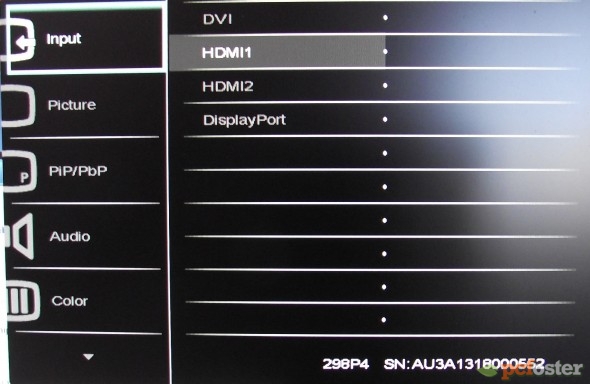
Główny ekran menu podzielony został na 8 zakładek. Niestety – samo menu nie jest dostępne w języku polskim. Wygląd menu to typowo Philipsowe kolory i wygląd znany z telewizorów tejże marki. Dla osób nie lubiących zasłaniać sobie ustawieniami obrazu możemy włączyć przezroczystość menu, które regulujemy w postaci 4 stopniowej skali.
Pierwsza zakładka pozwala na wybranie źródła obrazu.
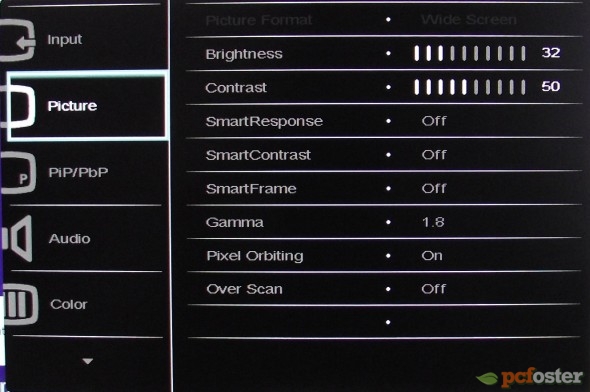
Druga zakładka to podstawowe funkcje takie jak ustawienie jasności, kontrastu, formatu obrazu czy gammy. Mamy tutaj jednak jeszcze dodatkowe funkcje jak SmartResponse, SmartContrast, SmartFrame, Pixel Orbiting. SmartResponse zmniejsza czas reakcji monitora (4 poziomy ustawień), SmartContrast automatycznie dobiera nam ustawienia do wyświetlanej zawartości, SmartFrame umożliwia natomiast sprecyzowanie jakości obrazu odnośnie konkretnego obszaru ekranu.
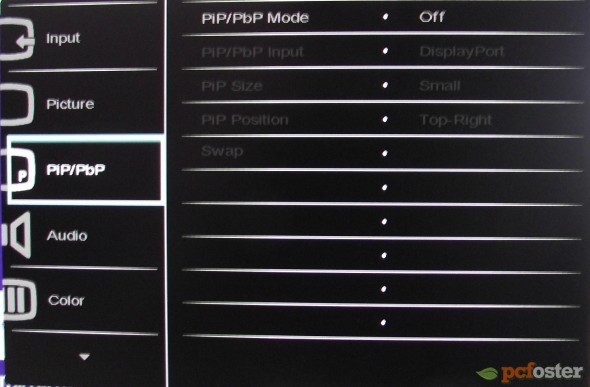
Trzecia zakładka to ustawienia funkcji MultiView (PiP), czyli możliwość wyświetlania dwóch obrazów jednocześnie. Podobnie jak w nowoczesnych telewizorach drugi obraz może być wyświetlany w postaci okienka w dowolnym rogu ekranu. Samo okienko może mieć 3 różne wielkości. Co ważne – za pomocą tego samego menu możemy błyskawicznie podmienić wyświetlaną zawartość między oknem, a ekranem głównym wykorzystując do tego przycisk Swap.
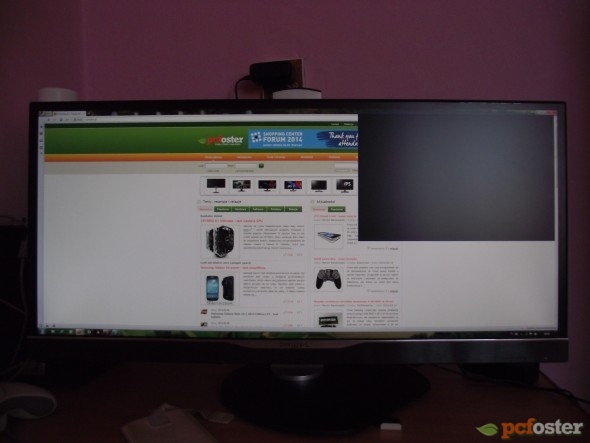
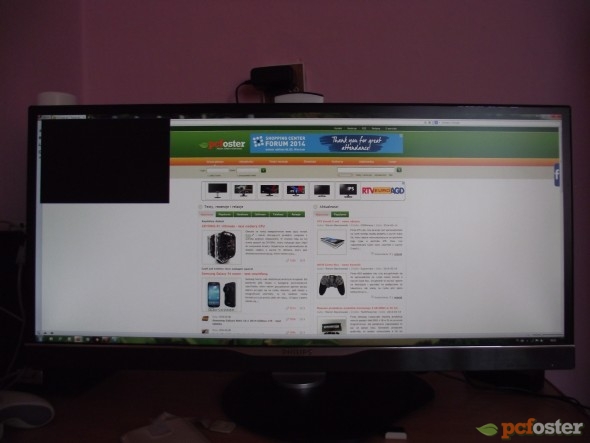
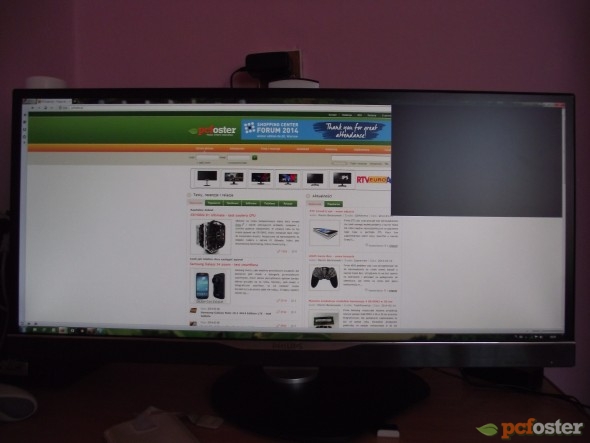
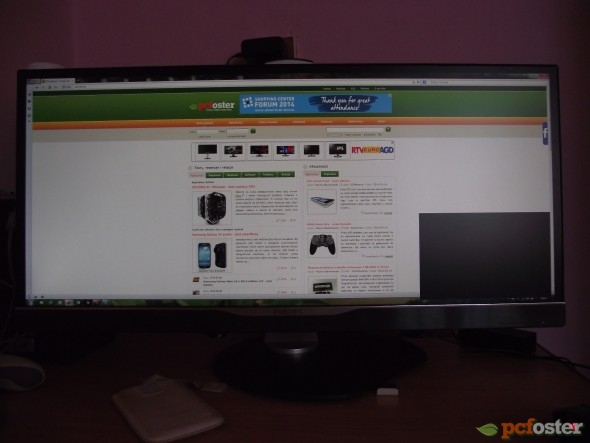
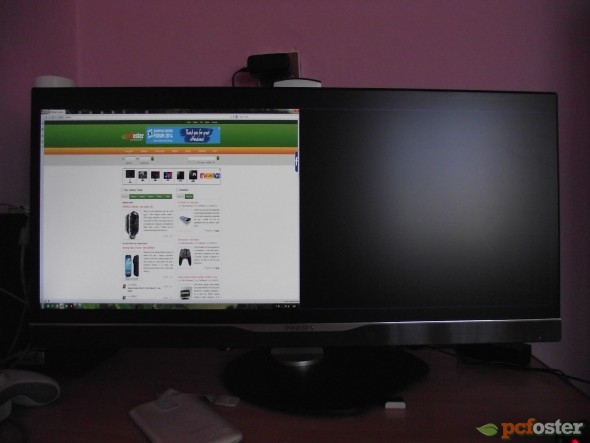
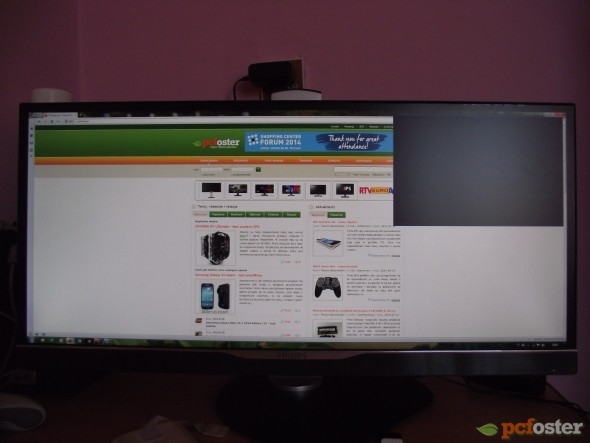
Możemy również wykorzystać podział ekranu na dwa równe obszary – czyli na każde źródło sygnału przypadać będzie połowa ekranu.
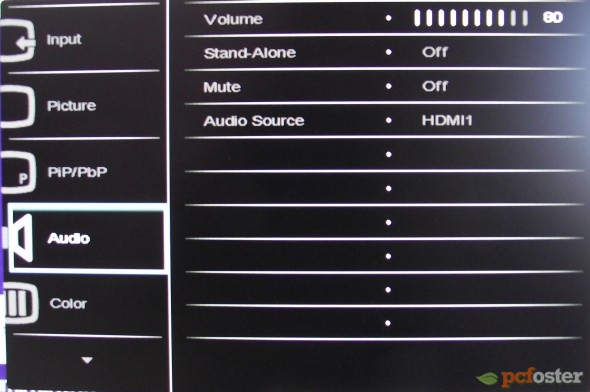
Zakładka audio to wybór głośności lub źródła dźwięku, a także możliwość wyciszenia urządzenia. Co ważne – dzięki możliwości wyboru źródła dźwięku urządzenie daje nam możliwość podłączenia do niego odtwarzacza mp3 przez wejście AUX lub np. DVD i odtwarzanie z nich muzyki. Wtedy monitor sprawuje dodatkowo funkcję zewnętrznych głośników – nie jesteśmy więc skazani na słuchanie tylko tego co akurat robimy na komputerze. Biorąc jednak pod uwagę jakość wbudowanych głośników stanowczo odradzam to rozwiązanie.
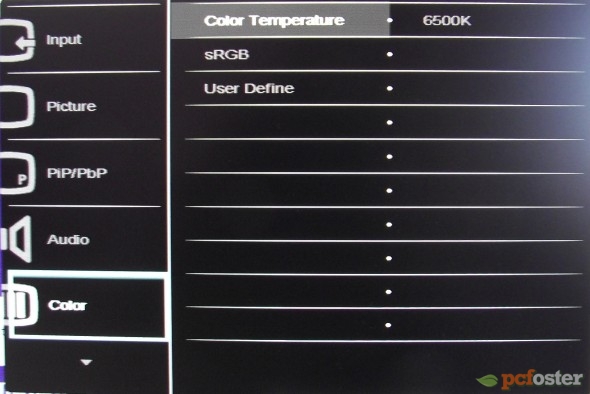
Zakładka Color to ustawienie temperatury kolorów, funkcja sRGB czy ręczne ustawienie barw składowych.
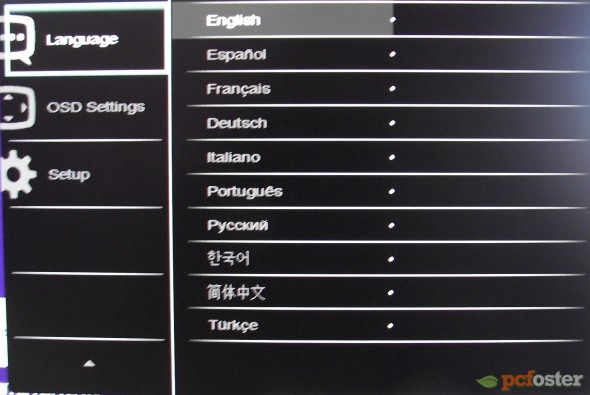
Zakładka langugage to oczywiście zmiana języka.
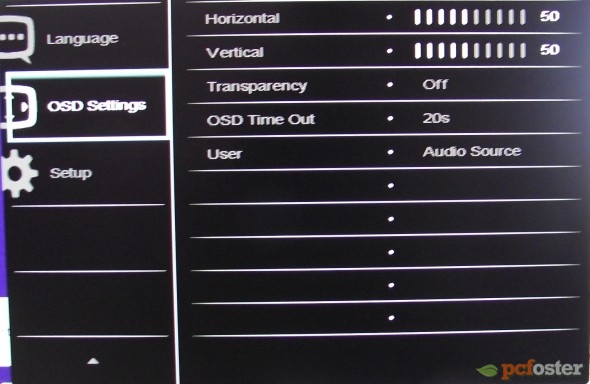
OSD settings to ustawienia menu ekranowego, gdzie możemy je poszerzyć, zwęzić, ustawić wcześniej wspomnianą przezroczystość, czas wyświetlania czy wybrać działanie przycisku User do którego możemy przypisać wybraną funkcje jak wybór źródła sygnału, dźwięku czy głośności. Daje to nam możliwość szybkiej zmiany ustawień bez wgłębiania się w otchłań menu.
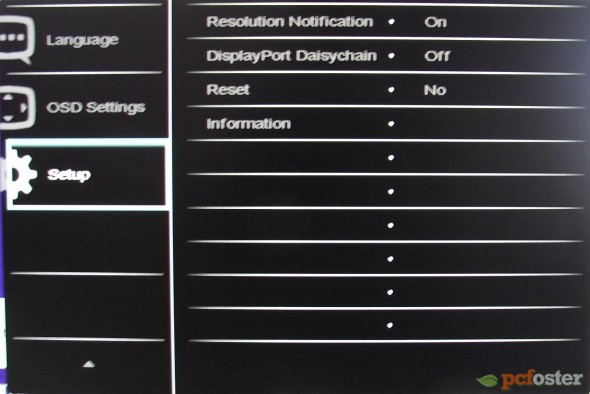
Zakładka setup umożliwia zresetowanie ustawień, pokazuje aktualne informacje o obrazie
i urządzeniu, a także ustawienia odnoszące się do powiadomień.
Tego czego brakuje mi w menu to zapamiętywania ostatniej pozycji z której korzystaliśmy. Za każdym razem po wyłączeniu menu, monitor wyświetla nam podstawowe okno. Dodanie funkcji wyświetlania ostatniej z której korzystaliśmy na pewno usprawniłoby pracę z monitorem, szczególnie tym osobą które dostosowywać ustawienia pod swoje preferencje.
Pod trzema przyciskami uzyskujemy możliwość szybkiego wyboru opcji. Przycisk User możemy zaprogramować we własny sposób, przycisk MultiView to włączanie funkcji wyświetlania dwóch obrazów z różnych źródeł, natomiast przycisk SmartImage służy do szybkiej zmiany parametrów obrazu na te z góry ustalone przez producenta.

 5
5
Komentarze
2014-03-30 04:46:44
~GRZECHNA
2014-03-30 21:39:11
Wykonanie naprawdę solidne. Obsługa intuicyjna.
Ale obraz który wyświetlał się w battlefield 4 to była pozytywna masakra.
Rzeczywiście ciężko się potem przestawić na zwykły full hd.
Szukam sponsora co by mi taki sprawił bo sam prędko go nie kupię. :(
2014-03-31 02:49:14