
Cuda kosztują
NEC MultiSync 24WMGX3
 36420
36420 0
0Spis treści
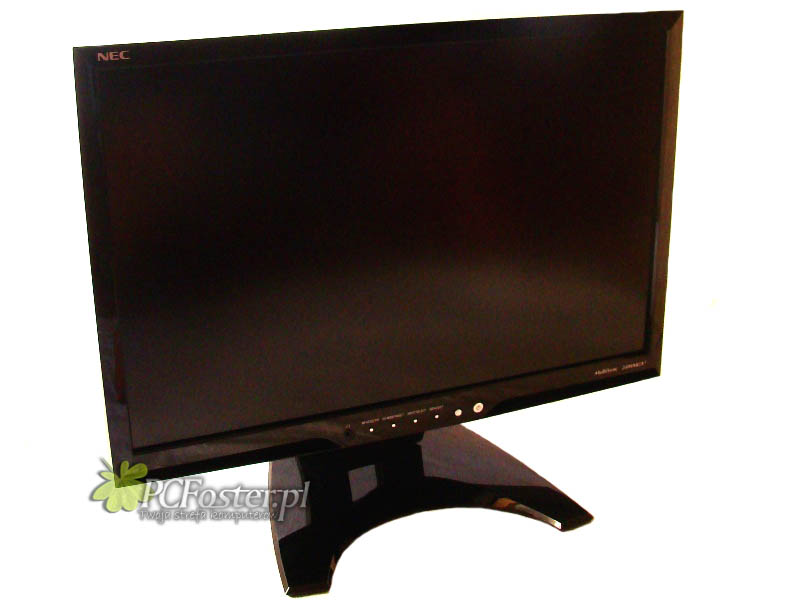
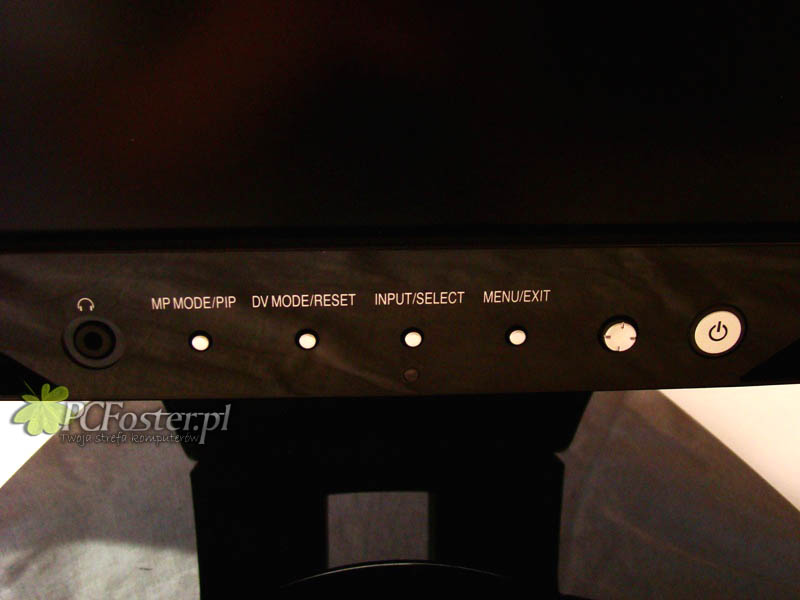
Tak jak poprzednik, ten również został wyposażony w czarną obudowę. Co prawda jest troszkę inna, lecz równie elegancka. Całość produktu wykonana została z solidnego świecącego się plastiku. Obwódka ekran jest również szersza. Cały panel kontrolny do poruszaniu się po menu OSD umieszczono w dolnej części ramki, na środku. Mamy tu 4 przyciski sterujące, niewielki dżojstik, przycisk służący do włączania i wyłączani urządzenia wyposażony dodatkowo w mocną, niebieską diodę sygnalizującą stan monitora, oraz wyjście do słuchawek. Po jednej i drugiej stronie panelu kontrolnego widać ładnie wyprofilowane wcięcia, z których wydobywa się dźwięk z głośników.
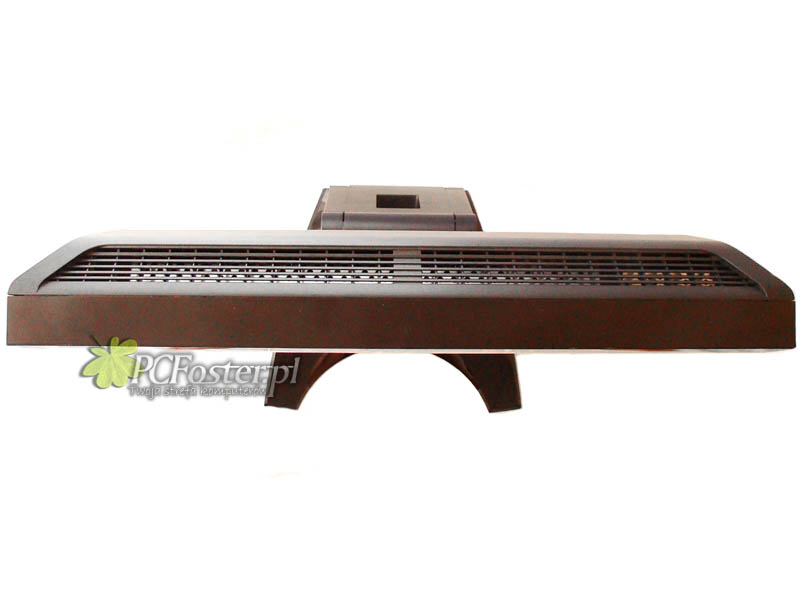

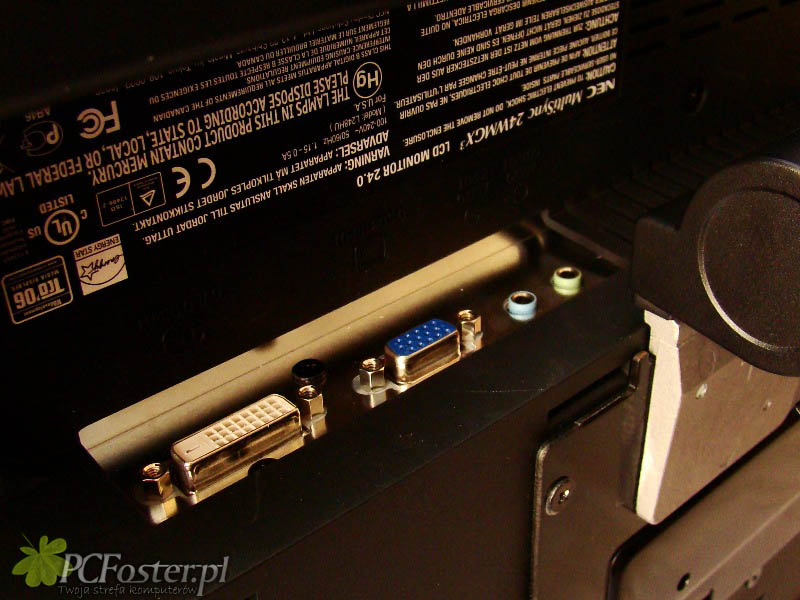
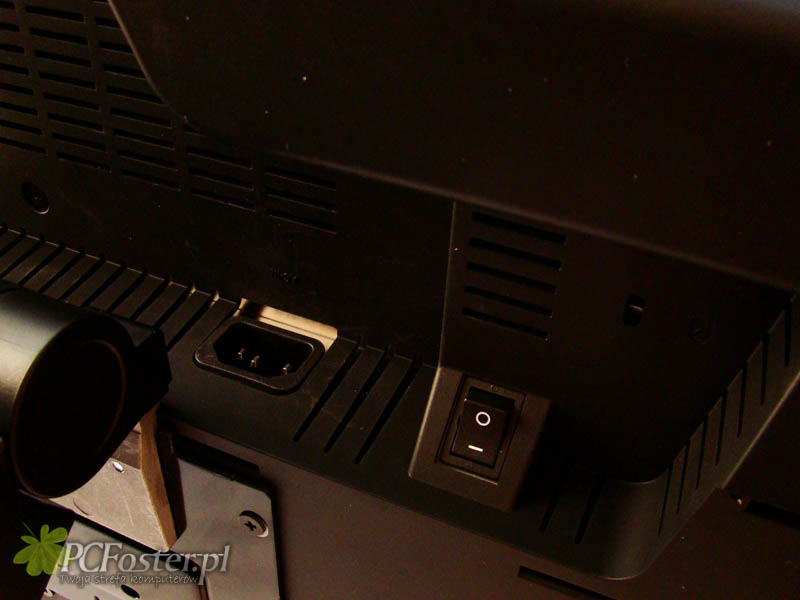
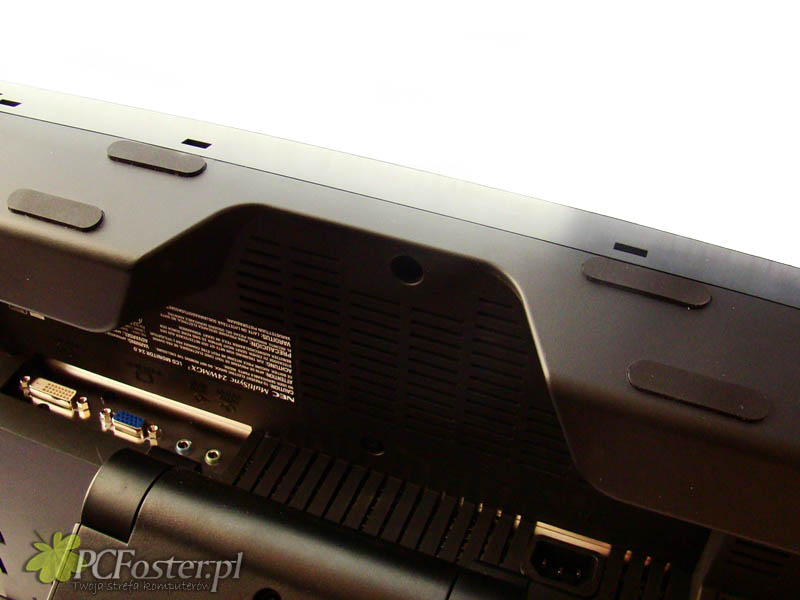
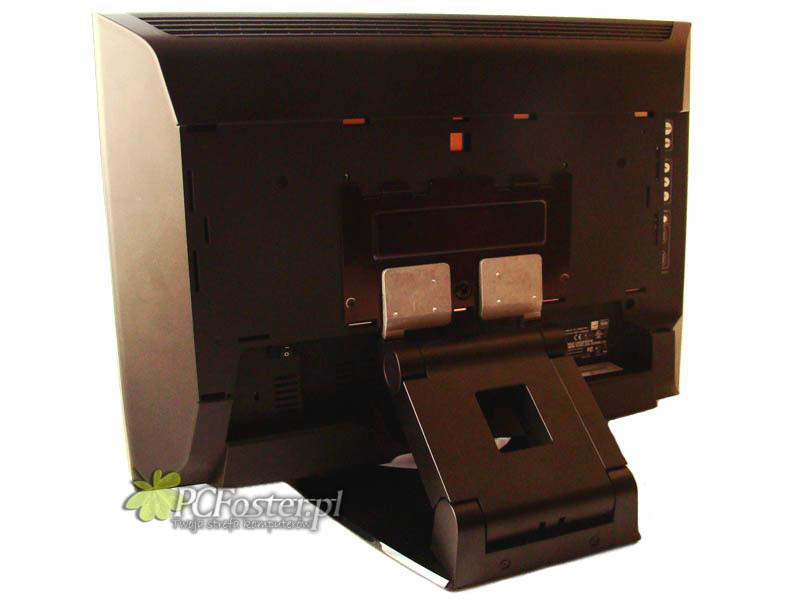
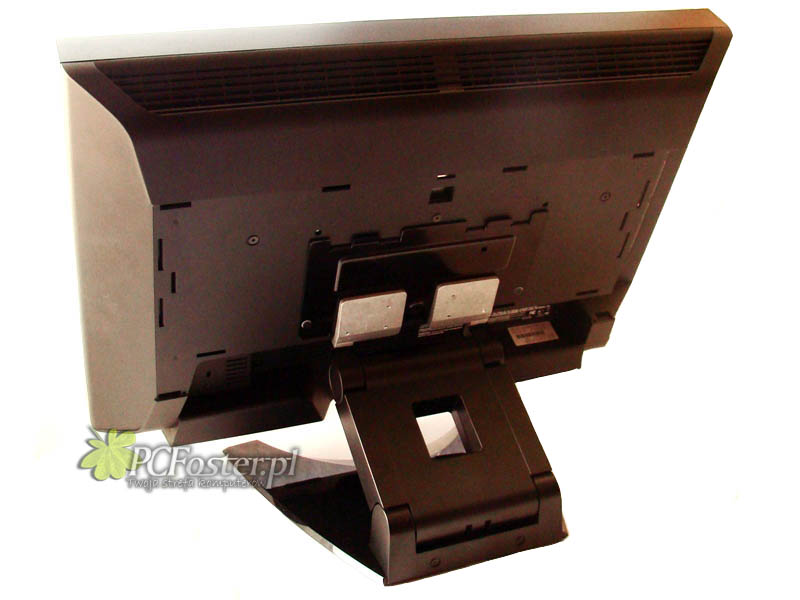
Z tyłu, patrząc od dołu znajdziemy AC-IN (kabel zasilający) i przycisk włącz/wyłącz. Zaś po drugiej stronie stojaka: wyjście cyfrowe DVI-D, analogowe D-SUB, wyjście i wejście do słuchawek. Niestety te wyjścia są niezbyt trafnie ulokowane, bowiem trzeba się nieźle powyginać aby podłączyć kable.
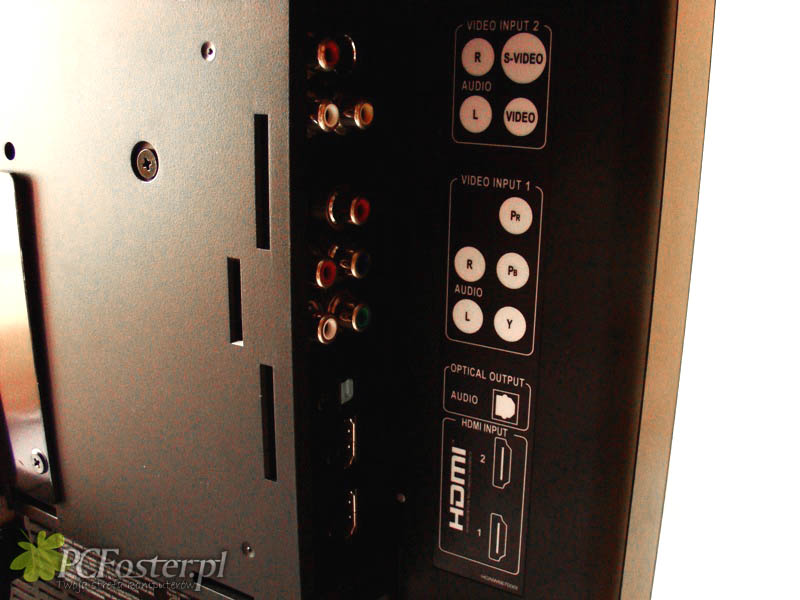
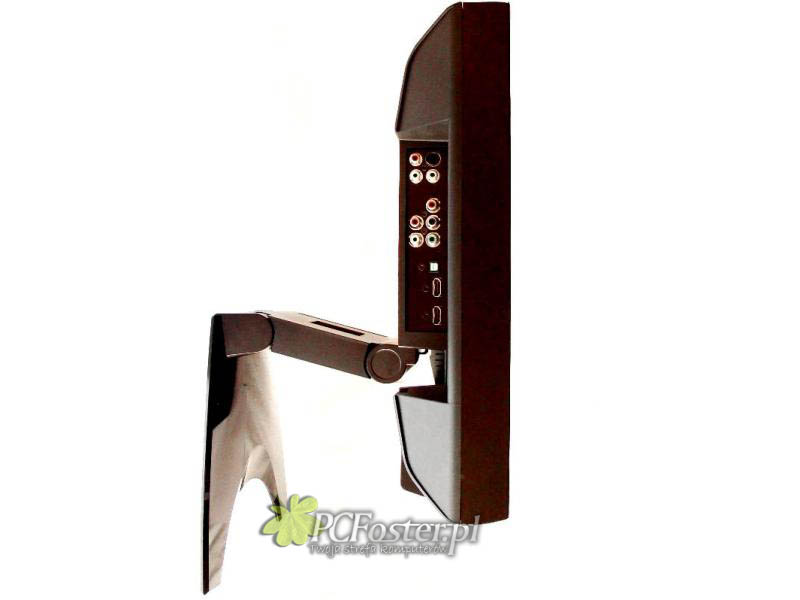
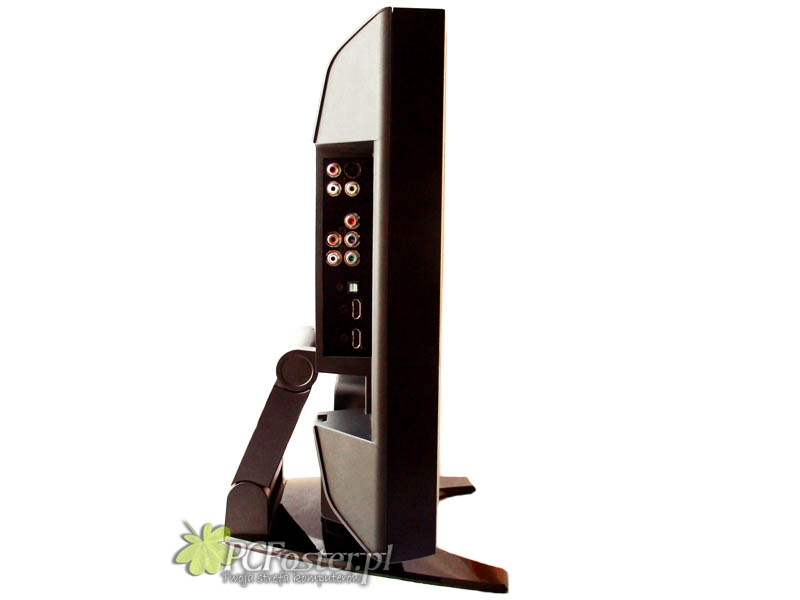
Na lewej ściance monitora umieszczono natomiast resztę bardzo przydatnych wyjść. Są to: złącza komponentowe, kompozytowe, S-Video, optyczne wyjście audio i dwa porty HDMI.
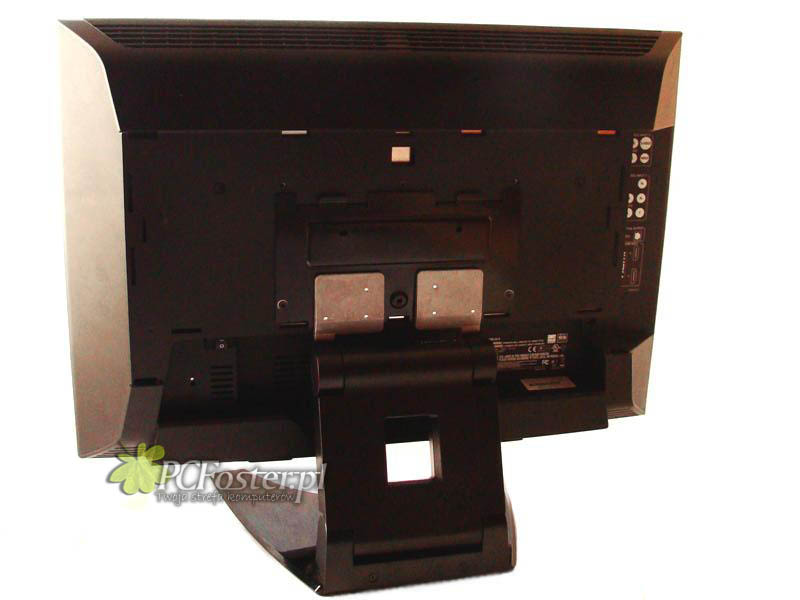
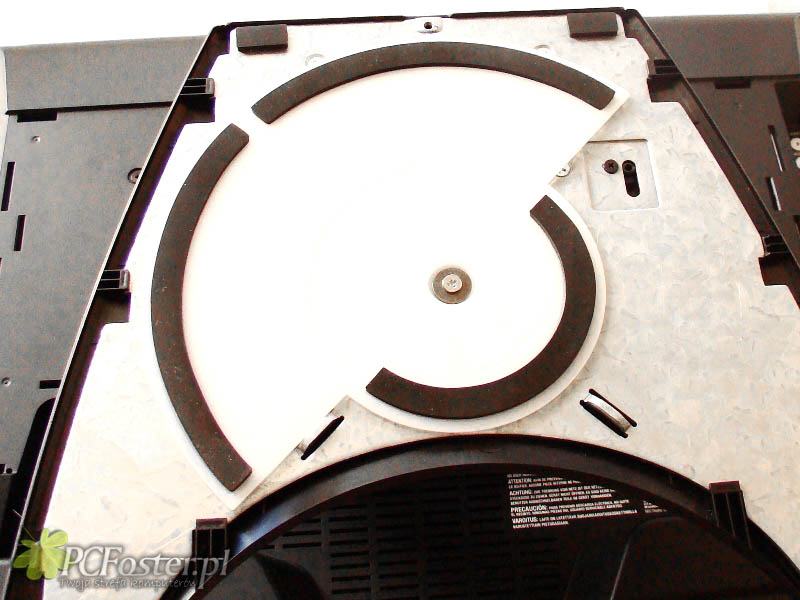
Tak jak w modelu EA261WM, tu również jest funkcja Swivel, dzięki której obrócimy monitor na podstawie. Jednak ze wzglądu na inną podstawę, tu jest to bardziej pół-talerz. Możliwe jest również sterowanie wysokością ekranu w zakresie 60mm oraz kątem nachylenia (Tilt), dzięki bardzo ciekawie skonstruowanej nóżce. Możemy bez użycia siły odchylić dolną część monitora do tyłu, oraz do przodu.
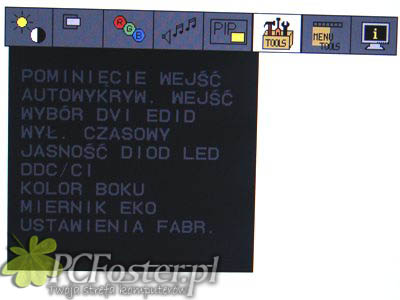
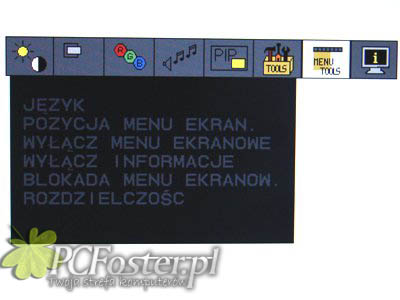
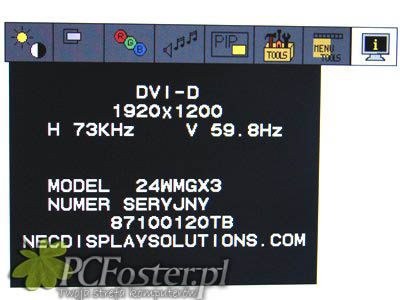
Menu OSD jest niezwykle przejrzyste i intuicyjne. Aby wejść do menu wystarczy wcisnąć przycisk MENU/EXIT. W samym menu możemy ustawić: tryby obrazu - TEXT, MOVIE itd, jasność, kontrast, ostrość. Możemy również pobawić się kolorami, regulować głośniki, ustawić Menu i dużo innych.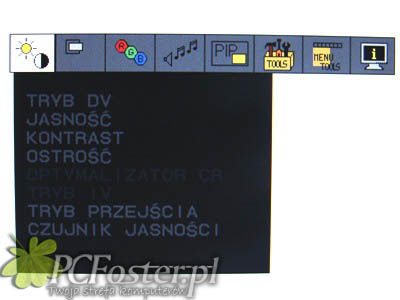
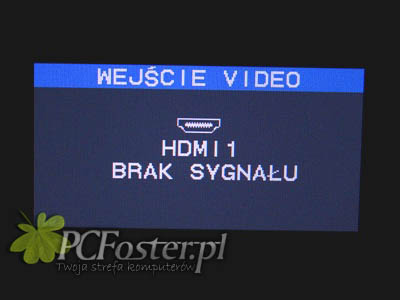
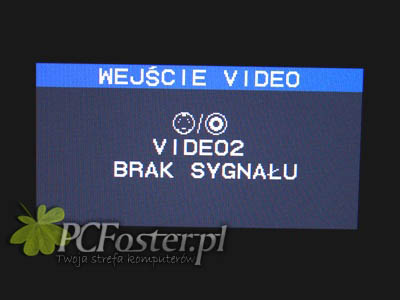
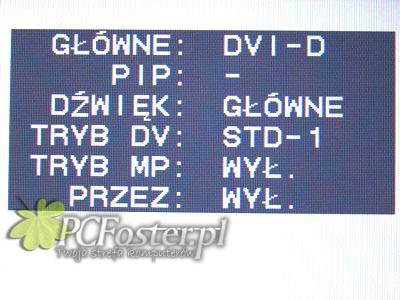
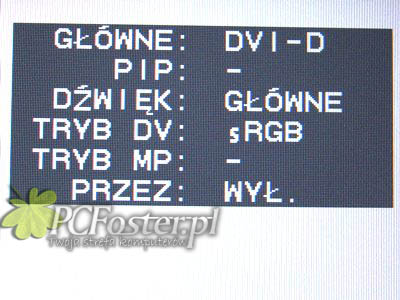
Przycisk INPUT/SELECT przełącza sygnał odbierany przez kolejne wyjścia, HDMI1, 2, DVI itd.
Testowany produkt wyposażony został również w czujkę natężenia światła. Dzięki niej idealnie dostosowuje jasność wyświetlania do jasności panującej w pomieszczeniu. Jeżeli w pomieszczeniu jest bardzo jasno, wtedy moc lamp podświetlających rośnie, kiedy zaś jest ciemniej - jasność ekranu automatycznie spada.
Z tyłu, patrząc od dołu znajdziemy AC-IN (kabel zasilający) i przycisk włącz/wyłącz. Zaś po drugiej stronie stojaka: wyjście cyfrowe DVI-D, analogowe D-SUB, wyjście i wejście do słuchawek. Niestety te wyjścia są niezbyt trafnie ulokowane, bowiem trzeba się nieźle powyginać aby podłączyć kable.
Na lewej ściance monitora umieszczono natomiast resztę bardzo przydatnych wyjść. Są to: złącza komponentowe, kompozytowe, S-Video, optyczne wyjście audio i dwa porty HDMI.
Tak jak w modelu EA261WM, tu również jest funkcja Swivel, dzięki której obrócimy monitor na podstawie. Jednak ze wzglądu na inną podstawę, tu jest to bardziej pół-talerz. Możliwe jest również sterowanie wysokością ekranu w zakresie 60mm oraz kątem nachylenia (Tilt), dzięki bardzo ciekawie skonstruowanej nóżce. Możemy bez użycia siły odchylić dolną część monitora do tyłu, oraz do przodu.
Menu OSD jest niezwykle przejrzyste i intuicyjne. Aby wejść do menu wystarczy wcisnąć przycisk MENU/EXIT. W samym menu możemy ustawić: tryby obrazu - TEXT, MOVIE itd, jasność, kontrast, ostrość. Możemy również pobawić się kolorami, regulować głośniki, ustawić Menu i dużo innych.
Przycisk INPUT/SELECT przełącza sygnał odbierany przez kolejne wyjścia, HDMI1, 2, DVI itd.
Testowany produkt wyposażony został również w czujkę natężenia światła. Dzięki niej idealnie dostosowuje jasność wyświetlania do jasności panującej w pomieszczeniu. Jeżeli w pomieszczeniu jest bardzo jasno, wtedy moc lamp podświetlających rośnie, kiedy zaś jest ciemniej - jasność ekranu automatycznie spada.


Warto przeczytać:
Do góry
 1
1
Komentarze