
Nagrywamy gameplay
AVerMedia Game Capture HD II ? test urządzenia
 29772
29772 4
4Pokaż specyfikację 
| Specyfikacja techniczna | |
|---|---|
| Wejście wideo | HDMI, Component |
| Wejście audio | HDMI, Audio L/R, Mikrofon 3,5 mm (napięcie 3V) |
| Wyjście wideo | HDMI (pass-through z wejścia HDMI) |
| Wyjście audio | HDMI (pass-through z wejścia HDMI), 3,5mm słuchawki |
| Inne | gniazdo Ethernet LAN, port USB oraz slot SATA, własny zasilacz |
| Możliwości podłączenia | PS3/ PS4 (po wyłączeniu bądź zdjęciu HDCP)/ X360/ XOne/ WiiU/ PC |
| Wspierane rozdzielczości | 640x480i ? 1920x1080p (maksymalnie 60 kl/s) |
| Przechwytywanie | do 1920x1080p (30 kl/s) |
| Kodek | sprzętowa kompresja H.264 (ACC) |
| Wymiary | 152,5x33,5x190 mm |
| Waga | 421 g (bez dysku) |
| Dodatkowo | wsparcie aplikacji mobilnej GameMate (iOS 6/7, Android 4.0+) |
Już po pierwszym uruchomieniu urządzenie i jego wstępnej konfiguracji, która obejmuje wybór języka interfejsu, włączenie funkcji Pass Thru, sformatowanie dysku twardego i ustanowienie połączenia z siecią LAN, otrzymamy informację o możliwej długości nagrywania, która szacowana jest na podstawie pojemności nośnika danych i wybranej jakości zapisu.
Menu urządzenie nie jest szczególnie rozbudowane, ale za to bardzo funkcjonalne. Mamy tutaj trzy główne opcje. Pierwsza z nich to „nagrania i miniatury”, gdzie mamy listę wszystkich filmów i zrzuty ekranu, które pozwalają na ich pogląd.
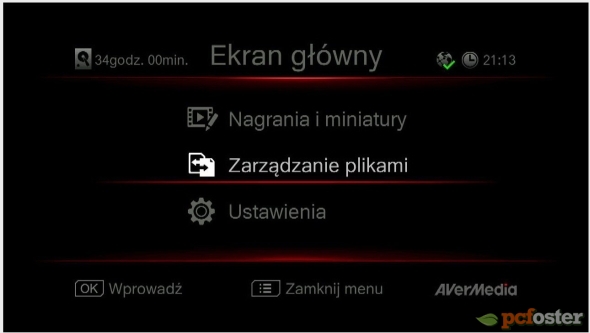
Druga opcja to „zarządzenie plikami”, gdzie możemy odtworzyć, usunąć lub skopiować wybrane nagrania. Warto podkreślić, że Game Capture HD II pozwala na uruchomienie tylko tych filmów, które zostały na nim wcześniej nagrane.
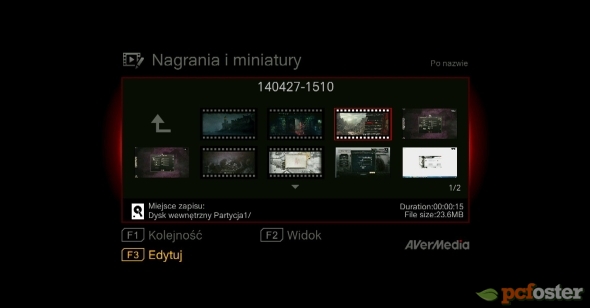
Trzecią funkcją są „ustawienia”, które zawierają sporo opcji konfiguracyjnych. Warto jednak skupić się tylko na kilku z nich. Powinniśmy wiedzieć, że sprzęt może pracować w trybie rzeczywistym bez żadnych opóźnień, ale także i bez informacji ekranowych z OSD oraz w trybie standardowym z niewielkim input lagiem, ale także z komunikatami na ekranie. Jeżeli gramy w szybkie strzelanki to lepiej wybrać pierwszą opcję, natomiast druga sprawdzi się przy wolniejszych tytułach.
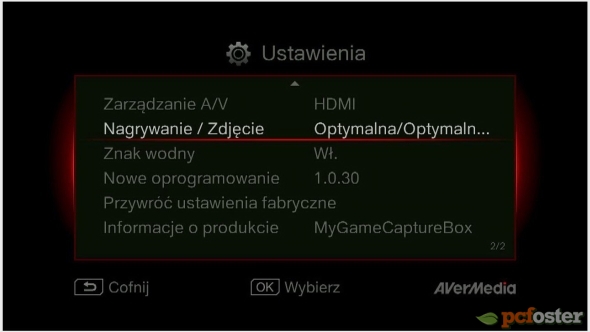
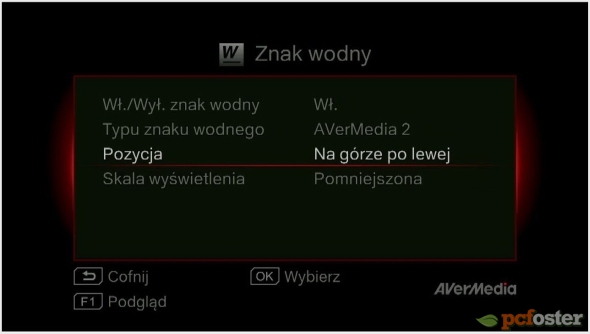
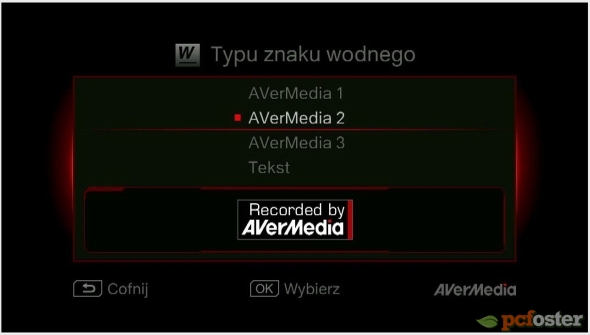
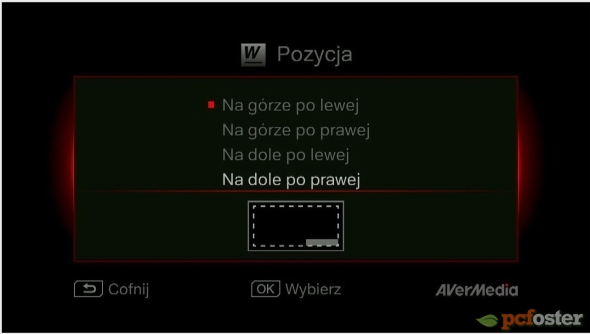
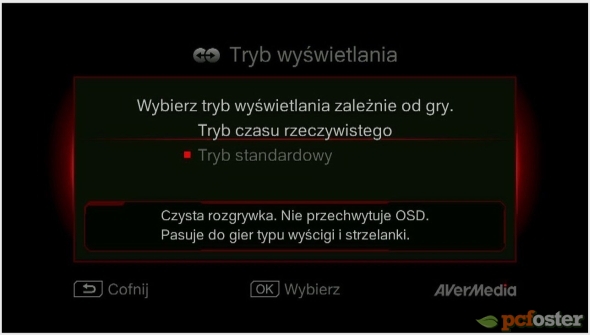
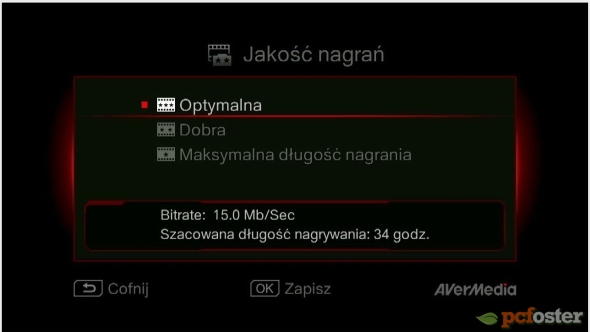
Warto także ustawić jakość naszych nagrań. Możemy zdecydować o bitrate: 10, 12 lub 15 Mbps. Dla zrzutów ekranu przewidziano trzy różne ustawienia. Dodatkową opcją jest znak wodny, gdzie niestety nie mamy możliwości dodania własnego obrazka, ale możemy dodać w filmie swój własny tekst.
Przejdźmy do podłączenia AVerMedia Game Capture HD II. Umieszczamy je pomiędzy konsolą, a telewizorem przy pomocy odpowiednich kabli. Możemy wybrać HDMI lub komponent. Możemy także sprzęt podłączyć do komputera stacjonarnego lub notebooka. W przypadku tego drugiego wystarczy jeden kabel HDMI i funkcja powielania ekranu. Wtedy urządzenie zachowa się jako drugi monitor. Jak widzicie jest to szybkie i bardzo proste.

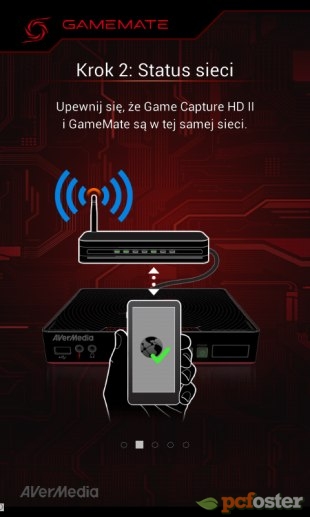
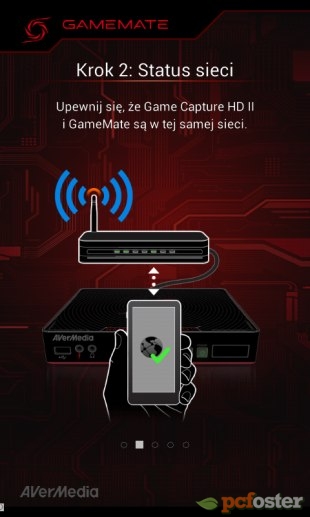
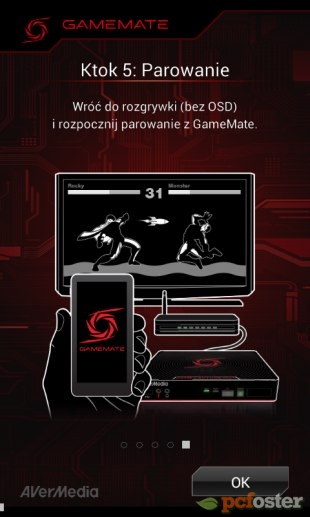
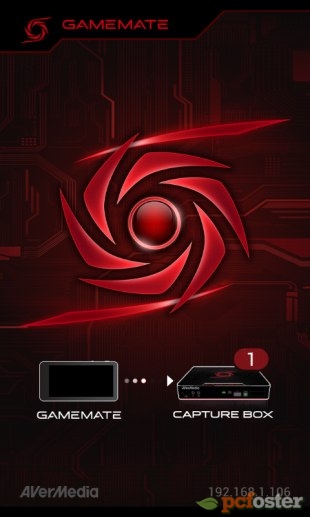
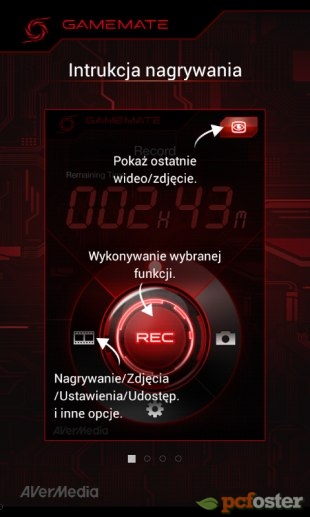
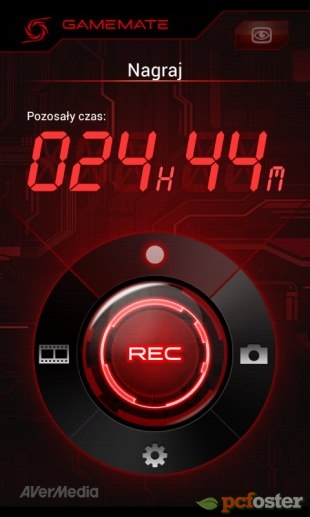
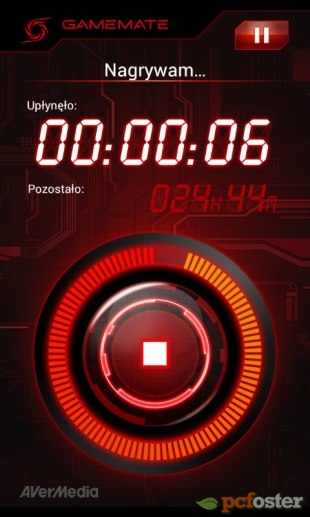
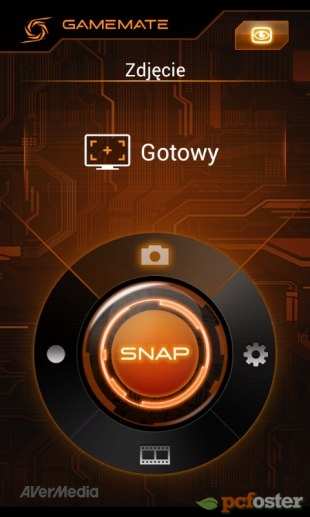
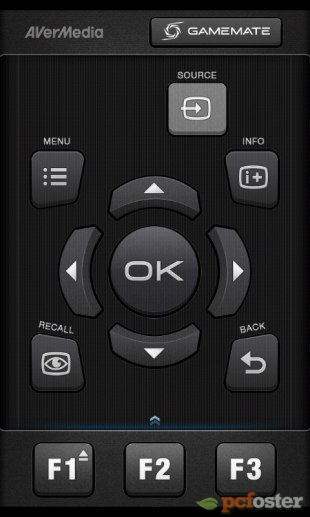
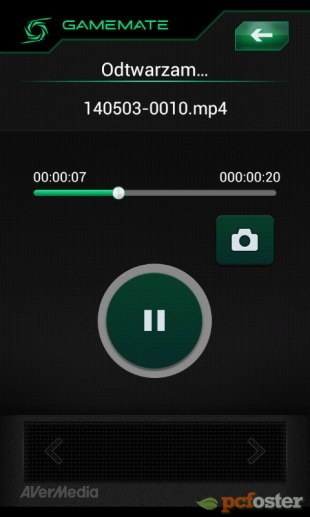
Przetestowaliśmy także działanie aplikacji mobilnej GameMate, która przeznaczona jest na urządzenia mobilne iOS i Android. Po jej sparowaniu jesteśmy w posiadaniu prawdziwego centrum multimedialnego. Od teraz możemy natychmiast przejść do nagrywania, łatwo przeglądać zapisane materiały i udostępniać je na YouTube. Aplikacja może zamienić się także w pilota. Dzięki symulacji jego przycisków możemy łatwo robić zdjęcia w czasie nagrań.
W czasie testów doszliśmy do wniosków, że efekt opóźnienia podczas rozgrywki jest nieomal nieodczuwalny, nawet wraz z komunikatami OSD. W czasie zabawy na komputerze z podłączoną nagrywarką nic dodatkowo nie obciąża naszego peceta, dzięki czemu możemy skorzystać z maksymalnej płynności gry, na którą pozwala nasza konfiguracja sprzętowa.
Materiał wrzucony bezpośrednio z urządzenia AVerMedia:
Jeżeli chodzi o zdjęcia, to AVerMedia Game Capture HD II tworzy je tylko w formacie .jpg. Okazuje się, że rozwiązanie sprzętowe w tym przypadku daje gorsze rezultaty niż programowe, ale z drugiej strony pamiętajmy, że nagrywarka jest przeznaczona głównie dla konsoli, a nie dla komputerów.
Przykładowe zdjęcie z gry:
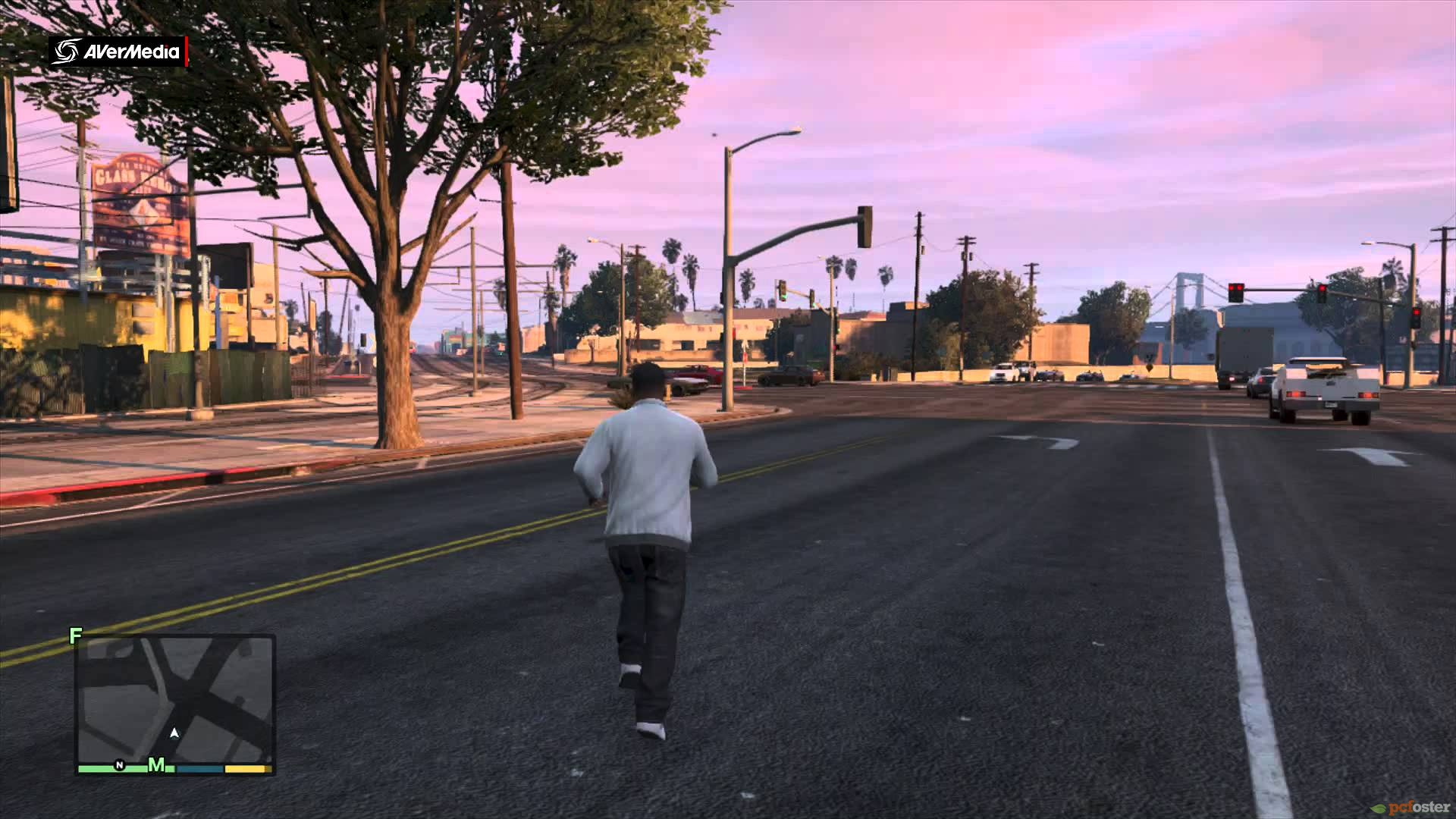
Kliknij, aby powiększyć.
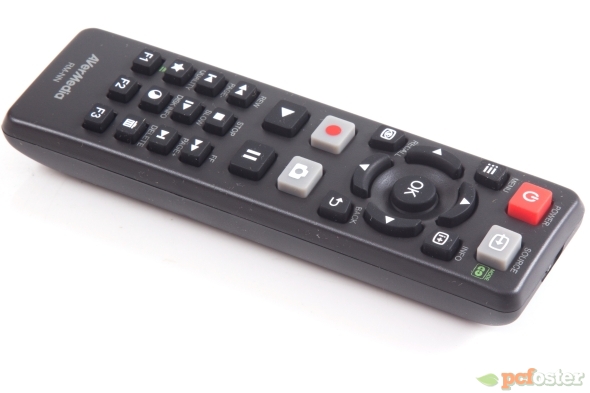
Dołączony do zestawu pilot jest dosyć toporny i działa z opóźnieniem.

 1
1
Komentarze
2015-09-10 18:34:16
~jacol
2015-09-10 20:20:27
2015-09-10 21:56:19
RafalC napisał:
Przydatne tylko dla konsol. Do PC lepiej dokupić lepszą grafikę/procesor i nagrywać frapsem w 120 fpsach.
Teoretycznie tak. Ale może też być tak, że kogoś nie stać na ulepszenie PC i może mu wystarczyć taka nagrywarka. Dopłata 450 zł do procesora i grafiki umożliwiająca nagrywanie nie dla każdego jest w zasięgu. Zakup prostej nagrywarki mogłaby wtedy rozwiązać problem.
~bobek
2015-09-11 10:28:29