
D-Link DIR-2150 ? recenzja routera
 30102
30102 0
0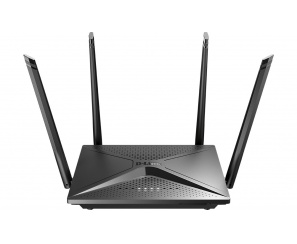
W tym artykule przyjrzymy się nowemu, dwuzakresowemu routerowi od firmy D-Link. Pomimo, że sprzęt ten należy do rozwiązań budżetowych to został wyposażony w zabezpieczenia WPA3, oferuje przepustowość 2100 Mb/s oraz wsparcie technologii MU-MIMO. Nie zabrakło także kontroli rodzicielskiej i wsparcia asystentów głosowych. Jeżeli więc szukacie routera, który zapewni Wam brak opóźnień, lagów oraz długiego buforowania filmów Netflix lub YouTube to być może DIR-2150 okaże się strzałem w dziesiątkę. My postanowiliśmy to sprawdzić, więc jeżeli jesteście ciekawi to zapraszamy do dalszej lektury.
Pokaż specyfikację 
| Specyfikacja techniczna | |
|---|---|
| Technologia bezprzewodowa | Wireless AC |
| Ilość pasm | Dwupasmowy |
| Przepustowość | 1733 Mb/s 5 GHz300 Mb/s 2.4 GHz |
| Anteny | 4 anteny dookólne |
| Porty | 1 x Gigabit Ethernet WAN, 4 x Gigabit Ethernet LAN |
| Zaawansowane funkcje | MU-MIMO |
| WPA3-Personal/Enterprise | TAK |
| Serwer DHCP | TAK |
| DLNA | TAK |
| IPv6 | TAK |
Spis treści
Router DIR-2150 oferuje cztery anteny, które są na stałe przymocowane do urządzenia, które jak łatwo zauważyć jest wyjątkowo małe jak na ten typ sprzętu. To oczywiście dobra informacja, ponieważ będzie zajmowało mniej miejsca. Sam wygląd jest dosyć klasyczny, a waga routera mała. Do góry mamy wyraźny wzór „X”, a także liczne otwory wentylacyjne, które zapewniają odpowiednią cyrkulację powietrza. Na środku mamy logo producenta, które jest wykonane z błyszczącego plastiku, natomiast pozostała część obudowy jest matowa. Dzięki temu nie zbiera odcisków palców, a kurz jest mniej widoczny. Ogólna jakość wykonania stoi na dobrym poziomie, konstrukcja jest zwarta i solidna.
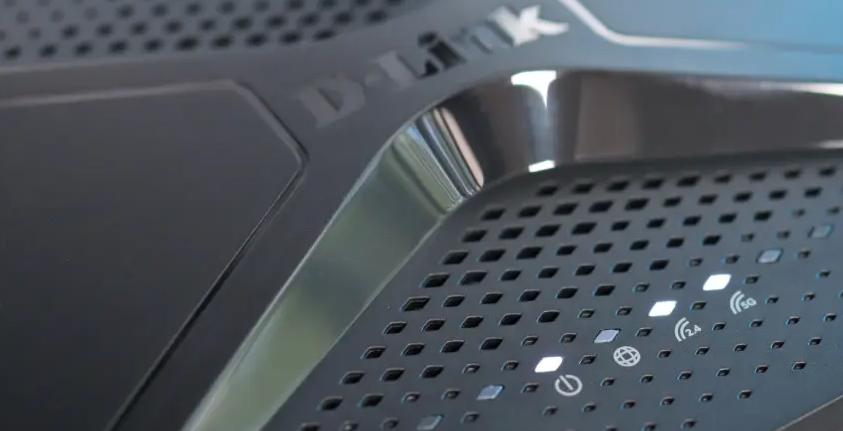
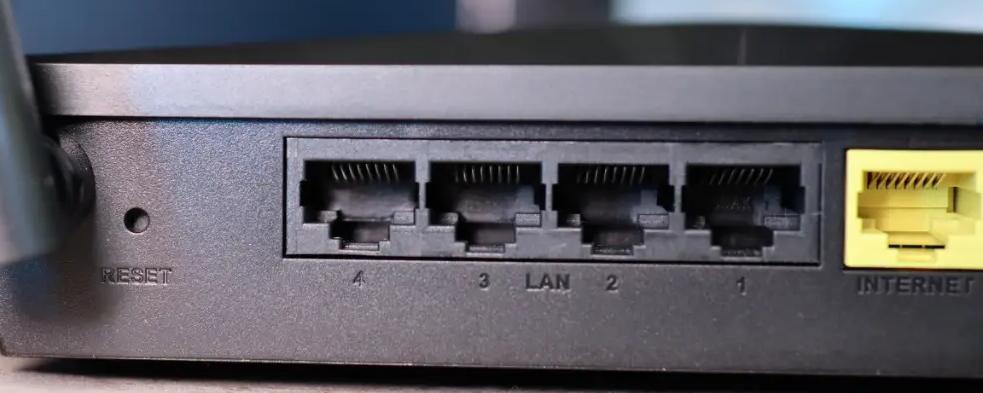
Pod logotypem D-Link widzimy dziesięć diod, z czego cztery są podświetlane. Informują one o podłączonym zasilaniu, połączeniu z Internetem i aktywnym paśmie 2.4 GHz lub 5 GHz. Na bocznych ściankach mamy kolejne otwory wentylacyjne, a także miejsca z których odchodzą anteny. Z tyłu umieszczono przycisk reset, cztery gigabitowe złącza LAN, jedno WAN, przycisk WPS, miejsce do podłączenia zasilacza oraz przycisk power. Nie znajdziemy jednak żadnego portu USB.
Na spodzie umieszczono dwa otwory, za pomocą których możemy powiesić router np. na ścianie. Jeżeli jednak chcemy go postawić na półce czy biurku, to nie ma problemu, ponieważ mamy tutaj także cztery stópki antypoślizgowe.
Konfiguracja urządzenia jest bardzo prosta i dosłownie po kilku chwilach sprzęt jest gotowy do pracy. Przejdźmy teraz do panelu administracyjnego, żeby zobaczyć jakie możliwości daje nam D-Link DIR-2150. W zakładce Home możemy zobaczyć jakie urządzenia pracują w naszej sieci, z tego poziomu możemy także włączyć kontrolę rodzicielską. Do góry widzimy cztery zakładki, zobaczmy co ukrywa się pod tajemniczą nazwą Settlings.
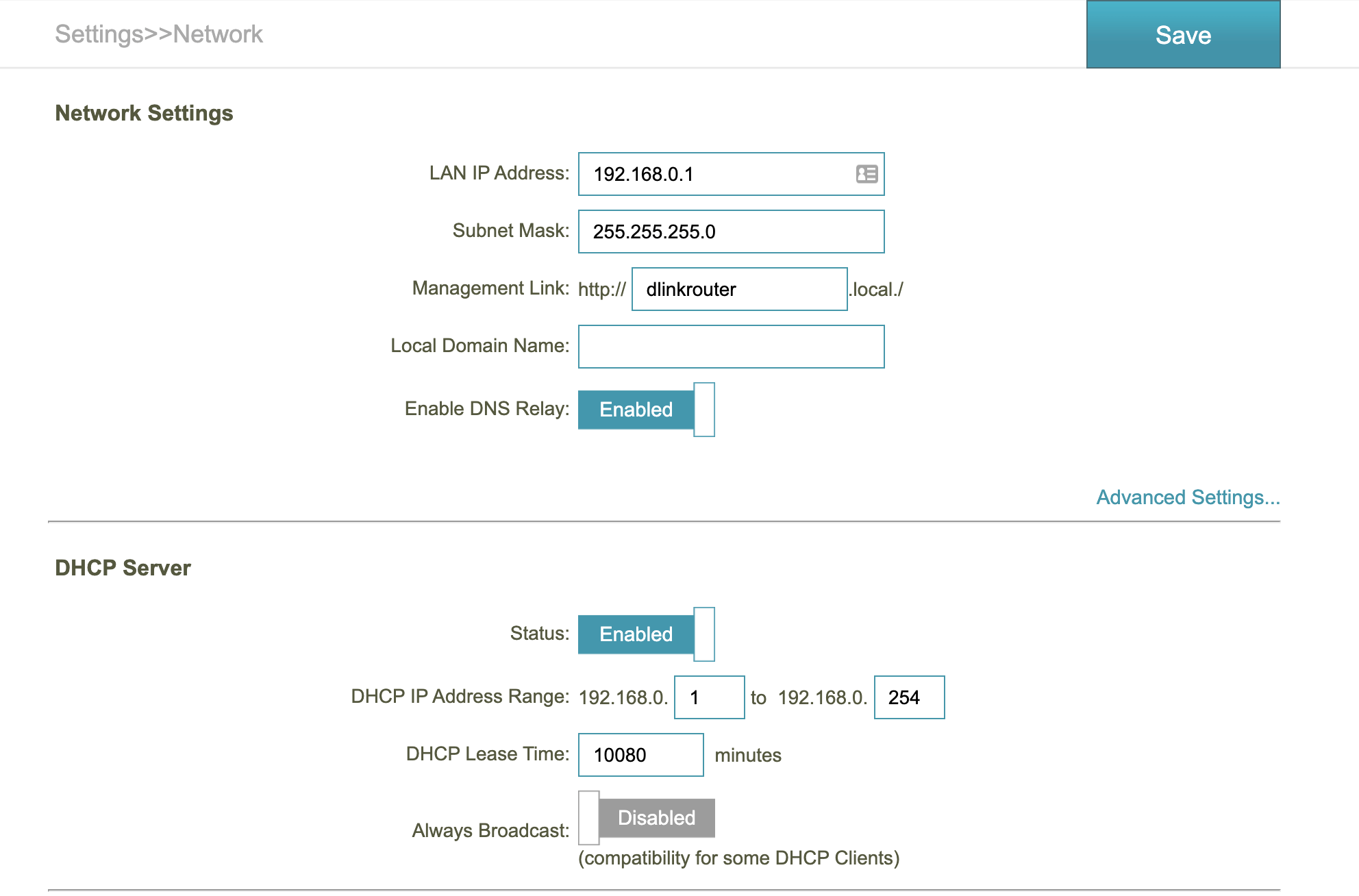
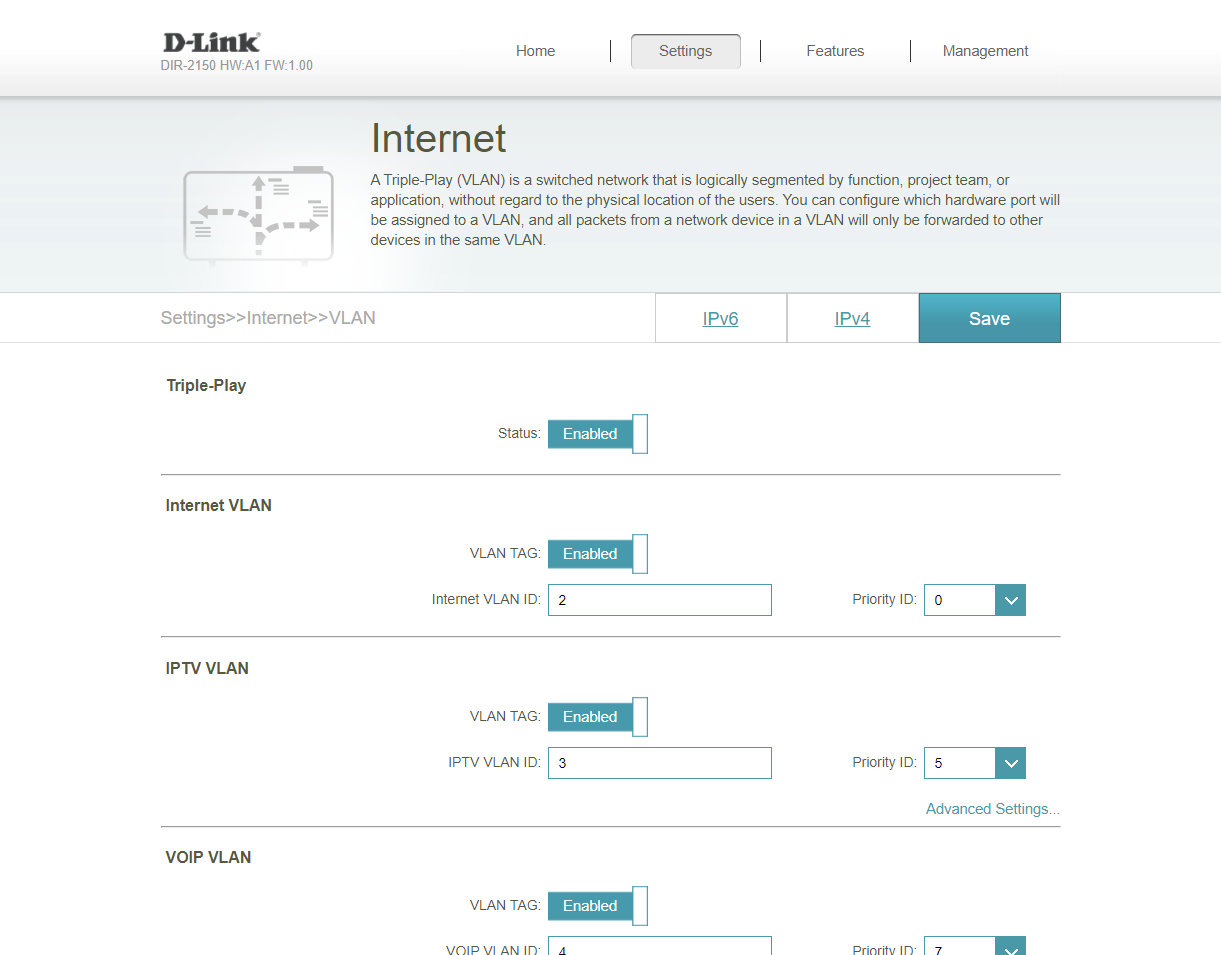
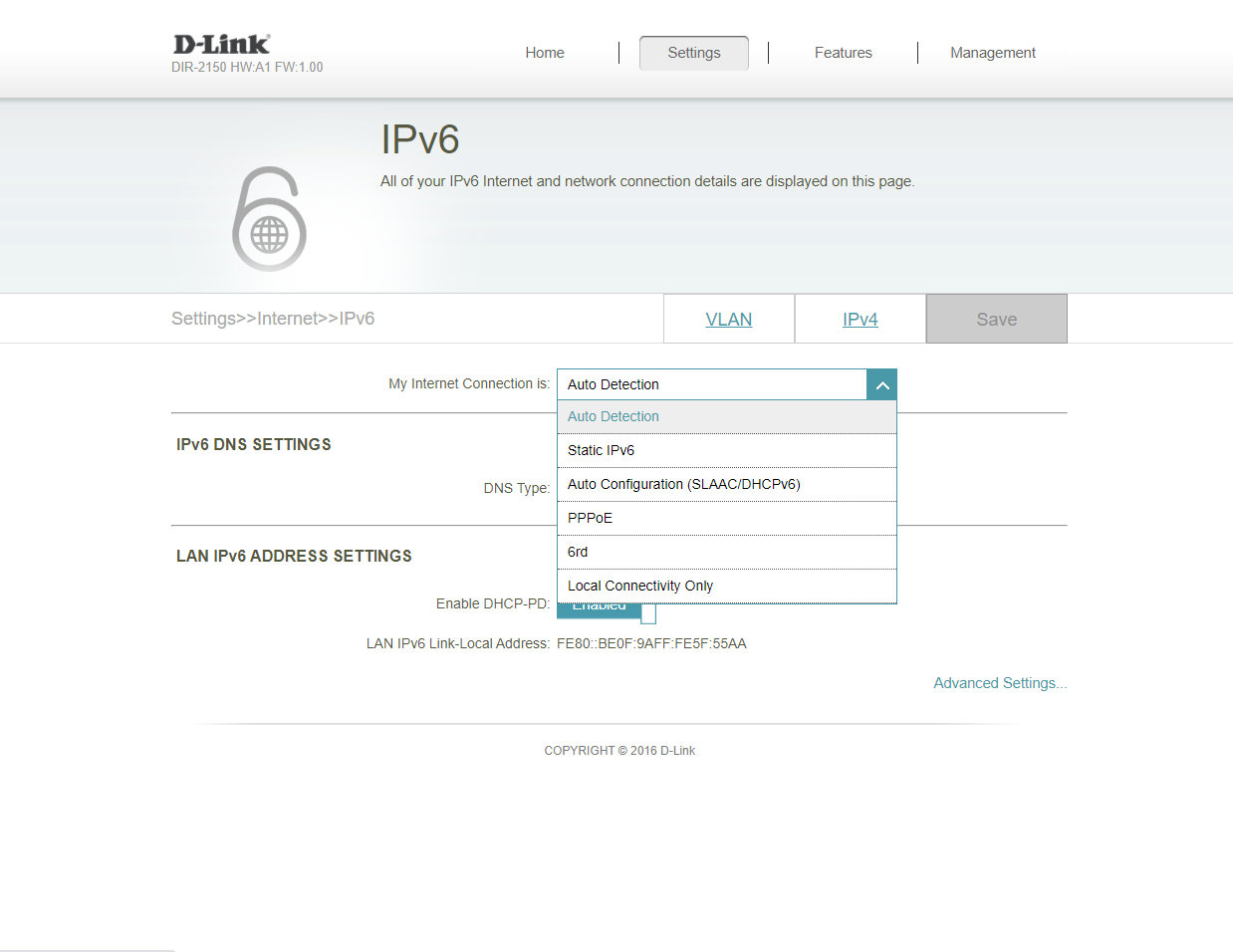
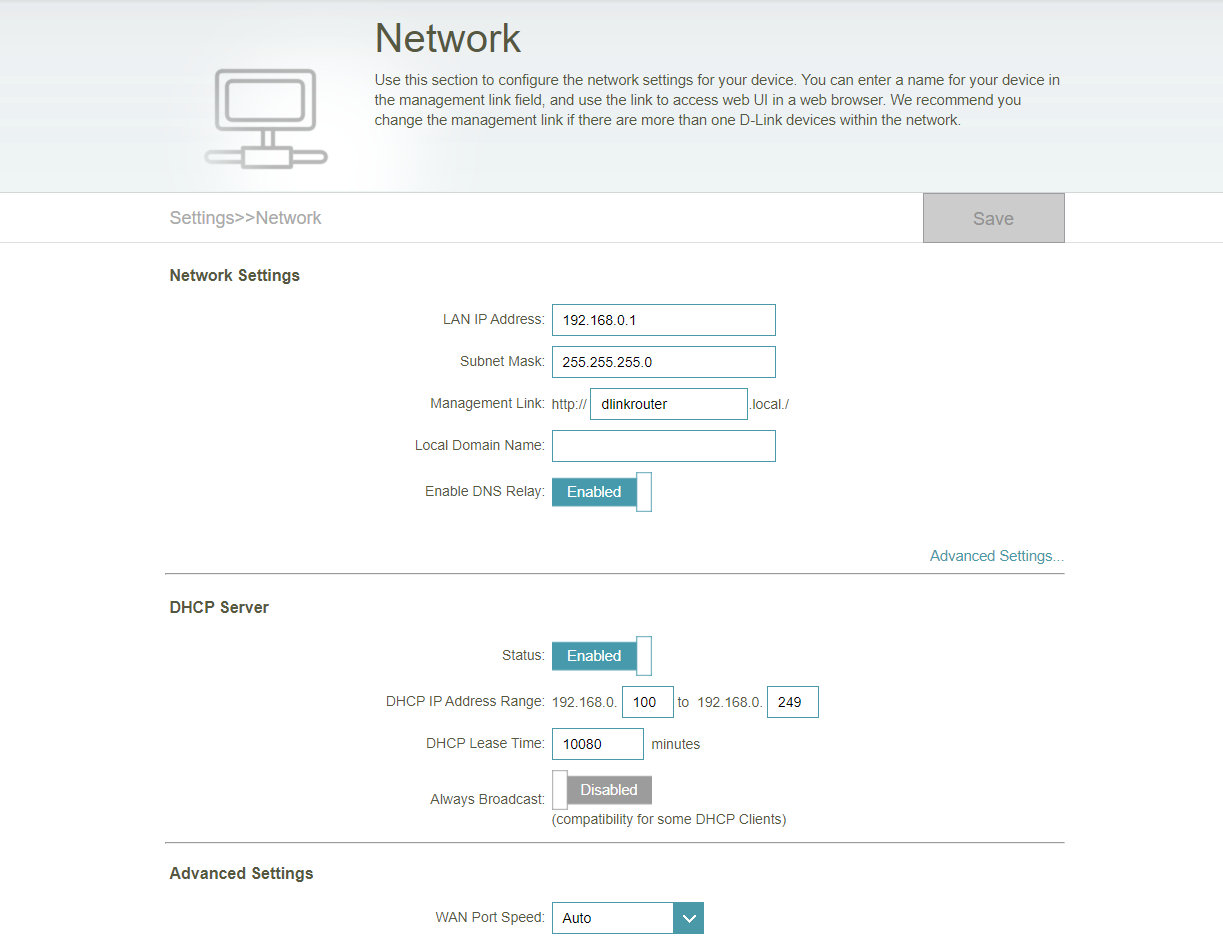
Pierwszą opcją jest tutaj Wizard, czyli po prostu kreator naszej sieci, za pomocą którego możemy za pomocą kilku kliknięć skonfigurować Internet w naszym domu. Dalej mamy Internet, gdzie możemy wybrać IP dynamiczne lub uzupełnić dane adres statycznego. W zakładce Wireless możemy edytować nazwę naszej sieci, a także hasło. Dostępne jest także Smart Connect, które pozwala na automatyczny wybór częstotliwości 2.4 i 5 GHz. Jeżeli to wyłączymy to możemy edytować ustawienia dla każdego z pasm osobno. Po przejściu do zaawansowanych opcji znajdziemy wśród zabezpieczeń protokół WPA3, co ma zapewnić jeszcze wyższy poziom bezpieczeństwa niż do tej pory. Sam producent wspomina o tym w swoich materiałach reklamowych. Mamy także dostęp do zarządzania kanałami, i regulować siłę anten. Kolejnym oknem, gdzie znajdujemy istotne ustawienia są sieci (Network). W tym miejscu edytujemy IP sieci LAN, maskę oraz adres dostępowy do routera D-Link DIR-2150. Jeżeli chcemy zagłębić się nieco bardziej to przechodzimy do ustawień zaawansowanych i tam mamy możliwość włączenia serwera DHCP i jego ustawień (przedział adresów etc). Możemy także zmienić ustawienia portu WAN. Ostatnią podzakładką w Settings jest chmura D-Link, do które dostęp mogą mieć osoby, które wcześniej zarejestrują się w tej usłudze.
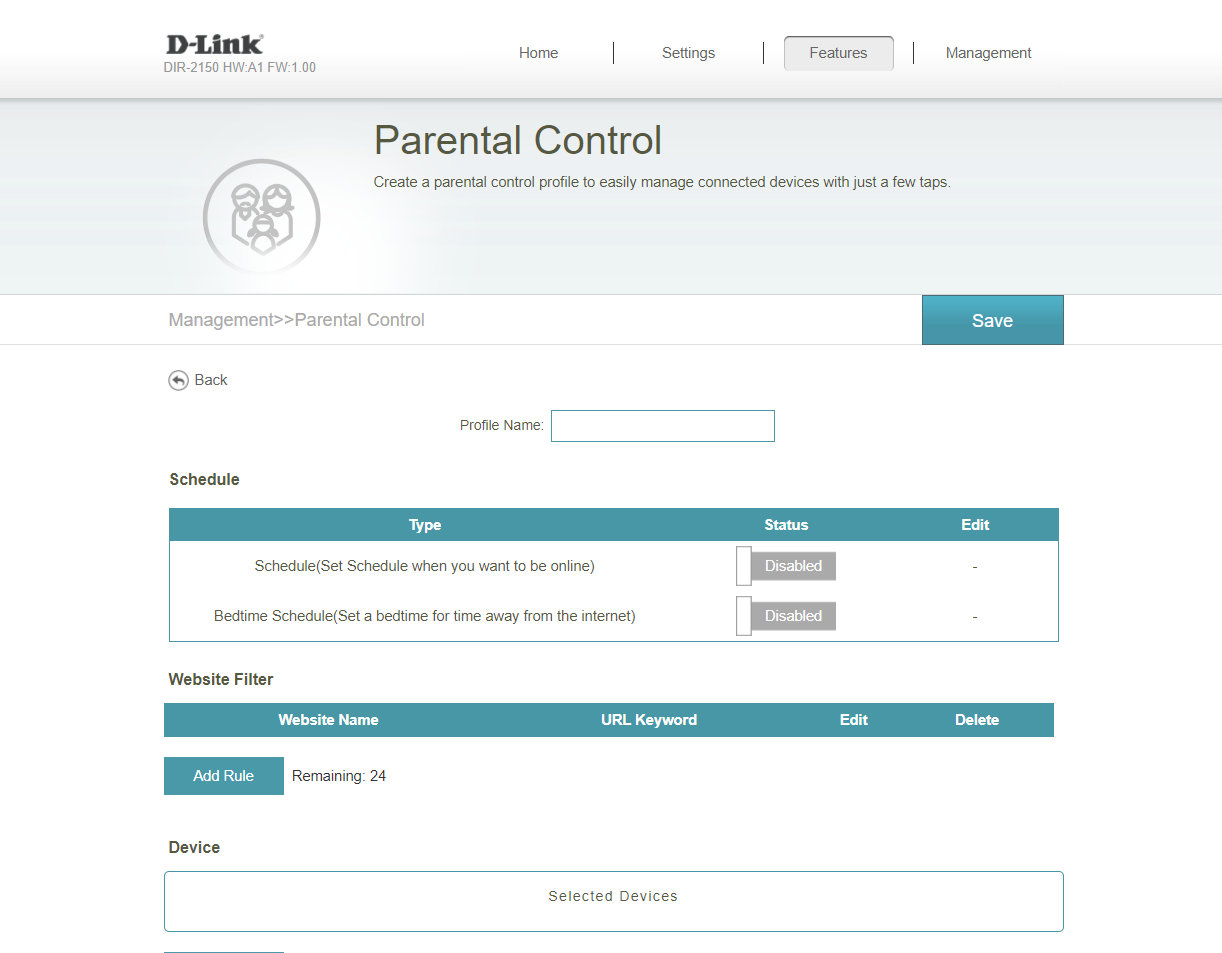
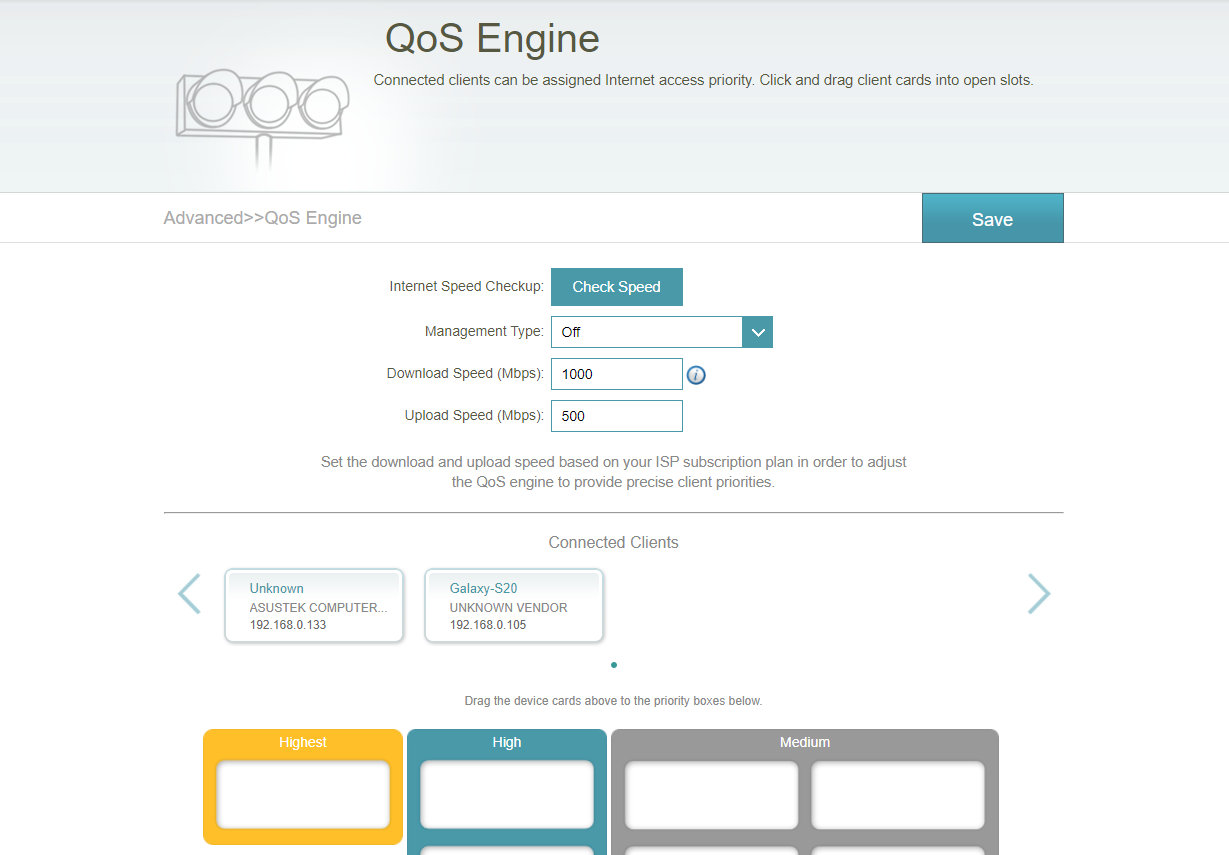
W Features mamy kolejne istotne punkty. Zacznijmy od kontroli rodzicielskiej, gdzie możemy dodawać własne harmonogramy (dokładnie ustawić w jakie dni tygodnia i w jakich godzinach ma sieć działać), a kiedy jest tzw. „bedtime”. Funkcja ta jest dosyć rozbudowana, pozwala na tworzenie reguł i dodawanie konkretnych urządzeń. Inną istotną funkcją jest QoS, czyli nic innego jak możliwość zarządzania transferami. W tym oknie możemy zdecydować które urządzenia z naszej sieci mają najwyższy priorytet, które wysoki, a które średni. Co więcej jest to naprawdę bardzo intuicyjne, ponieważ całość oparta jest na przeciąganiu klocków (urządzeń) w odpowiednie okienka.
Na pokładzie D-Link DIR-2150 nie zabrakło także prostego Firewall, który pozwala chronić naszą sieć oraz przekierowywania portów, gdzie możemy tworzyć odpowiednie reguły. Nie zabrakło także zarządzania statycznym IP czy możliwości utworzenia szybkiego VPN.
W ostatniej zakładce znajdziemy ustawienia godziny i strefy czasowej, logi z pracy naszego routera, możemy zmienić hasło admina oraz regulować diody LED na froncie urządzenia. Nie zabrakło także możliwości aktualizacji firmware (możemy zdecydować czy ma następować automatycznie). Na koniec pozostają statystyki, w których znajdziemy przepustowość sieci Internet, LAN, WiFi 2.4 GHz oraz 5 GHz.
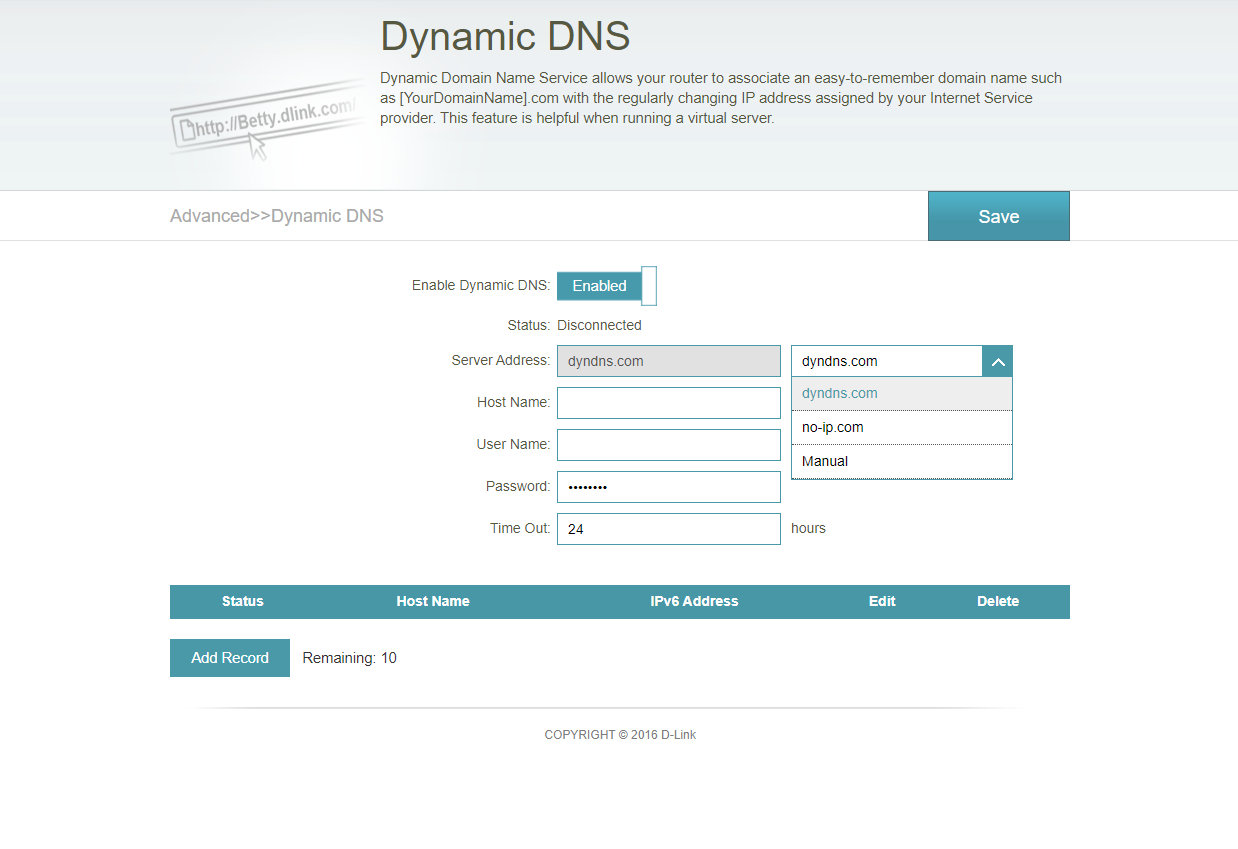
Jak widzicie panel jest naprawdę prosty i oferuje najpotrzebniejsze funkcje. Nawet mniej doświadczeni użytkownicy powinni poradzić sobie z potrzebnymi ustawieniami. Niestety nie mamy tutaj polskiej wersji językowej.
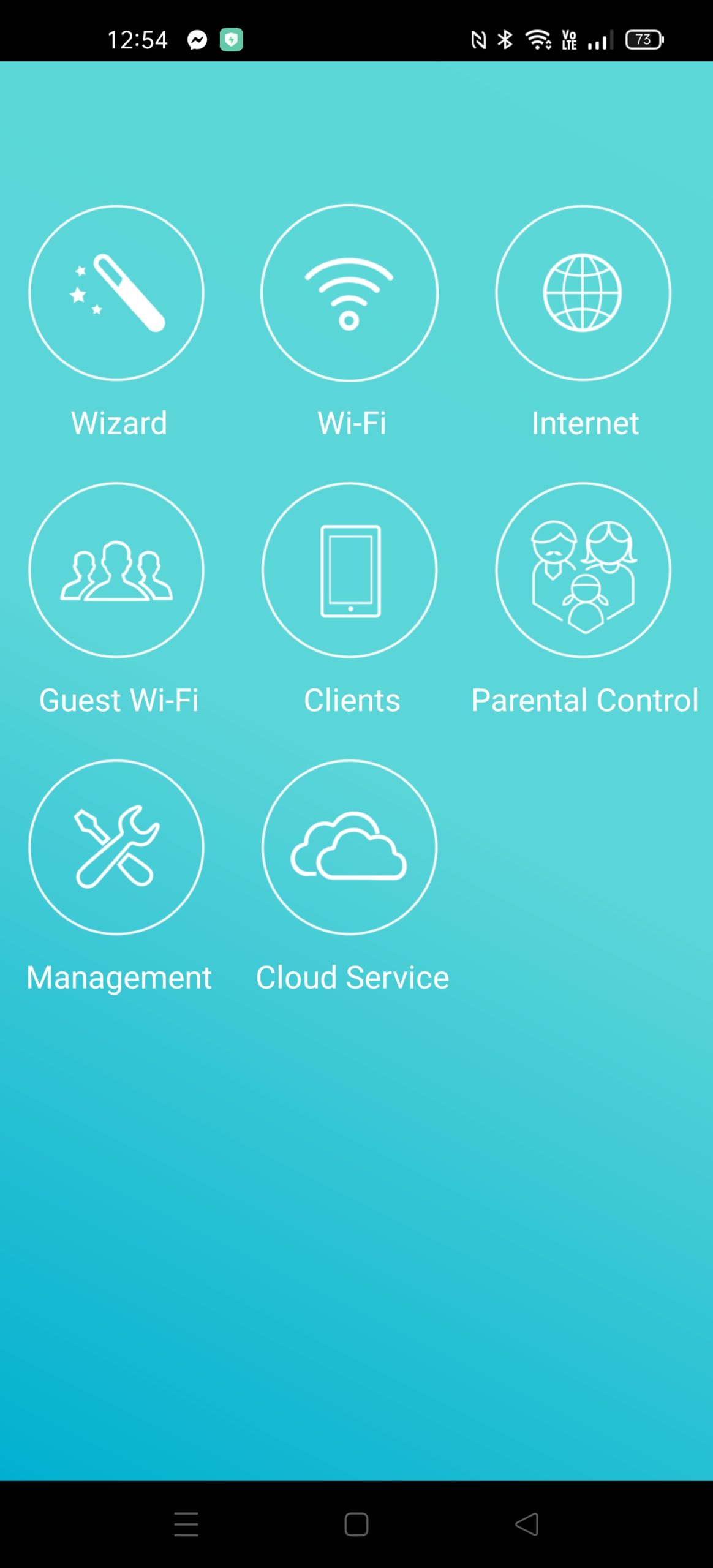
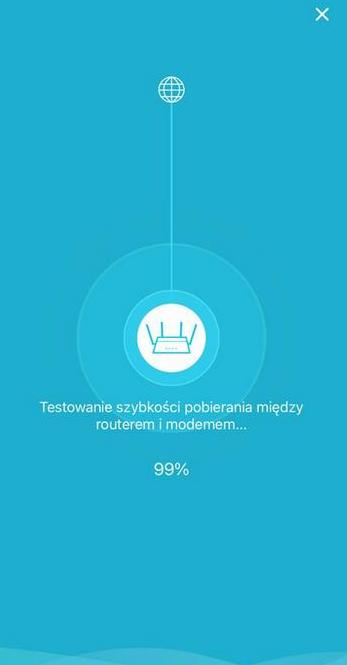
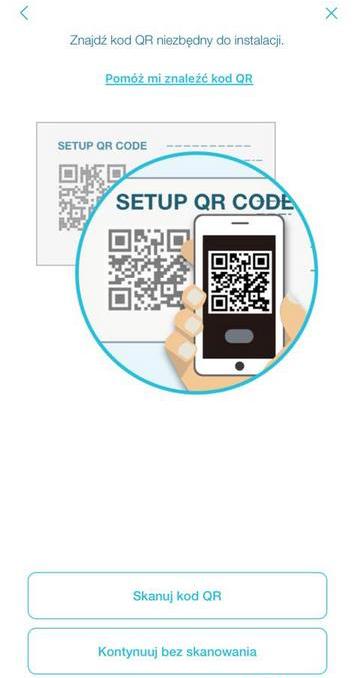
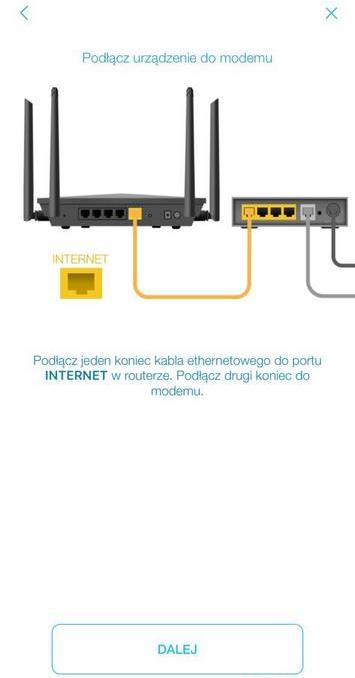
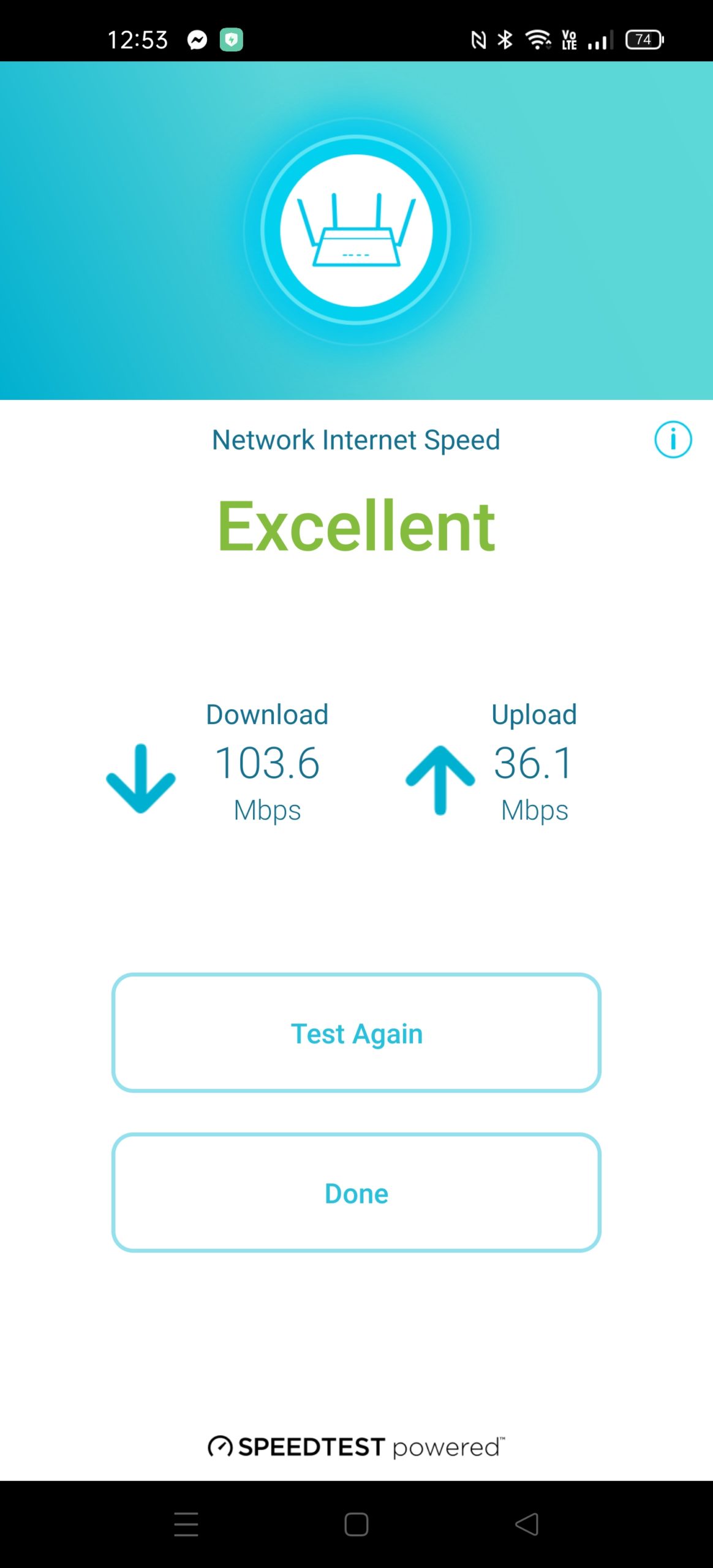
Dla osób, które preferują aplikacje mobilne, D-Link przygotował takową i możecie ją pobrać ze sklepu Google lub App Store. Po zainstalowaniu powinna sama wykryć nasz router. Na głównym ekranie znajdujemy informacje o naszej sieci, sprawdzić co jest do niej podłączone (jakie pasmo, włączyć ochronę rodzicielską) i zablokować dostęp dla danych urządzeń. Nie zabrakło też przycisku do szybkiego testu szybkości naszego połączenia z Internetem.
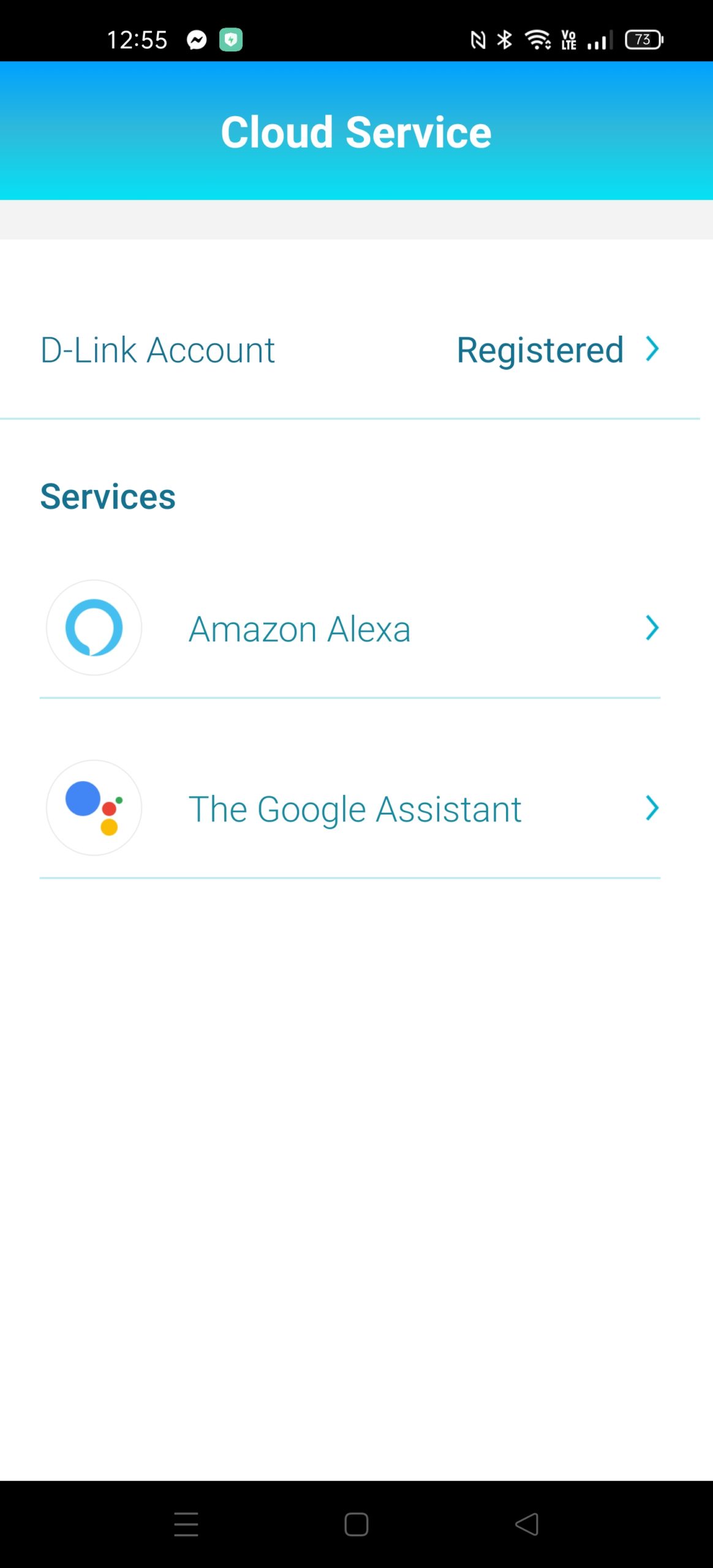
Z lewej strony mamy wysuwane menu, w którym znajdziemy najważniejsze opcje. Wśród nich mamy kreator (czyli znany z panelu www Wizard), ustawienia WiFi (nazwa, hasło, harmonogram, zabezpieczenia), Internet (IPv4, VLAN), Wi-Fi dla gości (nazwa, hasło), Klienci (to samo co po przejściu z ekranu głównego), Ochronę rodzicielską (harmonogramy), Zarządzanie (oprogramowanie, czas, system) oraz Usługę Cloud (Asystent Google, Amazon Alexa).
Podsumowanie
D-Link DIR-2150 to jeden z najmniejszych, najbardziej kompaktowych routerów jakie testowaliśmy w ostatnim czasie. Urządzenie zostało to wyposażone w aż cztery anteny WiFi o dobrej sile i odpowiednim zasięgu. Między innymi dzięki temu sprzęt ten oferuje dobre prędkości i zapewnia stabilne łącze bezprzewodowe. Nie zabrakło czterech portów LAN oraz jednego WAN, jednak chcielibyśmy zobaczyć port USB, gdzie można by podpiąć zewnętrzny dysk czy drukarkę. Kolejnym minusem jest brak języka polskiego w aplikacji www. Na szczęście w pełni wystarczająca jest aplikacja mobilna, która została w pełni spolszczona. Zwróćcie uwagę, że model ten kosztuje obecnie zaledwie 219 złotych, co jest naprawdę dobrą propozycją. Jego największą zaletą są dwa niezależne pasma o przepustowości 300 Mb/s w 2,4 GHz, a także 1733 Mb/s w 5 GHz, intuicyjna kontrola rodzicielska, możliwość tworzenia sieci WiFi dla gości oraz wsparcie dla asystentów głosowych (jeżeli nie przeszkadza Wam komunikacja w języku angielskim).

 7
7
Komentarze