
Śledzenie w celu bezpieczeństwa
Compro TN50W ? test kamerki IP
 28507
28507 2
2Pokaż specyfikację 
| Specyfikacja techniczna Compro TN50W | |
|---|---|
| Czujnik obrazu | 1/7" progressive scan CMOS |
| Soczewka | stałoogniskowa, 2.0mm, f/2.8 |
| Zoom | 10x cyfrowy |
| Kąt widzenia | 40° poziomo |
| Zakres ostrości | 1 m ~ INF |
| Minimalne oświetlenie | 1.0 lux |
| Czas migawki | 1/5 ~ 1/16000 sec. |
| Ustawienia obrazu | M-JPEG, H.264(MPEG-4 Part 10) |
| Rozdzielczość | 160x120, 320x240, 640x480, Do 30 FPS w 640x480 |
| Streaming wideo | obsługa dwóch strumieni |
| Regulacja obrazu | zmiana wielkości obrazu i jakości, AGC, AWB, AES, konfigurowalna jasność, kontrast, nasycenie i ostrość |
| Komunikacja | Dwukierunkowe audio wbudowany mikrofon oraz głośnik |
| Kompresja | G.711 PCM 64Kbit/sec |
| Interfejs WLAN | adapter 802.11n |
| Bezpieczeństwo | ochrona nazwa użytkownika / hasło, szyfrowanie WEP/WPA/WPA2 |
| Protokoły | TCP/IP, HTTP, UDP, FTP, ICMP, ARP, DHCP, NTP, DDNS, UPnP, RTP, RTSP, RTCP, SMTP, IGMP, 3GPP, IPv4 |
| Interfejs LAN | 10/100 Base-T, autowykrywanie, RJ-45 |
| Obsługiwane urządzenia | PC, laptop, tablet, iPhone?/iPad, BlackBerry, Android?, WM, PDA, smartfony z przeglądarką |
| Smartphone App | Podgląd obrazu na żywo z iPhone/Android |
| Tryb MJPEG | Podgląd obrazu na żywo za pomocą przeglądarki |
| Tryb 3GPP | Podgląd obrazu na żywo z telefonu 3G (streaming 3GPP) |
| Lokalny storage | slot kart pamięci microSD/SDHC (przechowywanie zrzutów ekranu oraz nagrań) |
| Dioda podświetlenia | LED x1 (światło białe 1W) |
| Czujnik PIR | efektywny dystans do 6M (horizontal) |
| Dopuszczalna temperatura podczas pracy | 5 °C ~ 40 °C |
| Zasilanie | DC 5V/2A |
| Wymagania systemowe | Komputer z 2.8GHz Dual-Core CPU oraz 2GB pamięci RAM |
| Obsługiwane systemy operacyjne | Windows XP SP3, Vista SP1, Windows 7, Mac OS 10.6 (podgląd na żywo tylko w trybie M-JPEG ) |
| Wymiary | 64 x 74.7 x 110 mm (z uchwytem) |
iWizard
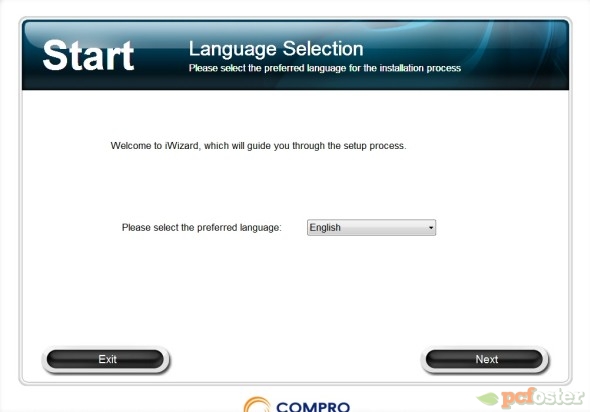
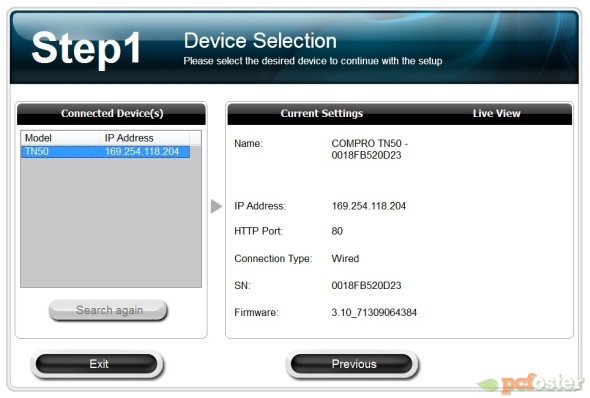
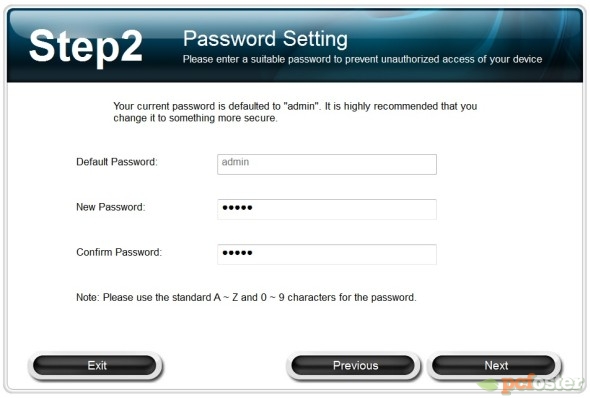
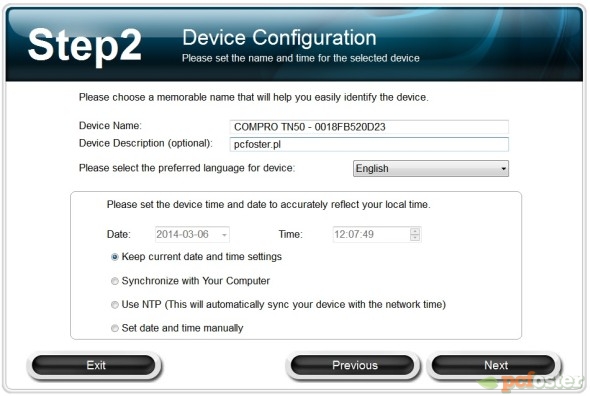
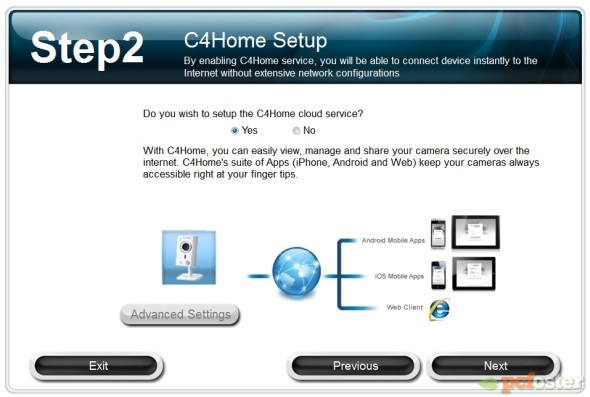
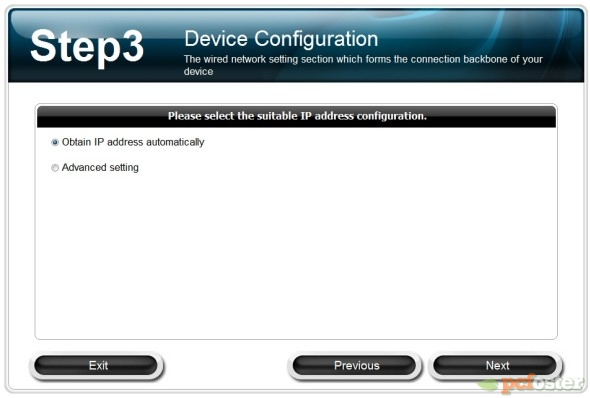
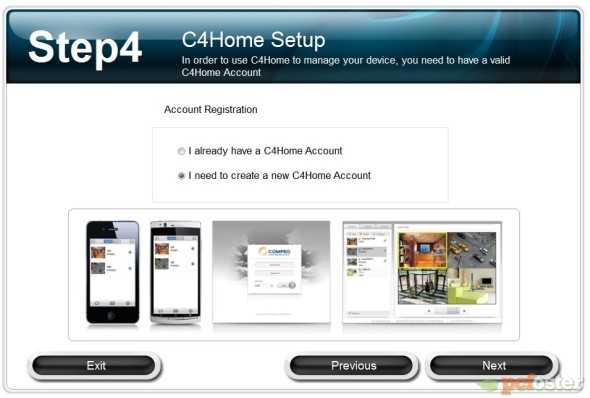
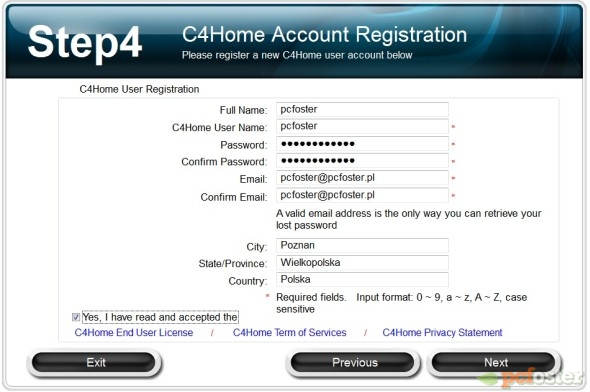
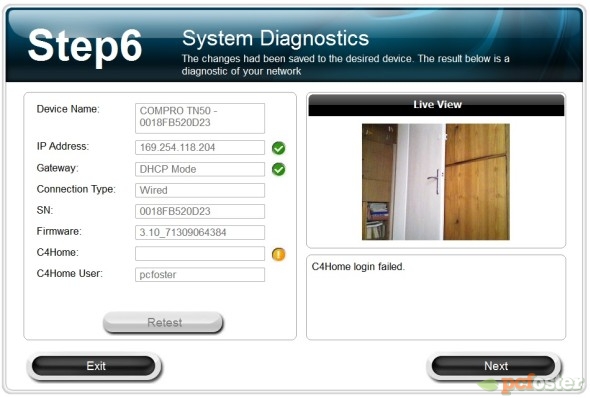
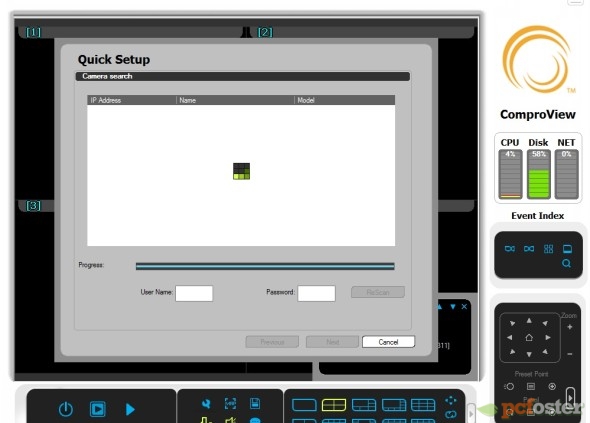
Na początku powinniśmy uruchomić aplikację iWizard, która znajduje się na dołączonej do kompletu płycie CD. Podczas ładowania aplikacji zostanie przeprowadzona lokalizacja naszej kamery w sieci. My podłączyliśmy ją za pomocą kabla Ethernet i uzyskaliśmy taki status jak poniżej. W programie iWizard możemy również stworzyć konto Cloud4Home i przypisać TN50W do niego, dzięki czemu łatwa będzie obsługa poprzez smartfona czy tablet.
Inbuilt Software
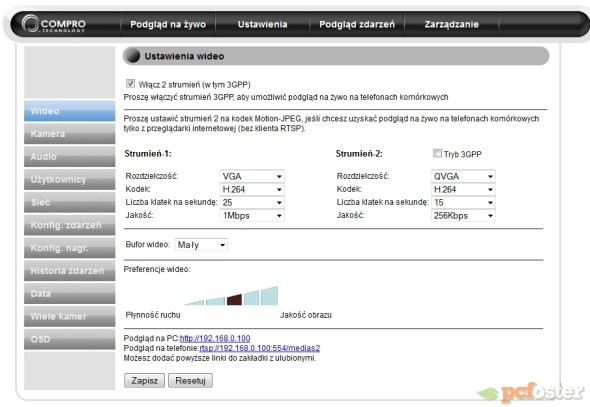
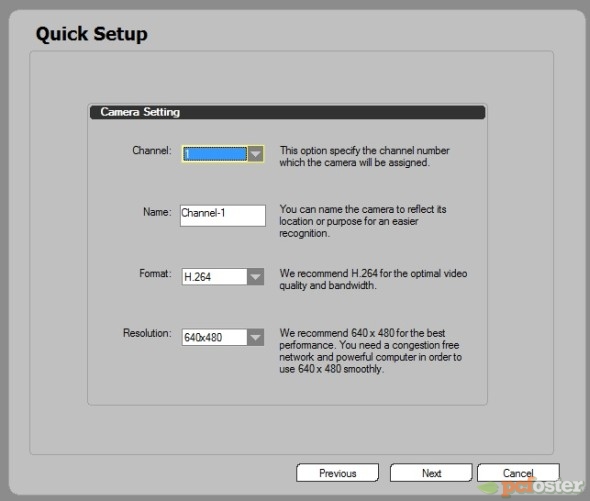
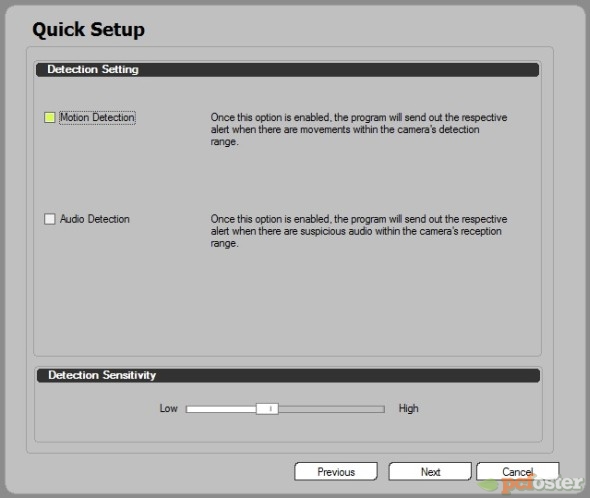
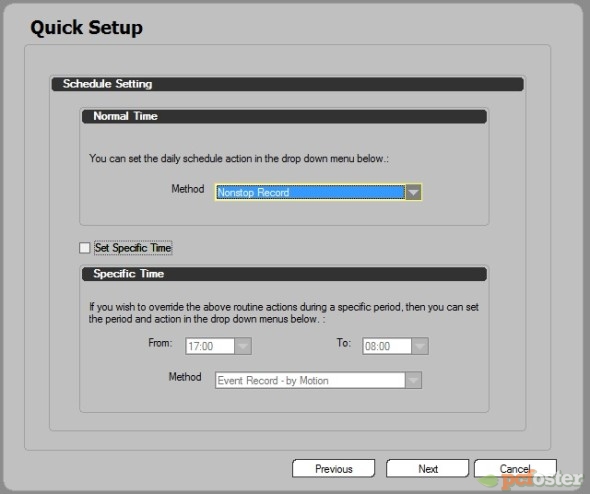
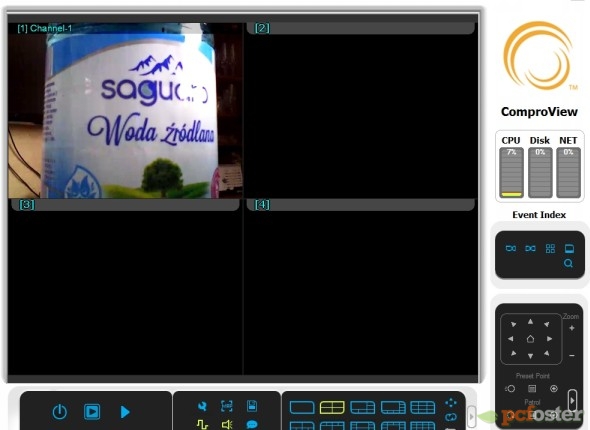
Jak już zakończyliśmy pracę z iWizard i nasza kamera została wykryta, to możemy przejść do jej konfiguracji poprzez przeglądarkę www, gdzie w pasku adresu podajemy jej adres IP. Logujemy się do oprogramowania, które daje nam bardzo dużo opcji do ustawienia np. jakości obrazu, ilości klatek na sekundę, rozdzielczości detekcji ruchu czy przejrzenie historii nagrywania. Oprogramowanie jest bardzo obszerne, ale także intuicyjne. Użytkownicy szukający podstawowych funkcji będą w pełni ukontentowani, a ci, którym potrzebne są bardziej zaawansowane opcje również nie powinni narzekać.

 5
5
Komentarze
2014-03-19 16:11:11
~ikarus
2014-03-20 14:35:37