
Jeden z najtańszych monitorów 4K/UltraHD
Philips 288P6LJEB - recenzja monitora
 36054
36054 7
7Spis treści
Pokaż specyfikację 
| Specyfikacja techniczna Philipsa 288P6LJEB | |
|---|---|
| Typ wyświetlacza | LCD |
| Matryca | TN |
| Podświetlenie | LED |
| Rozmiar matrycy | 28" |
| Współczynnik proporcji | 16:9 |
| Rozdzielczość | 3840x2160@60Hz |
| Wielkość pikseli | 0,16x0,16mm |
| Kontrast | 1000:1 |
| Czas reakcji | 5ms |
| Kąty widzenia | 170 stopni w poziomie, 160 stopni w pionie |
| Wejścia | DVI, VGA, DisplayPort, HDMI-MHL |
| Dodatkowe złącza | Wejście Jack 3,5mm, wyjście słuchawkowe, 2xUSB 3.0, 2xUSB 2.0, gniazdo USB do ładowania |
| Głośniki | TAK (2x 3W) |
| Możliwość regulacji w wielu płaszczyznach | TAK (nachylenie w zakresie -5 do +20 stopni), (obracanie w zakresie -65 do +65 stopni)(regulacja wysokości w zakresie 150mm) |
| PIVOT | TAK |
| Pobór prądu typowy/maksymalny | 58W/99W |
| Wymiary | 659x573x273 |
| Waga | 8,05 kg |
| Język OSD Polski | TAK |
| Możliwość powieszenia | TAK - VESA 100x100 |
| Dodatkowe | SmartResponse, SmartContrast, blokada Kensington, SmartImage, Tryb PiP,PbP |
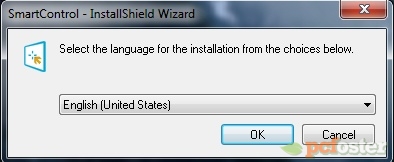
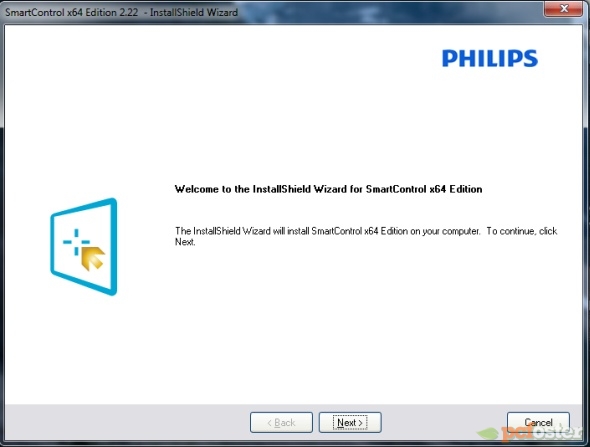
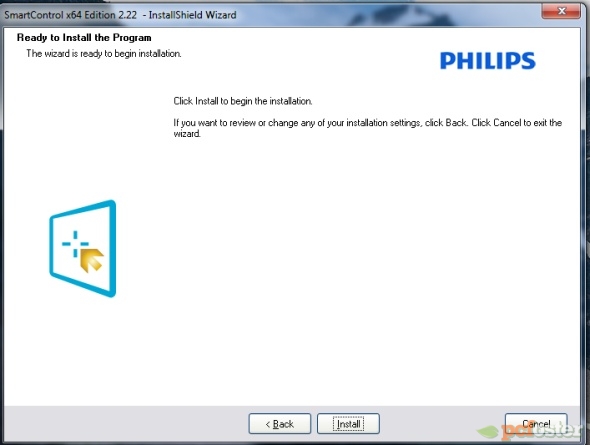
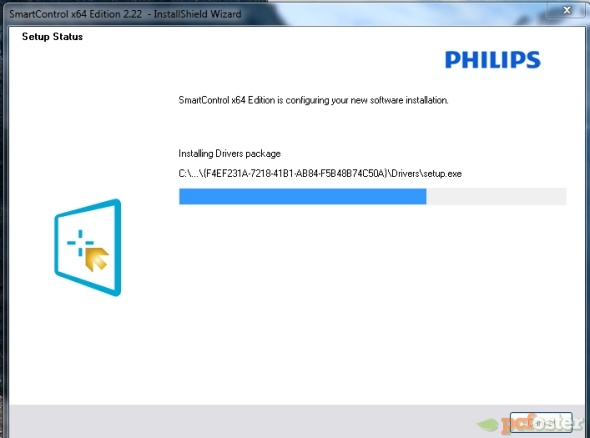
Philips SmartControl Premium to program pozwalający sterować funkcjami i ustawieniami monitora za pomocą graficznego interfejsu na ekranie monitora. Coraz więcej producentów zapewnia wsparcie takich programów dla swoich monitorów i nie inaczej jest w tym przypadku. Od razu zaznaczyć warto, że jest on szczególnie przydatny w tym przypadku nie tylko za to, że pozwala na szybki dostęp do ustawień - ale dlatego, że sterowanie Philipsem 288P6LJEB w nocy jest utrudnione przez niepodświetlone przyciski dotykowe. Program dostępny jest w języku angielskim, ale jest bardzo intuicyjny i każda opcja jest łatwa do zrozumienia.
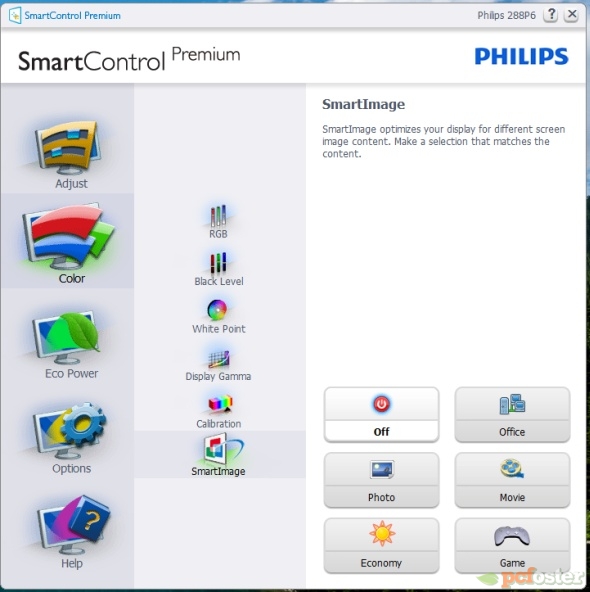
Po instalacji i uruchomieniu programu pojawia się okno, gdzie po lewej stronie mam dostęp do 5 ikon, które odpowiadają za inną grupę ustawień. Po kliknięciu na jedną z wybranych ikon uzyskujemy dostęp do poszczególnych ustawień.
Pierwsza ikonka to Adjust (dostosuj), która odpowiada za regulację jasności, kontrastu i rozdzielczości.
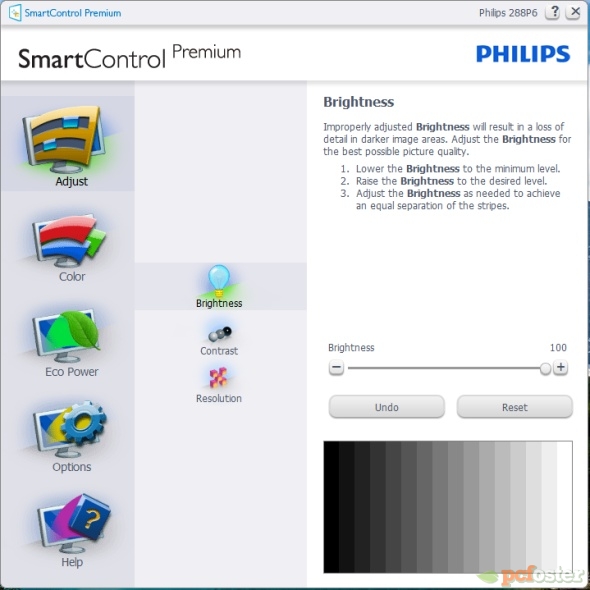
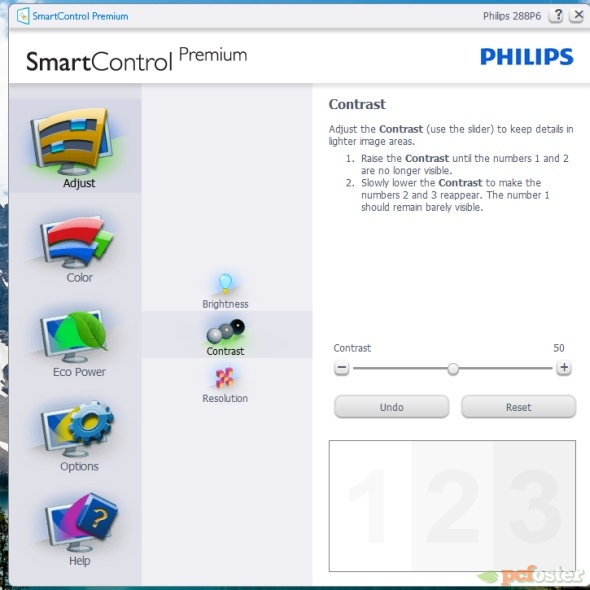
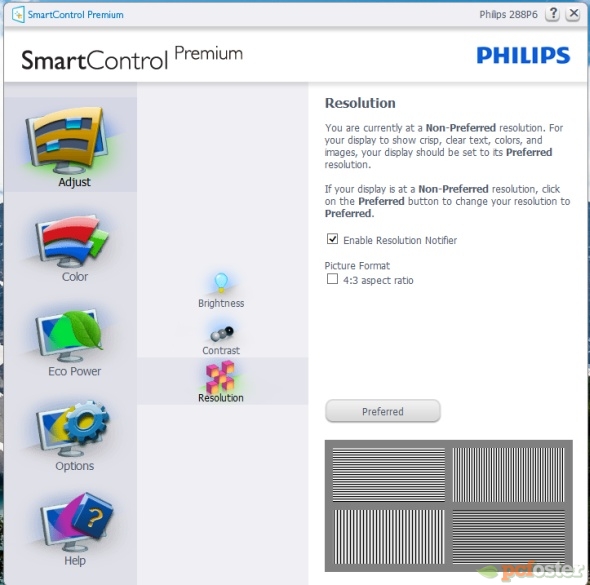
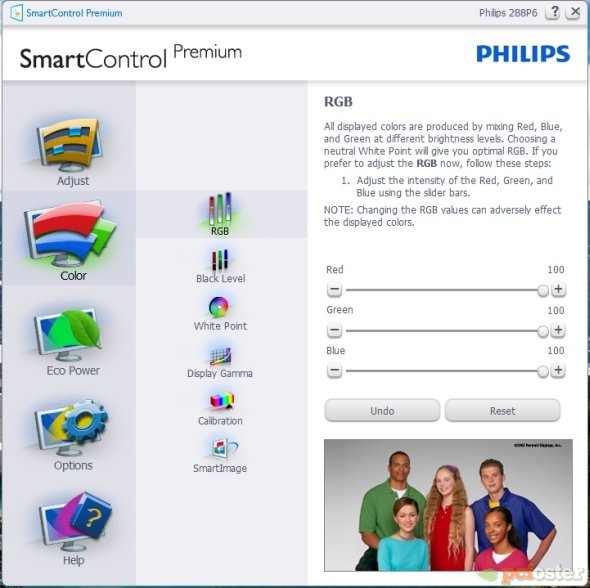
Druga ikona to Color, gdzie znajdziemy ustawienia składowych kolorów RGB, czerni, punku bieli, gammy, ustawienia kalibracji oraz dostęp do predefiniowanych ustawień SmartImage.
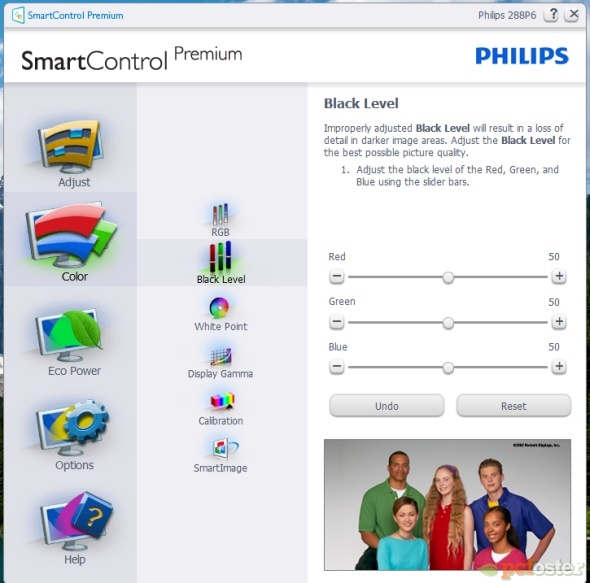
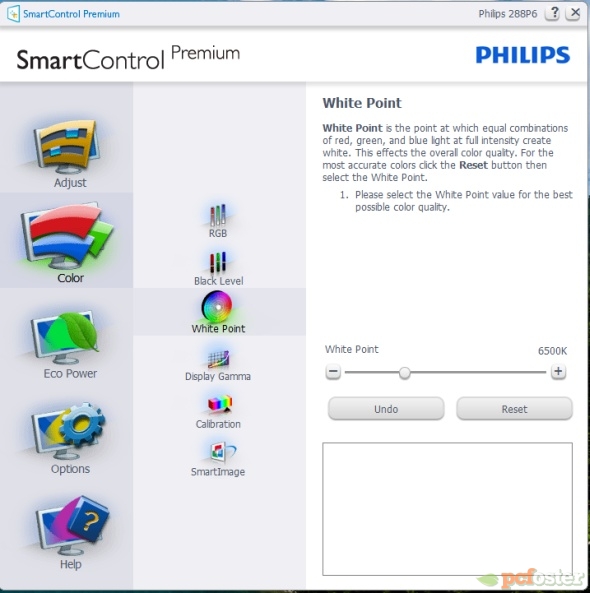
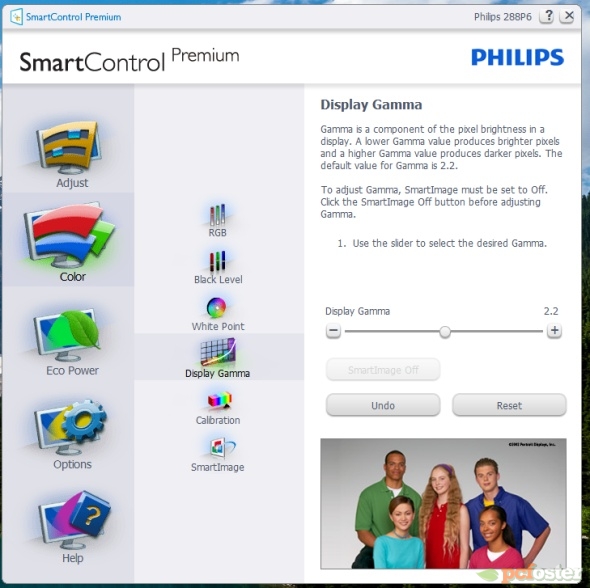
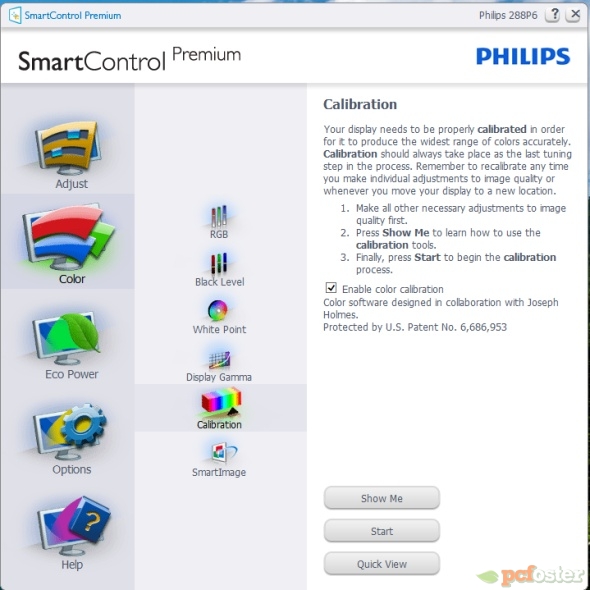
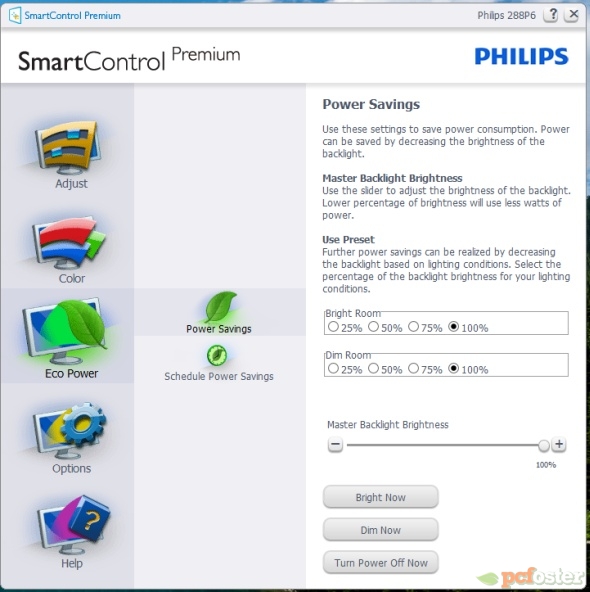
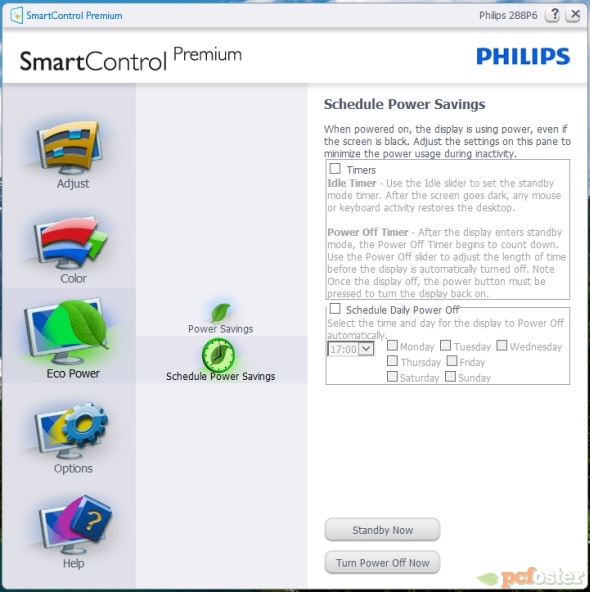
Trzecia grupa to Eco i tutaj zatrzymamy się na trochę dłużej. Dzięki temu programowi możemy ręcznie ustawić wartość podświetlenie jaka będzie automatycznie ustawiania w sytuacji kiedy np. w pokoju będzie bardzo jasno lub ciemno, jak również możemy wyłączyć monitor. Mamy również dostęp do harmonogramu za pomocą którego wybieramy dni i czas kiedy mają zostać włączone funkcje eco lub po jakim czasie monitor ma się sam wyłączyć.
Kolejna ikonka Options odpowiada za większość ustawień monitora. Mamy tutaj dostęp do podstawowych ustawień, ustawień audio, źródła obrazu, włączamy funkcję auto pivota, możliwość konfiguracji za pomocą kreatora, możemy tworzyć własne ustawienia i je zapisywać, konfiguracja wielu monitorów oraz dostęp do trzech bardzo ciekawych funkcji, które zasługują na szersze omówienie.
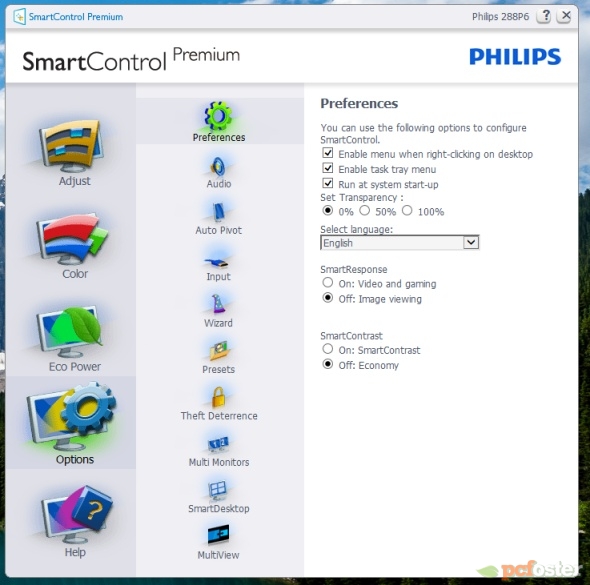
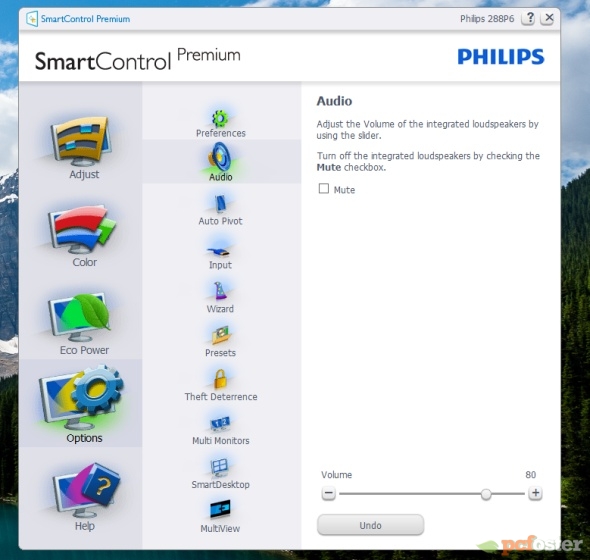
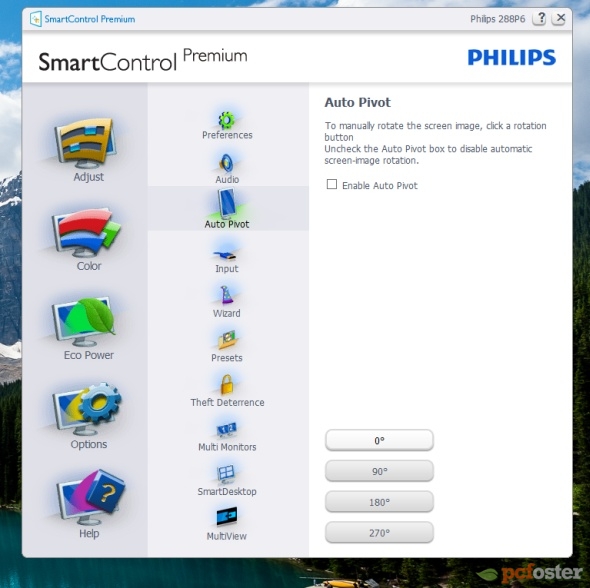
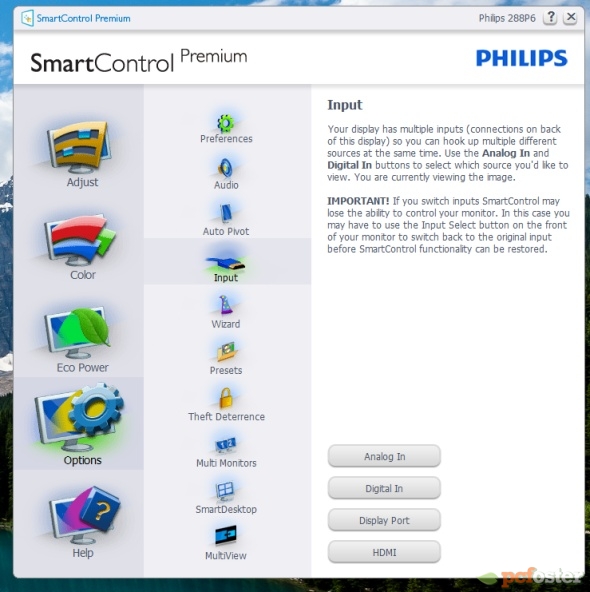
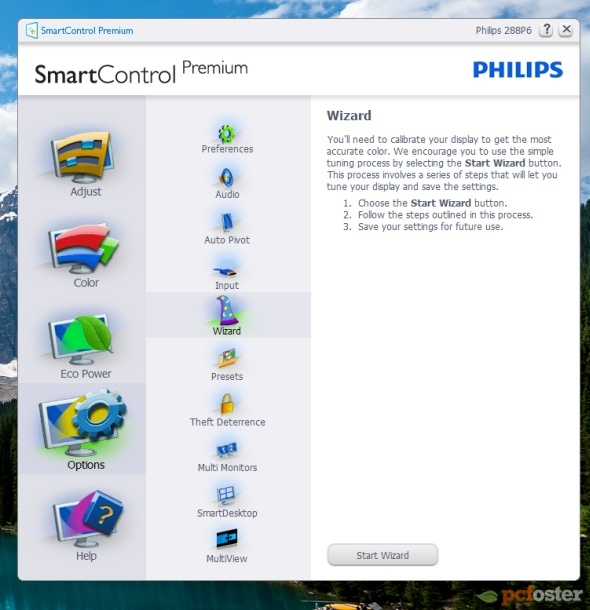
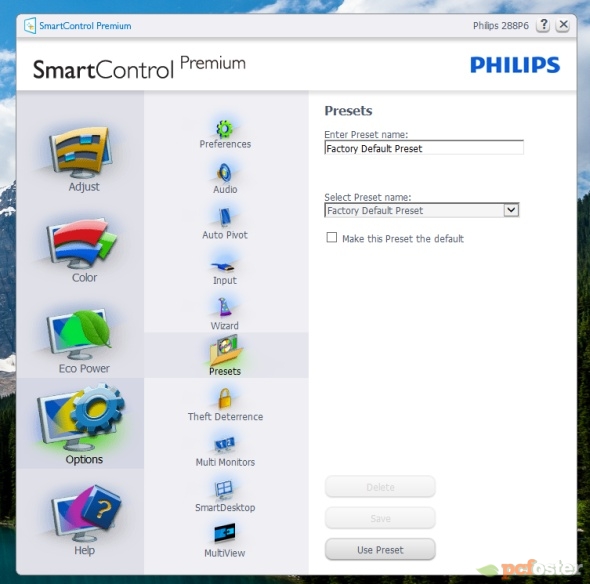
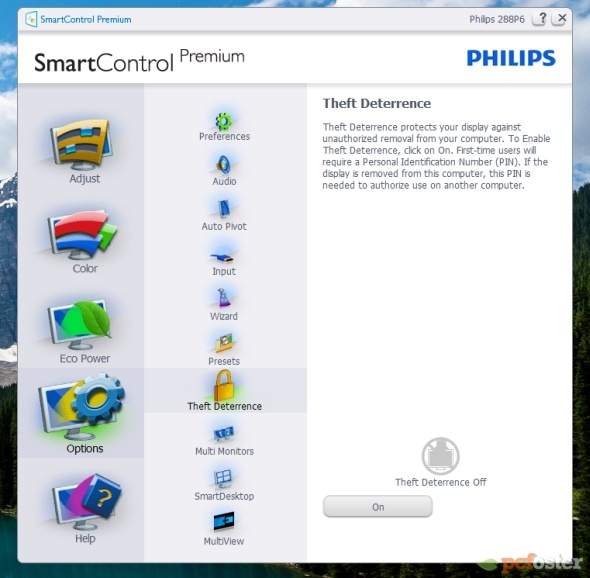
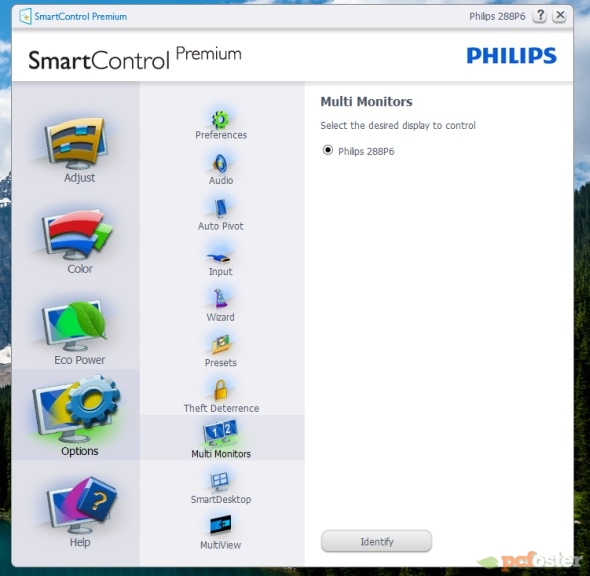
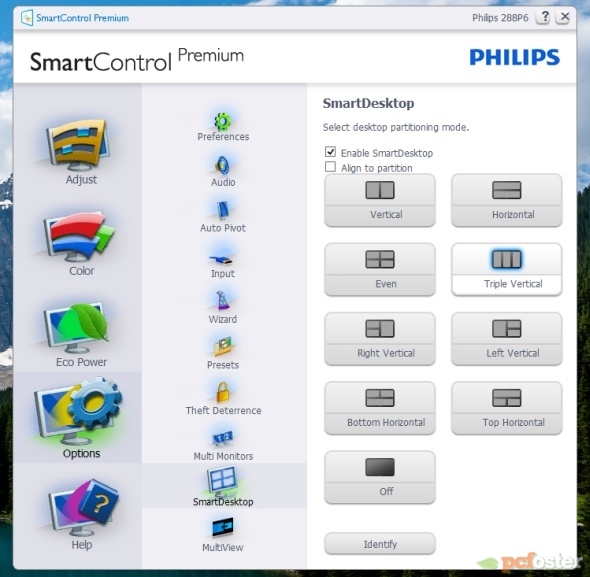
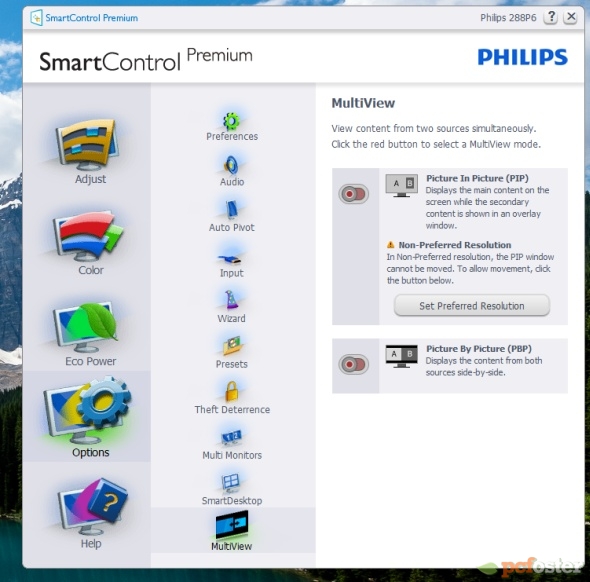
Pierwsza z nich to funkcja Theft Deterrence. Dzięki niej mamy możliwość zablokowania monitora i przypisania go do swojego komputera. Po jej włączeniu wpisujemy PIN, który będzie chronić nasz monitor. Kiedy ten zostanie odłączony od naszego komputera i zostanie podłączony do innego trzeba będzie podać wcześniej zapisany kod PIN, aby możliwego było korzystanie z niego.
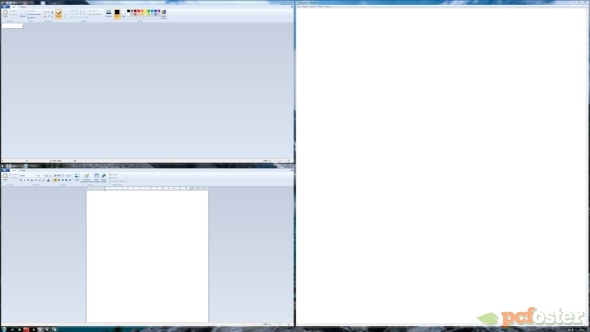
Kolejna funkcja to SmartDesktop, która pozwala podzielić ekran na kilka obszarów roboczych do których wielkości automatycznie zostaną dopasowane okna programów po kliknięciu na specjalny przycisk na górnej belce okna. Najpierw w ustawieniach wybieramy sobie podział ekranu jaki chcemy uzyskać - np. cztery kwadraty. Następnie otwieramy okno np. przeglądarki i z górnej belki wybieramy jeden z dostępnych kwadratów, a program automatycznie zostanie dopasowany do jego wielkości. Dzięki temu możemy w szybki i łatwy sposób porządkować otwarte okna i programy, a to z kolei ułatwia do nich dostęp. Dodając do tego ogromny obszar roboczy jest to funkcja z której korzysta się bardzo często.
Ostatnia funkcja to MULTVIEW, która odpowiada za możliwość wyświetlania naraz dwóch obrazów z różnych komputerów na jednym ekranie np. poprzez podzielenie go na dwie równe części lub wyświetlanie w postaci kwadratu w wybranym rogu ekranu. Dzięki tej opcji możemy również szybko podmienić wyświetlaną zawartość na tą np. z okna PIP i na odwrót.
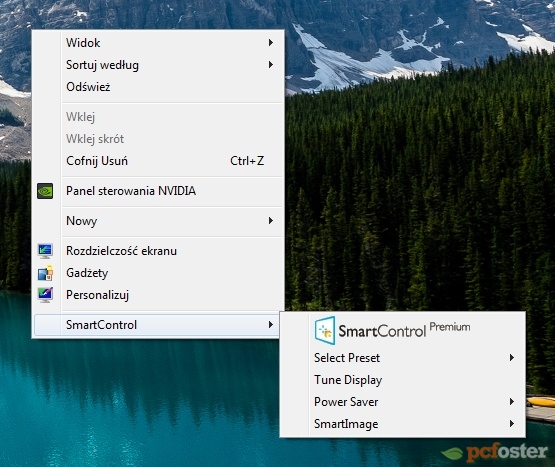
Po instalacji programu do menu kontekstowego dostępnego pod prawym przyciskiem myszy uzyskujemy również do funkcji SmartControl Premium.

 4
4
Komentarze
2015-02-02 12:09:03
~wuja
2015-02-02 12:11:31
~realista
2015-02-02 13:03:15
~pingwin1977
2015-02-02 13:59:55
Zainwestuj w jakieś jednolite tło... Wystarczy jakiś duży plakat, "lewa strona" czy mapa...
Poczytaj o stoliku bezcieniowym, z czego zrobić. Zdjęcia dobrze robić bez lampy błyskowej, z bocznym doświetleniem ze statywu.
~iksinski
2015-02-02 22:36:59
~vires
2015-02-04 00:37:25
Co do zdjęć to wole takie w domowych warunkach
~Danketch
2015-02-04 21:02:58