
Jeden z najtańszych monitorów 4K/UltraHD
Philips 288P6LJEB - recenzja monitora
 36046
36046 7
7Spis treści
Pokaż specyfikację 
| Specyfikacja techniczna Philipsa 288P6LJEB | |
|---|---|
| Typ wyświetlacza | LCD |
| Matryca | TN |
| Podświetlenie | LED |
| Rozmiar matrycy | 28" |
| Współczynnik proporcji | 16:9 |
| Rozdzielczość | 3840x2160@60Hz |
| Wielkość pikseli | 0,16x0,16mm |
| Kontrast | 1000:1 |
| Czas reakcji | 5ms |
| Kąty widzenia | 170 stopni w poziomie, 160 stopni w pionie |
| Wejścia | DVI, VGA, DisplayPort, HDMI-MHL |
| Dodatkowe złącza | Wejście Jack 3,5mm, wyjście słuchawkowe, 2xUSB 3.0, 2xUSB 2.0, gniazdo USB do ładowania |
| Głośniki | TAK (2x 3W) |
| Możliwość regulacji w wielu płaszczyznach | TAK (nachylenie w zakresie -5 do +20 stopni), (obracanie w zakresie -65 do +65 stopni)(regulacja wysokości w zakresie 150mm) |
| PIVOT | TAK |
| Pobór prądu typowy/maksymalny | 58W/99W |
| Wymiary | 659x573x273 |
| Waga | 8,05 kg |
| Język OSD Polski | TAK |
| Możliwość powieszenia | TAK - VESA 100x100 |
| Dodatkowe | SmartResponse, SmartContrast, blokada Kensington, SmartImage, Tryb PiP,PbP |
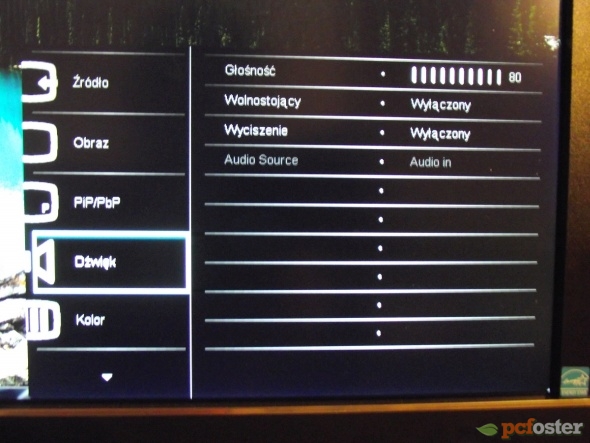
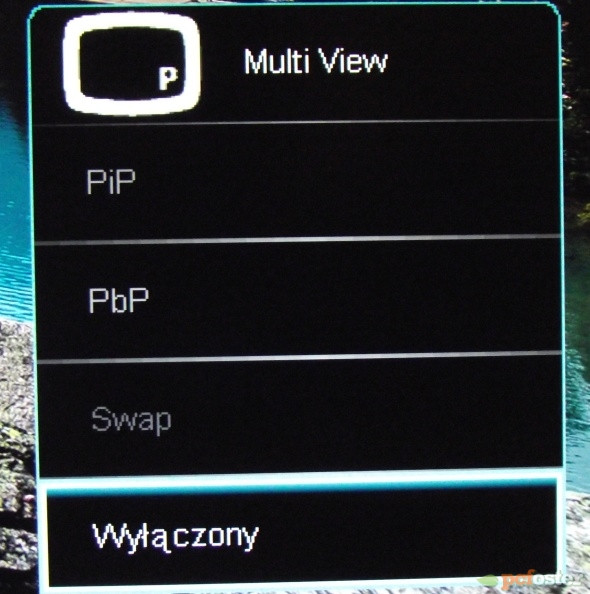
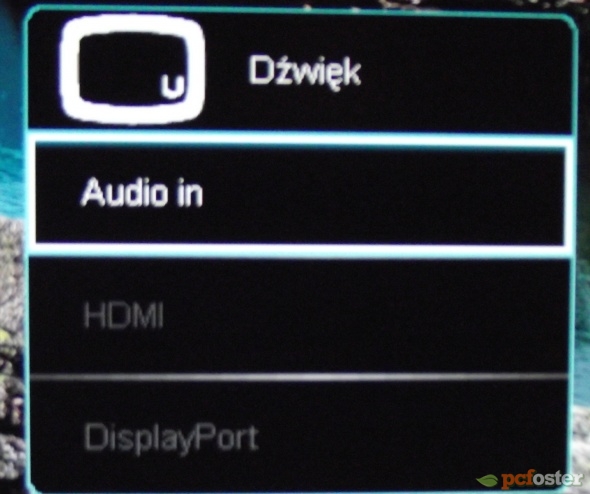
Menu urządzenia dostępne jest w języku polskim i jego wygląd nie odbiega od tego co znamy z innych monitorów tej marki. Trzeba jednak dodać, że nie wszystkie pozycje w menu zostały spolszczone. Osoby, których razi czarny kolor i przeszkadza zasłanianie obrazu przez menu OSD Philips przygotował możliwość włączenia jego przezroczystości. Samo Menu składa się z 8 zakładek: źródło, obraz, PiP/PbP, dźwięk, kolor, język, ustawienia OSD, ustawienia.
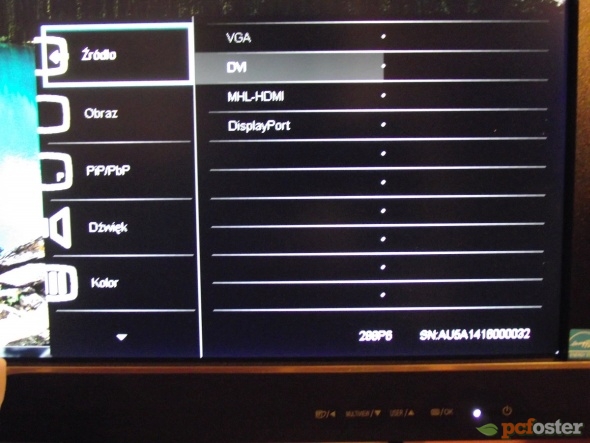
Źródło umożliwia nam wybranie złącza z którego będzie do monitora docierać sygnał.
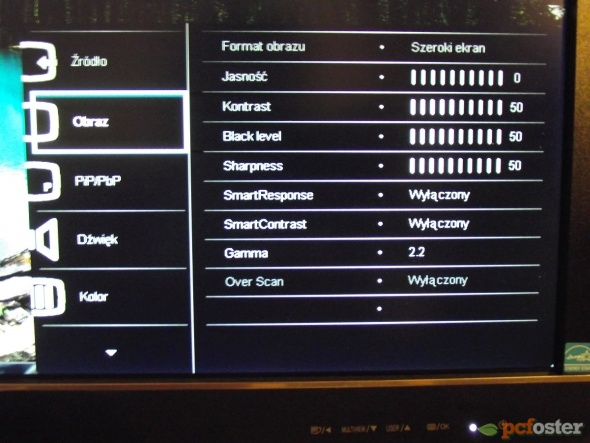
Druga zakładka to obraz, gdzie regulujemy jasność, kontrast, poziom czerni, uruchamiany funkcje Smart, dokonujemy korekcji poziomu Gammy.
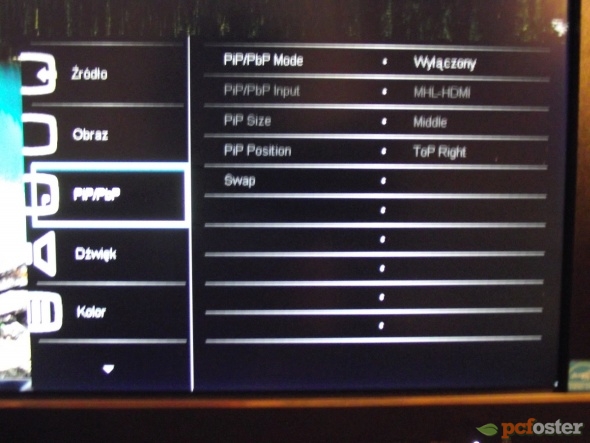
Trzecia zakładka to ustawienia funkcji PiP/PpP, czyli możliwość wyświetlania dwóch obrazów jednocześnie.
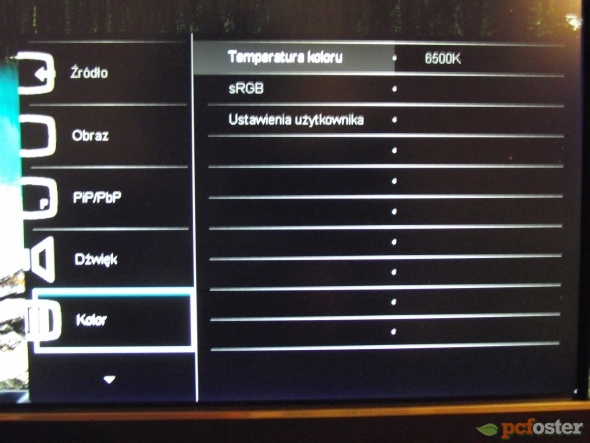
Kolejna zakładka kolor to ustawienie temperatur kolorów, włączenie trybu sRGB, a także możliwość regulacji poszczególnych składowych kolorów.
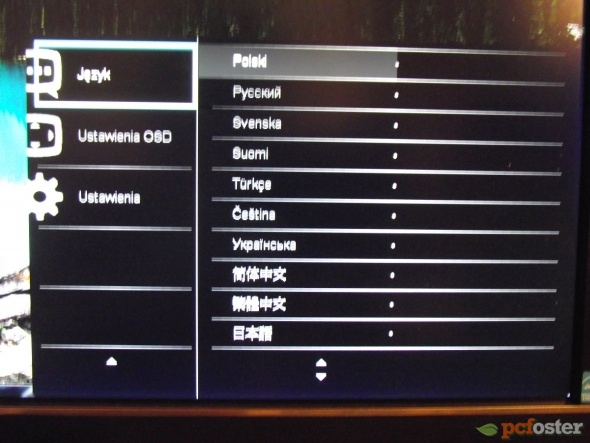
Zakładka język to standardowo wybór języka OSD.
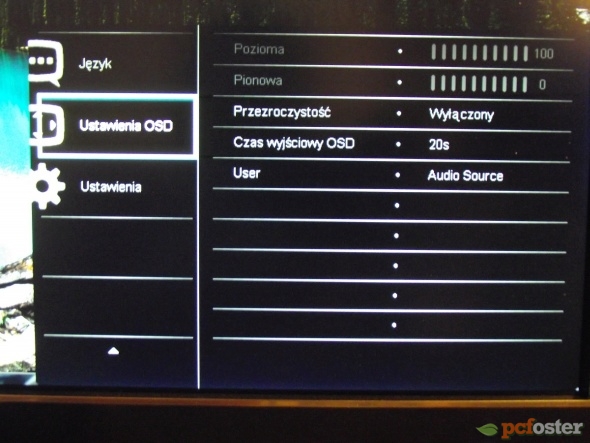
Ustawienia OSD umożliwia włączenie jego przezroczystości, regulację szerokości i wysokości, czas jego włączenia oraz ustawienie funkcji pod przyciskiem User.
Ostatnia zakładka to setup, gdzie ustawiamy szerokość i wysokość obrazu, fazę, resetujemy ustawienia OSD.
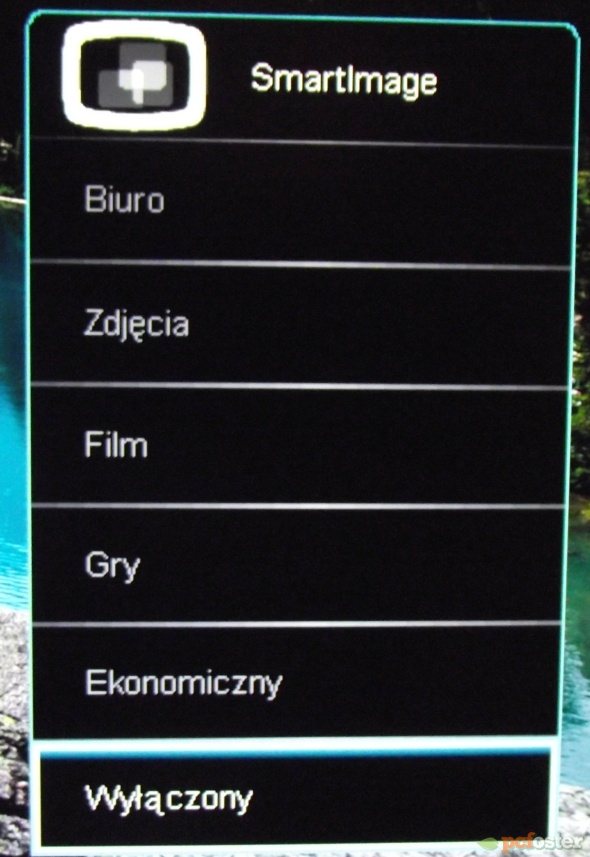
Menu jest przejrzyste i nie sprawia problemów w obsłudze, jednak brak tutaj funkcji zapamiętywania ostatniej pozycji z której korzystaliśmy. Jeśli menu ekranowe nam zniknie ponownie będziemy musieli przejść do opcji z której poprzednio korzystaliśmy. Przyciski dotykowe na obudowie umożliwiają nam szybkie korzystanie z wybranych funkcji monitora. Przycisk SmartImage umożliwia nam wybór trybu obrazu, a w menu służy do powrotu do poprzedniego poziomu. MULTIVIEW to włączanie/wyłączenie PiP/PbP oraz klawisz przesuwania pozycji w menu w dół. USER umożliwia nam korzystanie z wybranych przez nas samych pozycji menu oraz służy do przechodzenia w górę. OK potwierdza i uruchamia menu.

 4
4
Komentarze
2015-02-02 12:09:03
~wuja
2015-02-02 12:11:31
~realista
2015-02-02 13:03:15
~pingwin1977
2015-02-02 13:59:55
Zainwestuj w jakieś jednolite tło... Wystarczy jakiś duży plakat, "lewa strona" czy mapa...
Poczytaj o stoliku bezcieniowym, z czego zrobić. Zdjęcia dobrze robić bez lampy błyskowej, z bocznym doświetleniem ze statywu.
~iksinski
2015-02-02 22:36:59
~vires
2015-02-04 00:37:25
Co do zdjęć to wole takie w domowych warunkach
~Danketch
2015-02-04 21:02:58