
Czy zaspokoi nasze oczekiwania?
Trendnet TV-IP672WI ? recenzja bezprzewodowej kamery
 40219
40219 2
2Spis treści
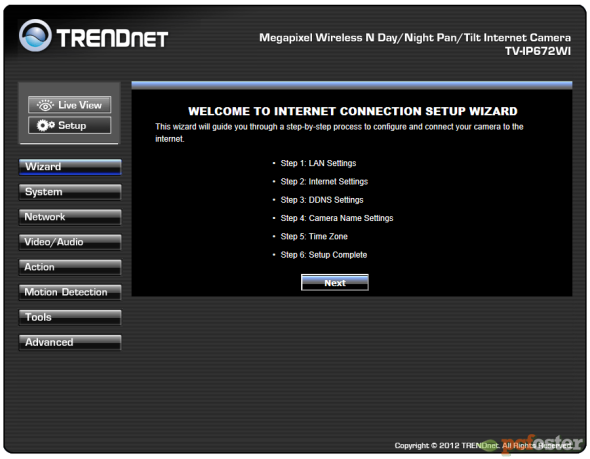
Po wejściu do ustawień kamery Trendnet mamy możliwość skorzystania z wygodnego kreatora, który poprowadzi nas przez proces ustawień, które wykonywaliśmy już podczas pierwszej instalacji.
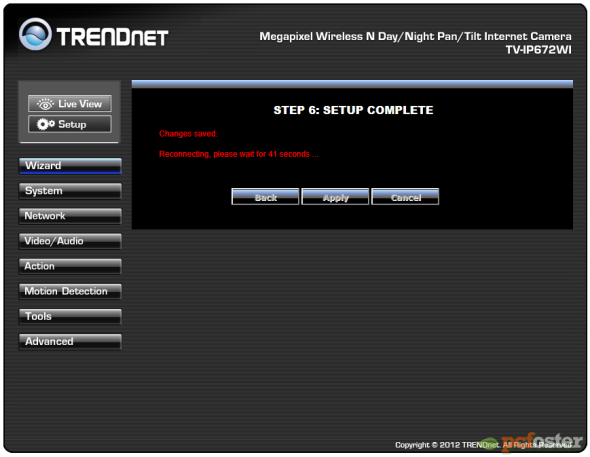
Po zakończeniu system potrzebuje około jednej minuty na zapisanie ustawień.
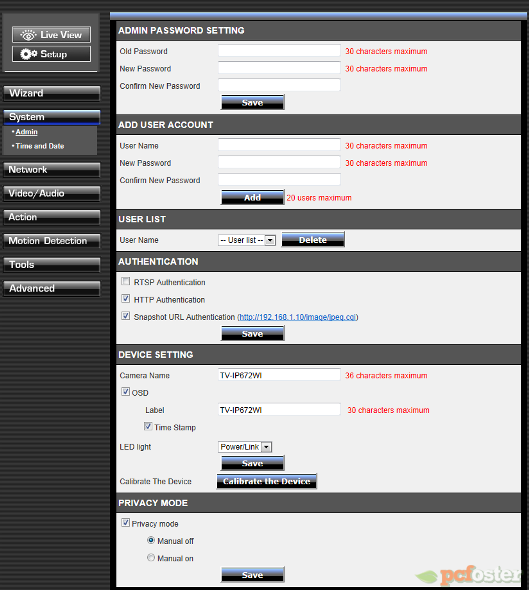
W zakładce system znajdziemy ustawienia administratora. Możemy tutaj ustawić nazwę kamery, skalibrować ją, zmienić hasło dostępu oraz dodać nowych użytkowników, którzy będą mieli dostęp do określonych funkcji urządzenia.
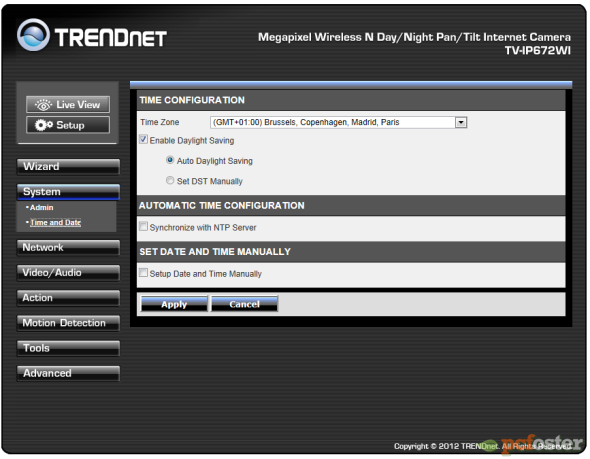
W kolejnym oknie ustawiamy datę, godzinę i strefę czasową.
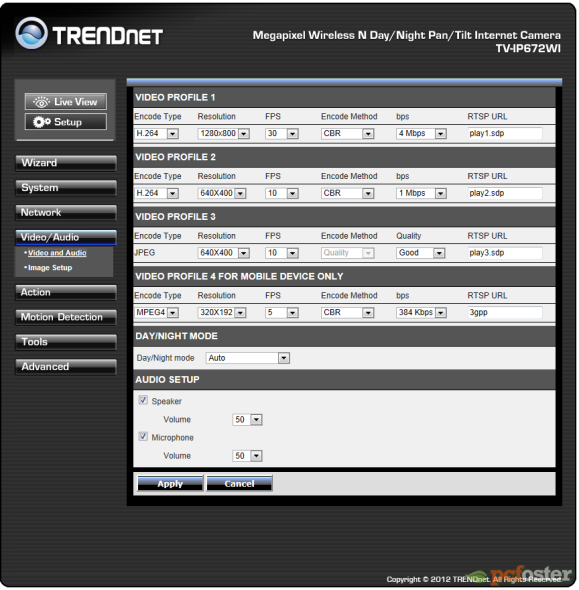
Dalej mamy możliwość zdefiniowania czterech profilów wideo. W każdym z nich możemy wybrać rodzaj kodeku, rozdzielczość, ilość klatek na sekundę itd. Wybieramy także aktywność trybu dzień/noc i ustawienia głośników i mikrofonu.
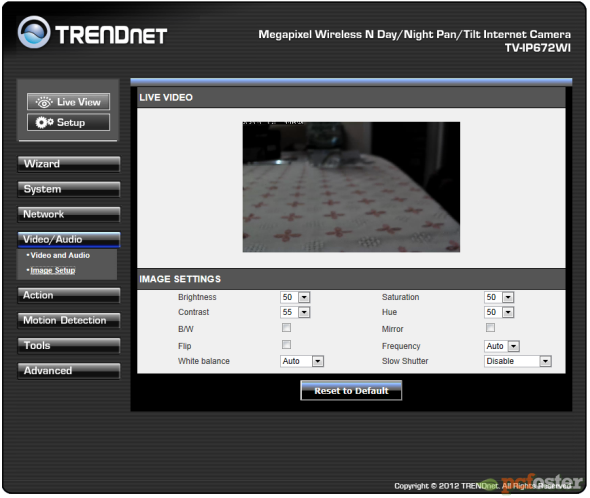
W kolejnym oknie możemy dokładnie ustawić parametry obrazu. Dostosujemy jego jasność, kontrast, balas bieli, nasycenie itp. Możemy również skorzystać z lustrzanego odbicia.
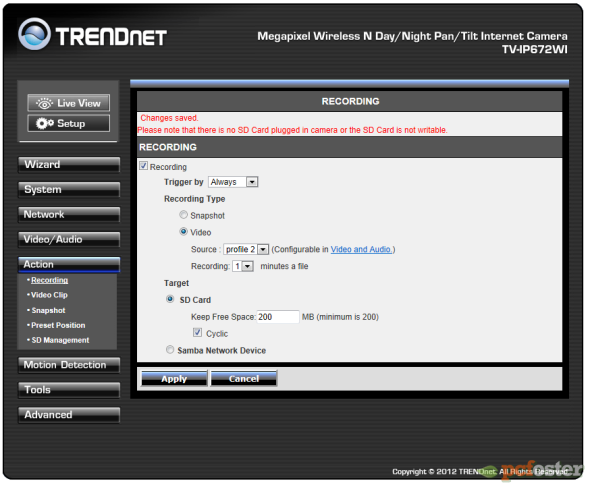
W opcjach nagrywania, oprócz wyboru profilu i ustalenia długości poszczególnych plików, możemy również wybrać miejsce ich zapisu. Tym razem mamy dwie opcje: kartę microSD i serwer Samba.
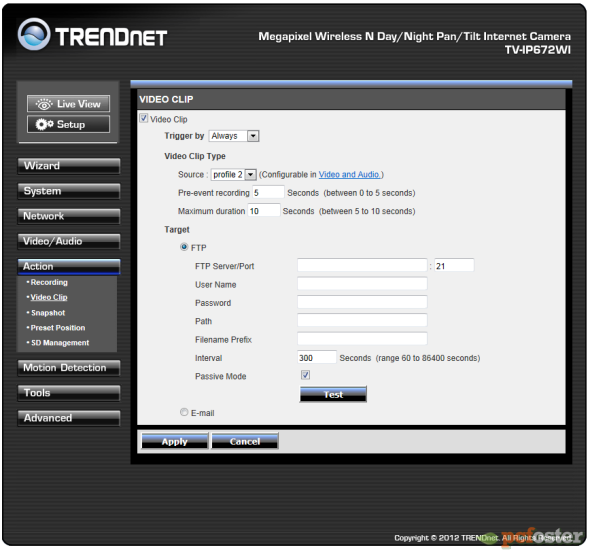
Gdzieś trzeba ustawić parametry naszego serwera FTP czy konta pocztowego. Zrobimy to w tej zakładce.
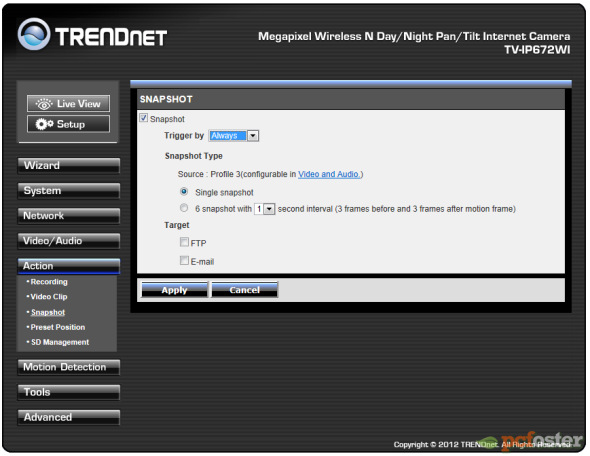
Możemy ustawić zgodnie z jakim profilem mają być wykonywane snapshoty i gdzie mają być wysyłane (na FTP lub na pocztę e-mail).
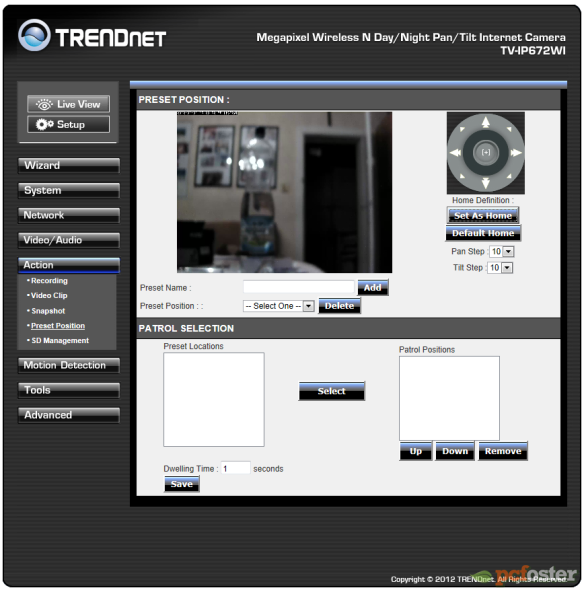
Trzeba zdefiniować również położenie Home kamerki.
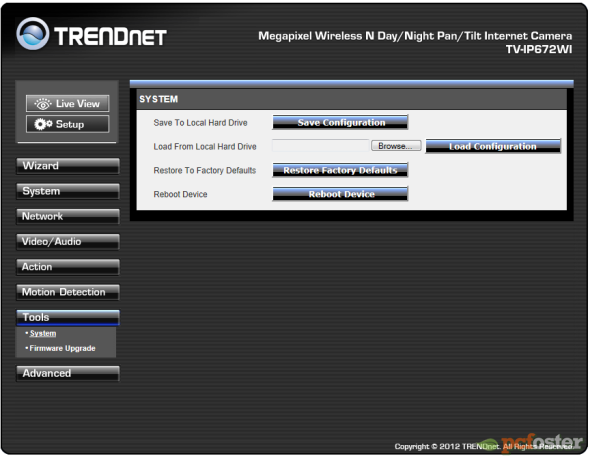
W narzędziach istnieje możliwość wykonania kopii zapasowej ustawień oraz przywrócenie wcześniejszych lub zresetowanie kamery.
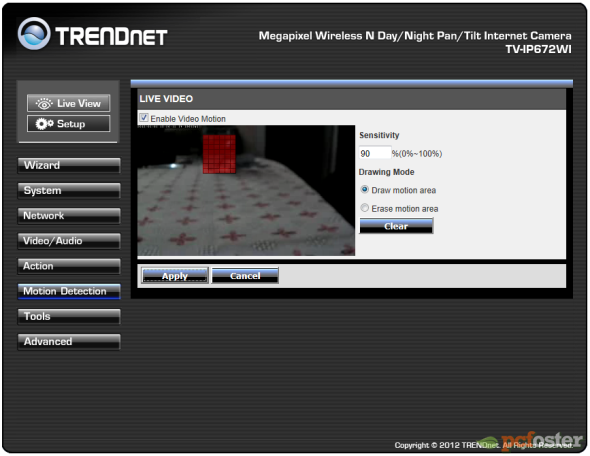


 0
0
Komentarze
~greg
2012-10-10 10:17:30
2012-10-10 18:42:54