
Czy zaspokoi nasze oczekiwania?
Trendnet TV-IP672WI ? recenzja bezprzewodowej kamery
 40217
40217 2
2Spis treści
Kamerę Trendnet TV-IP672WI możemy zainstalować na dwa sposoby. Pierwszym z nich jest wykorzystanie sieci przewodowej i portu Ethernet, do którego podłączamy kabel sieciowy. Z drugiej strony musi on być podłączony do naszego routera. Jeżeli jednak zdecydujemy się na połączenie bezprzewodowe, to powinniśmy skorzystać z bezpiecznego guzika WPS. Wpierw podłączamy zasilanie, a następnie wciskamy przycisk WPS na naszym routerze, po czym robimy to samo na naszej kamerze. Połączenie powinno być nawiązane.
W celu zamontowania kamery na ścianie lub suficie musimy postępować zgodnie z poniższymi wskazówkami:
1) Usuwamy dwie gumowe podkładki spod podstawki kamery
2) Wkładamy metalową płytę pod podstawę kamery i ustawiamy zgodnie z otworami
3) Przykręcamy płytkę do kamery za pomocą dwóch śrub
Czas na instalację sterowników i oprogramowania. W tym celu umieszczamy w naszym napędzie załączoną płytę CD (niestety sterowników nie mogliśmy znaleźć w Internecie).
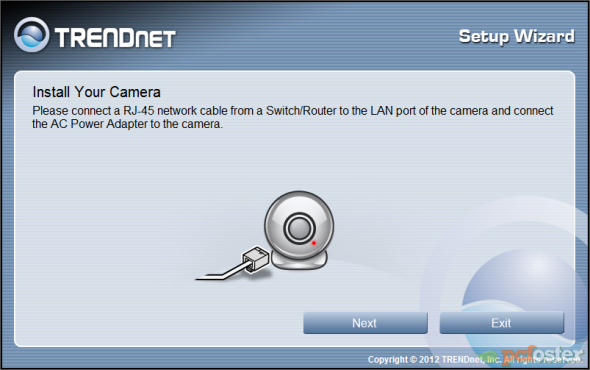
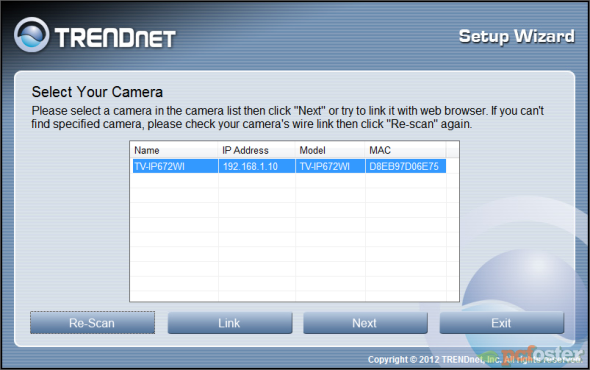
Klikamy kilka razy dalej, aż do pojawienia się okienka z prośbą o podłączenia kabla RJ-45 z routera lub switcha do gniazda kamery oraz zasilenia jej. Następnie wyświetli nam się lista, z której musimy wybrać nasz sprzęt, w tym przypadku nie mamy żadnych problemów, bowiem dostępne jest tylko jedno urządzenie. Możemy odczytać jego numer IP, model i adres MAC.
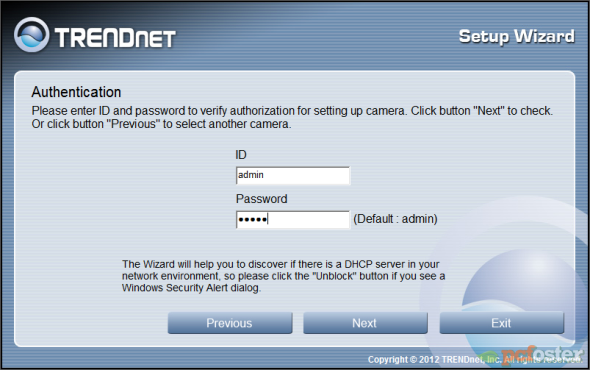
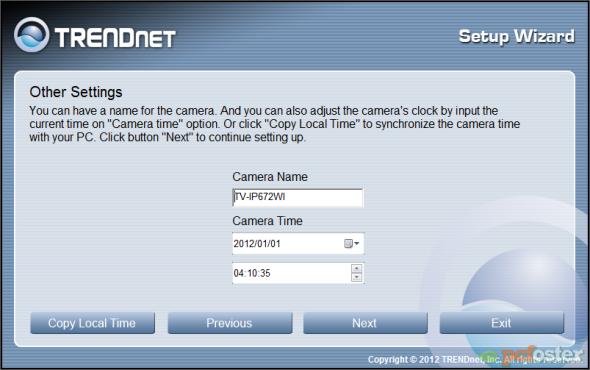
Kolejnym krokiem jest zalogowanie się do urządzenia przy pomocy ID i hasła, które znajdziemy w instrukcji. Daj uzupełniamy pole, w którym możemy nazwać nasz sprzęt, tak, aby łatwo można go identyfikować w sieci, wybieramy strefę czasową i godzinę.
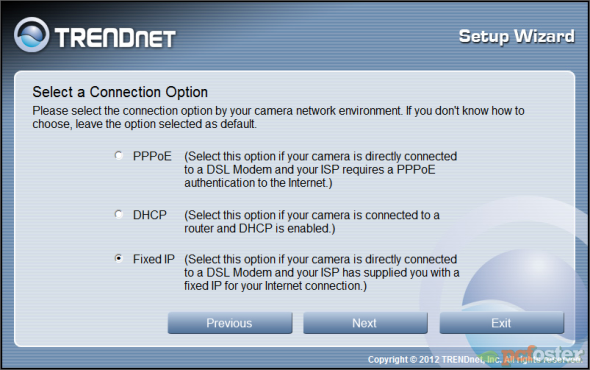
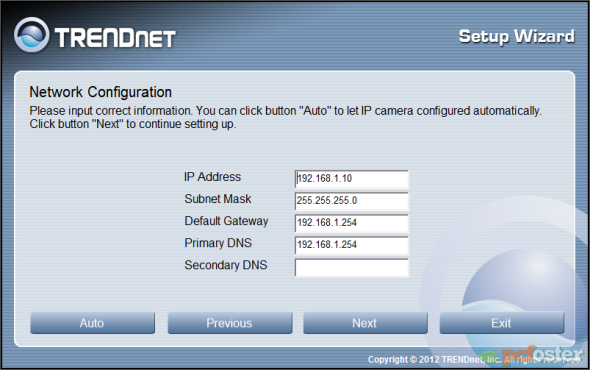
Zalecane jest, aby w celu bezpieczeństwa zabezpieczyć kamerę za pomocą nowego hasła. Robimy to na kolejnym ekranie. Dalej pozostaje nam wybrać rodzaj połączenia. Mamy możliwość skorzystania z trzech opcji: PPPoE, DHCP i Fixed IP.
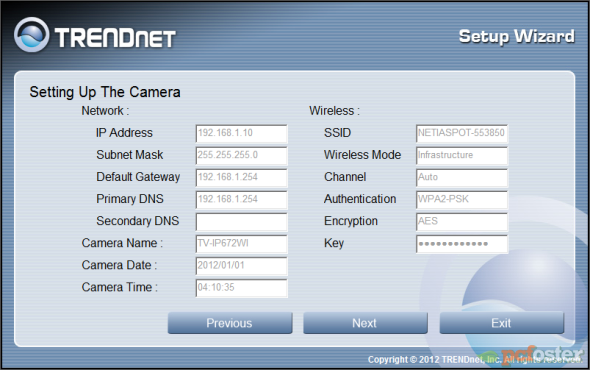
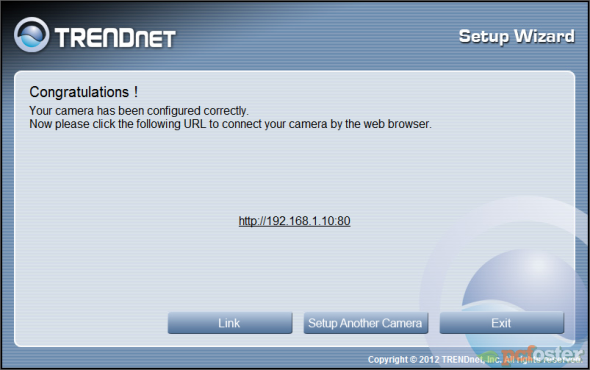
Następnie ujrzymy okno z podsumowaniem i nastąpi konfiguracja końcowa urządzenia Trendnet. Na ekranie pojawią się gratulacje i link do panelu administracyjnego kamery.
Po zakończeniu procesu instalacji możemy rozpocząć korzystanie z Trendnet TV-IP672WI. Otwieramy dowolna przeglądarkę internetową i wprowadzamy adres panelu, po czym logujemy się za pomocą zdefiniowanej wcześniej nazwy użytkownika i hasła.
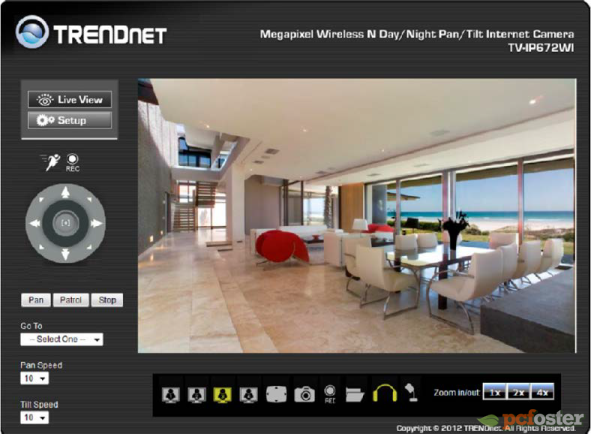
W oknie głównym mamy podgląd na to, co aktualnie widzi kamera, czyli Live View. Z lewej strony umieszczono przycisk Setup, który prowadzi do pełnej konfiguracji urządzenia; Motion Trigger do aktywacji funkcji motion; Record do rozpoczęcia nagrywania; kontroler do sterownia ręcznego kamerą (obracanie, przybliżanie); Patrol do patrolowania widocznego obszaru oraz kilka innych przydatnych ustawień. My jednak skupimy się jeszcze przez chwilę na ustawieniach i zajrzymy do tego, co ukrywa się pod wspomnianym guzikiem Setup.


 0
0
Komentarze
~greg
2012-10-10 10:17:30
2012-10-10 18:42:54