
Mój komputer - moja twierdza!
Test Kaspersky Internet Security 2010
 36030
36030 4
4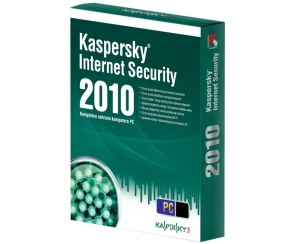 W dzisiejszym świecie dostęp do internetu ma prawie każdy z nas. Komputer bez połączenia z siecią można porównać do człowieka, który na przykład skręcił sobie nogę i jest w pewien sposób ograniczony sprawnościowo. Internet wykorzystujemy do wielu zadań, począwszy od przeglądania stron, wysyłania maili po wideo-komunikacje z innymi ludźmi czy też inwestowanie na giełdzie. Sieć daje nam wiele możliwości. Wszystko jest dobrze gdy z tych możliwości korzysta się we właściwy sposób. Jednak, tak samo jak w „prawdziwym” społeczeństwie, tak i w wirtualnej rzeczywistości zdarzają się „czarne owce”, który chcą nam utrudnić życie. Takimi czarnymi owcami są ludzie tworzący wirusy, hakerzy, spamerzy itd. Upraszczając, można by powiedzieć, że ilość szkodliwych programów czy ataków komputerowych rośnie proporcjonalnie do aktywności ludzi w sieci. Dlatego też powstają coraz to nowe i skuteczniejsze programy chroniące nas przed zagrożeniami płynącymi z internetu i nie tylko. Takim właśnie programem jest Kaspersky Internet Security 2010, z którego mam przyjemność korzystać już drugi rok (wcześniej wersja 2009). Postaram się go rzetelnie przedstawić. Zapraszam do lektury.
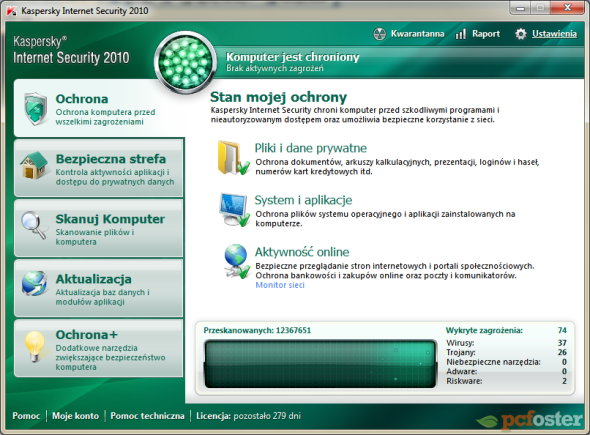
Kaspersky Internet Security 2010 zapewnia kompleksową ochronę komputerów PC przed wszelkimi rodzajami zagrożeń. Oparty jest o program antywirusowy Kaspersky Anti-Virus 2010. Wyposażony jest również w osobistą zaporę ogniową, której zdaniem jest przeciwdziałanie atakom na nasz komputer. To tak pokrótce dla tych, którzy nie wiedzą co mamy na „warsztacie”.
Zacznijmy od procesu instalacji oprogramowania. Po włożeniu płytki do napędu lub uruchomieniu pliku setup po ściągnięciu programu ze strony producenta, rozpoczyna się automatyczna instalacja pakietu. Cały proces przebiegł bezproblemowo i nie wyróżnia się on szczególnie pośród innych, podobnych operacji. Nie widzę potrzeby aby kolejno przedstawiać okienka z tego procesu.
Zatem szybkim krokiem przejdźmy do konfiguracji naszego pakietu ochronnego firmy Kaspersky Lab. Pierwszą sprawą jest aktywacja programu przy wykorzystaniu klucza lub wybranie opcji 30 dniowego testowania aplikacji. Dalej program rozpoczyna pełną aktualizację swojej bazy. Przy szybkim łączu internetowym (u mnie 2 Mb/s) nie trwa to długo - od 5 do 10 min.
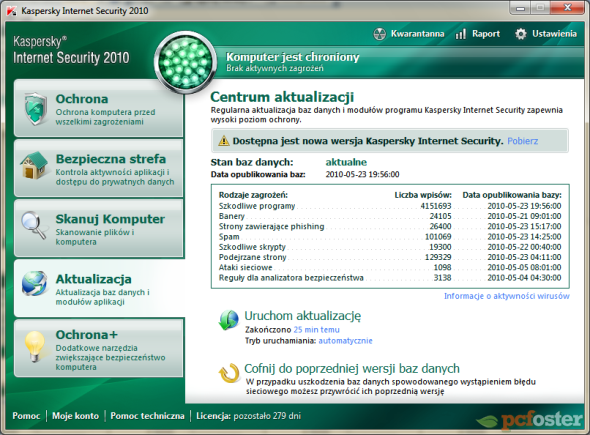
Po dokonaniu aktualizacji możemy przejść do ustawień programu wedle naszych wymagań. Kaspersky Internet Security zapewnia możliwość wyboru trybu ochrony. Dostępne są dla nas dwa tryby: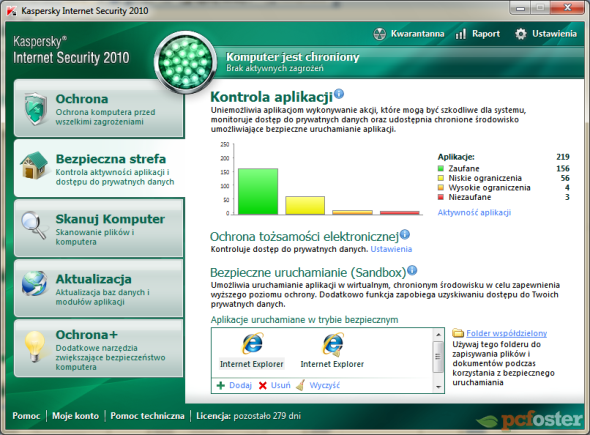
Po zainstalowaniu programu ikona aplikacji pojawi się w obszarze powiadomień paska zadań systemu Microsoft Windows.
Ikona ta jest wskaźnikiem działania aplikacji. Dodatkowo odzwierciedla stan ochrony antywirusowej i pokazuje podstawowe działania wykonywane przez aplikację. Jeżeli ikona jest aktywna innymi słowy jest kolorowa to ochrona jest uruchomiona lub tylko niektóre jej składniki. Jeżeli ikona jest nieaktywna – wyświetla się w kolorze czarno-białym,to wtedy wszystkie składniki ochrony są wyłączone.
Zmiany ikony aplikacji zależą od aktualnie wykonywanych czynności:
 Przejdźmy teraz do opisu menu Kaspersky Internet Security 2010. (Menu kontekstowe jest otwierane prawym kliknięciem myszy na ikonie aplikacji.) Zawiera ono następujące pozycje:
Aktualizacja – uruchamia zadanie aktualizacji baz i modułów aplikacji oraz instaluje aktualizacje na komputerze.
Pełne skanowanie – uruchamia pełne skanowanie komputera w poszukiwaniu szkodliwego oprogramowania. Zostaną przeskanowane wszystkie obiekty znajdujące się na wszystkich dyskach łącznie z nośnikami wymiennymi.
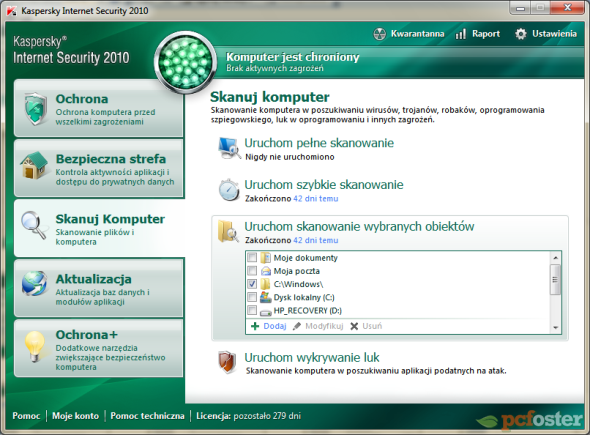
Skanowanie antywirusowe – umożliwia wybór obiektów i uruchamia skanowanie antywirusowe. Domyślnie lista zawiera kilka obiektów takich jak folder Moje dokumenty i skrzynki pocztowe. Możesz rozszerzyć listę wybierając inne obiekty do skanowania a następnie uruchomić skanowanie antywirusowe.
Monitor sieci – otwiera okno zawierające listę ustanowionych połączeń sieciowych, otwartych portów i ruch sieciowy.
Wirtualna klawiatura – uruchamia klawiaturę wirtualną.
Kaspersky Internet Security – otwiera okno główne aplikacji.
Ustawienia – otwiera okno umożliwiającego przeglądanie i konfigurację ustawień aplikacji.
Aktywuj – umożliwia aktywację Kaspersky Internet Security. W celu uzyskania statusu zarejestrowanego użytkownika musisz aktywować aplikację. Ta pozycja menu jest dostępna tylko wtedy, jeżeli aplikacja nie została aktywowana.
Informacje o – wyświetla okno zawierające informacje o programie.
Wstrzymaj ochronę / Wznów ochronę – tymczasowo wyłącza lub włącza składniki ochrony w czasie rzeczywistym. Polecenie to nie wpływa na aktualizację baz oraz wykonywanie zadań skanowania antywirusowego.
Zablokuj ruch sieciowy / Odblokuj ruch sieciowy – tymczasowo blokuje / odblokowuje wszystkie połączenia sieciowe.
Kontrola rodzicielska – szybkie przełączanie pomiędzy aktywnymi profilami składnika. Ta pozycja menu jest dostępna tylko wtedy, jeżeli Kontrola rodzicielska jest włączona i są skonfigurowane profile.
Zakończ – kończy działanie Kaspersky Internet Security (po wybraniu tej opcji aplikacja zostanie wyładowania z pamięci RAM komputera).
Samo menu kontekstowe nie razi zbytnio kolorami ani innymi „cudacznymi” animacjami. Całość jest przejrzysta i zrozumiała dla użytkownika. Na znalezienie interesującej nas opcji nie potrzebujemy wiele czasu ze względu na korzystne uporządkowanie ustawień. To wszystko sprawia, że konfiguracja jak i bieżące korzystanie z Kaspersky Interenet Security 2010 nie sprawia żadnego problemu, nawet osobom z małym doświadczeniem z programami tego typu.
Zacznijmy od procesu instalacji oprogramowania. Po włożeniu płytki do napędu lub uruchomieniu pliku setup po ściągnięciu programu ze strony producenta, rozpoczyna się automatyczna instalacja pakietu. Cały proces przebiegł bezproblemowo i nie wyróżnia się on szczególnie pośród innych, podobnych operacji. Nie widzę potrzeby aby kolejno przedstawiać okienka z tego procesu.
Zatem szybkim krokiem przejdźmy do konfiguracji naszego pakietu ochronnego firmy Kaspersky Lab. Pierwszą sprawą jest aktywacja programu przy wykorzystaniu klucza lub wybranie opcji 30 dniowego testowania aplikacji. Dalej program rozpoczyna pełną aktualizację swojej bazy. Przy szybkim łączu internetowym (u mnie 2 Mb/s) nie trwa to długo - od 5 do 10 min.
Po dokonaniu aktualizacji możemy przejść do ustawień programu wedle naszych wymagań. Kaspersky Internet Security zapewnia możliwość wyboru trybu ochrony. Dostępne są dla nas dwa tryby:
- Automatyczny. Po wystąpieniu istotnego zdarzenia Kaspersky Internet Security automatycznie wykona akcję zalecaną przez ekspertów z Kaspersky Lab. Po wykryciu zagrożenia aplikacja podejmie próbę wyleczenia obiektu; w przypadku gdy akcja ta nie powiedzie się, obiekt zostanie usunięty. Obiekty podejrzane będą pominięte bez przetwarzania. Wiadomości wyskakujące będą informować użytkownika o nowych zdarzeniach.
- Interaktywny. W tym trybie aplikacja reaguje na zdarzenia w określony przez Ciebie sposób. Jeżeli zdarzenie będzie wymagało Twojej uwagi, aplikacja wyświetli powiadomienie z możliwymi do wyboru akcjami.
Po zainstalowaniu programu ikona aplikacji pojawi się w obszarze powiadomień paska zadań systemu Microsoft Windows.
Ikona ta jest wskaźnikiem działania aplikacji. Dodatkowo odzwierciedla stan ochrony antywirusowej i pokazuje podstawowe działania wykonywane przez aplikację. Jeżeli ikona jest aktywna innymi słowy jest kolorowa to ochrona jest uruchomiona lub tylko niektóre jej składniki. Jeżeli ikona jest nieaktywna – wyświetla się w kolorze czarno-białym,to wtedy wszystkie składniki ochrony są wyłączone.
Zmiany ikony aplikacji zależą od aktualnie wykonywanych czynności:
- trwa skanowanie poczty elektronicznej;
- trwa aktualizacja baz danych i modułów aplikacji;
- konieczny jest restart komputera w celu zastosowania aktualizacji;
- podczas działania niektórych składników aplikacji wystąpił błąd.
Przejdźmy teraz do opisu menu Kaspersky Internet Security 2010. (Menu kontekstowe jest otwierane prawym kliknięciem myszy na ikonie aplikacji.) Zawiera ono następujące pozycje: Aktualizacja – uruchamia zadanie aktualizacji baz i modułów aplikacji oraz instaluje aktualizacje na komputerze.
Pełne skanowanie – uruchamia pełne skanowanie komputera w poszukiwaniu szkodliwego oprogramowania. Zostaną przeskanowane wszystkie obiekty znajdujące się na wszystkich dyskach łącznie z nośnikami wymiennymi.
Skanowanie antywirusowe – umożliwia wybór obiektów i uruchamia skanowanie antywirusowe. Domyślnie lista zawiera kilka obiektów takich jak folder Moje dokumenty i skrzynki pocztowe. Możesz rozszerzyć listę wybierając inne obiekty do skanowania a następnie uruchomić skanowanie antywirusowe.
Monitor sieci – otwiera okno zawierające listę ustanowionych połączeń sieciowych, otwartych portów i ruch sieciowy.
Wirtualna klawiatura – uruchamia klawiaturę wirtualną.
Kaspersky Internet Security – otwiera okno główne aplikacji.
Ustawienia – otwiera okno umożliwiającego przeglądanie i konfigurację ustawień aplikacji.
Aktywuj – umożliwia aktywację Kaspersky Internet Security. W celu uzyskania statusu zarejestrowanego użytkownika musisz aktywować aplikację. Ta pozycja menu jest dostępna tylko wtedy, jeżeli aplikacja nie została aktywowana.
Informacje o – wyświetla okno zawierające informacje o programie.
Wstrzymaj ochronę / Wznów ochronę – tymczasowo wyłącza lub włącza składniki ochrony w czasie rzeczywistym. Polecenie to nie wpływa na aktualizację baz oraz wykonywanie zadań skanowania antywirusowego.
Zablokuj ruch sieciowy / Odblokuj ruch sieciowy – tymczasowo blokuje / odblokowuje wszystkie połączenia sieciowe.
Kontrola rodzicielska – szybkie przełączanie pomiędzy aktywnymi profilami składnika. Ta pozycja menu jest dostępna tylko wtedy, jeżeli Kontrola rodzicielska jest włączona i są skonfigurowane profile.
Zakończ – kończy działanie Kaspersky Internet Security (po wybraniu tej opcji aplikacja zostanie wyładowania z pamięci RAM komputera).
Samo menu kontekstowe nie razi zbytnio kolorami ani innymi „cudacznymi” animacjami. Całość jest przejrzysta i zrozumiała dla użytkownika. Na znalezienie interesującej nas opcji nie potrzebujemy wiele czasu ze względu na korzystne uporządkowanie ustawień. To wszystko sprawia, że konfiguracja jak i bieżące korzystanie z Kaspersky Interenet Security 2010 nie sprawia żadnego problemu, nawet osobom z małym doświadczeniem z programami tego typu.

Warto przeczytać:
Do góry
 0
0
Komentarze
2010-05-26 19:49:06
2010-05-26 20:45:45
2010-05-27 09:23:03
2010-06-09 00:46:42
Co do ceny to wg. mnie to i tak mało jak na tak dobry produkt, to nie jest sam antywirus, to również ochrona przed zagrożeniem płynącym z sieci, o którym istnieniu większość nie ma pojęcia (między innymi ataki sieciowe).