
Czy okaże się "Pro"?
Panda Antivirus Pro 2009
 22465
22465 0
0Spis treści
Obsługa najnowszej Pandy jest typowo intuicyjna. Całość jest w języku polskim, więc z niczym nie powinniśmy mieć problemów. Menu główne znajduje się na górze jako zakładki: Status, Skanowanie, Raport, Kwarantanna i Usługi.
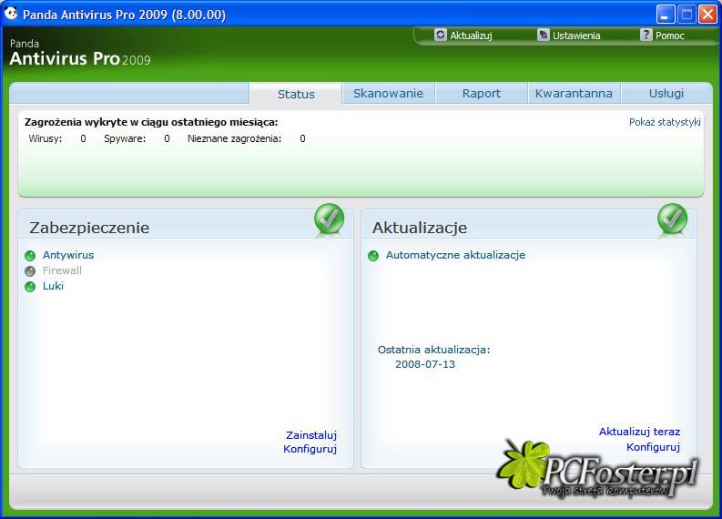
W sekcji „Status” znajdziemy informacje o ostatnio wykrytych zagrożeniach oraz incydentach np. wykryciu narzędzia Hakerskiego. Mamy tutaj również informację o ostatniej aktualizacji oraz możliwość przeprowadzenia jej ręcznie. Jest możliwość ustawienia zabezpieczeń, takich jak skanowanie poczty, komunikatorów internetowych (MSN Messenger, Windows Live Messenger, Yahoo Messenger oraz AOL) oraz przeglądanych stron. Mamy także dostęp do opcji TruPrevent, która ma za zadanie blokować nieznane zagrożenia. Nieznane to takie, na które nie ma jeszcze szczepionki. Technologia TruPrevent 2.0 dyskretnie analizuje zachowanie programów, blokując te, które próbują wyrządzić jakiekolwiek szkody. Ta ostatnia linia obrony blokuje zaplanowane ataki typu zero-day i przerywa szkodliwe działania, które nie są identyfikowane przez tradycyjne systemy zabezpieczeń. Ustawimy tutaj skanowanie heurystyczne, które skanuje dokładnie kod programu w celu wykrycia zagrożeń takich jak robaki, wirusy czy spyware. Mamy możliwość ustawić sobie ochronę przed lukami w zabezpieczeniach, które mogłyby być wykorzystane do ataku na nasz komputer.
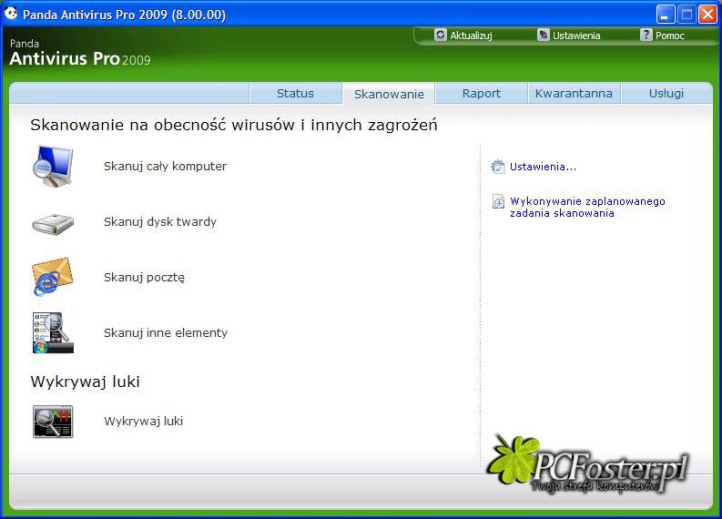
W kolejnej sekcji „Skanowanie”, jak sama nazwa wskazuje możemy zbadać nasz komputer pod względem obecności wirusów i innych zagrożeń. Możemy przeskanować cały nasz komputer, tylko dyski twarde lub pocztę. Istnieje też możliwość wyboru elementów ręcznie jak stacja dyskietek czy pendrive. W tej sekcji znajdziemy również funkcję „Wykrywaj luki”, która po chwili pokaże nam jakie aktualizacje systemu Windows są niezbędne do zachowania bezpieczeństwa. Jest również opcja ustawienia harmonogramu skanowania naszego komputera co pewien okres czasu. W ustawieniach możemy wybrać jakie pliki Panda ma badać (skompresowane, PST) oraz co ma robić po znalezieniu wirusa lub robaka.
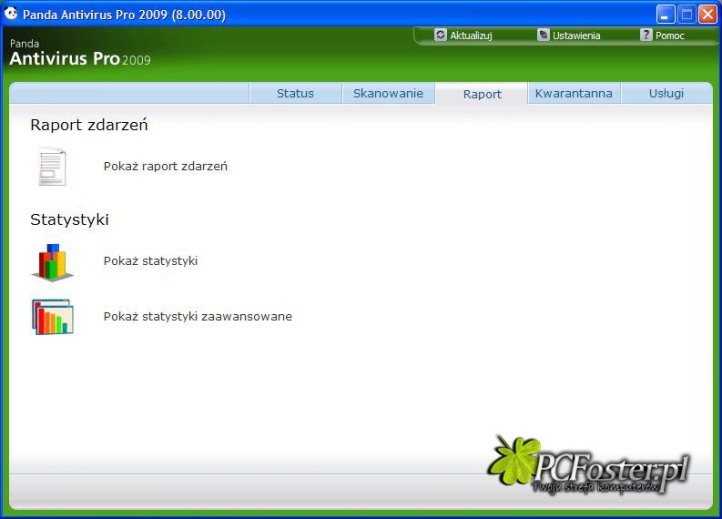
Zakładka „Raport” pokazuje nam wszystkie zdarzenia jakie miały miejsce podczas ostatniego skanowania, dokładny czas znalezienia danego zagrożenia, co się z nim stało oraz gdzie ono było. Możemy również na wykresach oglądać wyniki zablokowanych zagrożeń przez naszą aplikację w różnych okresach czasu.
W sekcji „Status” znajdziemy informacje o ostatnio wykrytych zagrożeniach oraz incydentach np. wykryciu narzędzia Hakerskiego. Mamy tutaj również informację o ostatniej aktualizacji oraz możliwość przeprowadzenia jej ręcznie. Jest możliwość ustawienia zabezpieczeń, takich jak skanowanie poczty, komunikatorów internetowych (MSN Messenger, Windows Live Messenger, Yahoo Messenger oraz AOL) oraz przeglądanych stron. Mamy także dostęp do opcji TruPrevent, która ma za zadanie blokować nieznane zagrożenia. Nieznane to takie, na które nie ma jeszcze szczepionki. Technologia TruPrevent 2.0 dyskretnie analizuje zachowanie programów, blokując te, które próbują wyrządzić jakiekolwiek szkody. Ta ostatnia linia obrony blokuje zaplanowane ataki typu zero-day i przerywa szkodliwe działania, które nie są identyfikowane przez tradycyjne systemy zabezpieczeń. Ustawimy tutaj skanowanie heurystyczne, które skanuje dokładnie kod programu w celu wykrycia zagrożeń takich jak robaki, wirusy czy spyware. Mamy możliwość ustawić sobie ochronę przed lukami w zabezpieczeniach, które mogłyby być wykorzystane do ataku na nasz komputer.
W kolejnej sekcji „Skanowanie”, jak sama nazwa wskazuje możemy zbadać nasz komputer pod względem obecności wirusów i innych zagrożeń. Możemy przeskanować cały nasz komputer, tylko dyski twarde lub pocztę. Istnieje też możliwość wyboru elementów ręcznie jak stacja dyskietek czy pendrive. W tej sekcji znajdziemy również funkcję „Wykrywaj luki”, która po chwili pokaże nam jakie aktualizacje systemu Windows są niezbędne do zachowania bezpieczeństwa. Jest również opcja ustawienia harmonogramu skanowania naszego komputera co pewien okres czasu. W ustawieniach możemy wybrać jakie pliki Panda ma badać (skompresowane, PST) oraz co ma robić po znalezieniu wirusa lub robaka.
Zakładka „Raport” pokazuje nam wszystkie zdarzenia jakie miały miejsce podczas ostatniego skanowania, dokładny czas znalezienia danego zagrożenia, co się z nim stało oraz gdzie ono było. Możemy również na wykresach oglądać wyniki zablokowanych zagrożeń przez naszą aplikację w różnych okresach czasu.


Warto przeczytać:
Do góry
 3
3
Komentarze