
Podkręcanie od zewnątrz
Zotac Nitro
 23524
23524 0
0
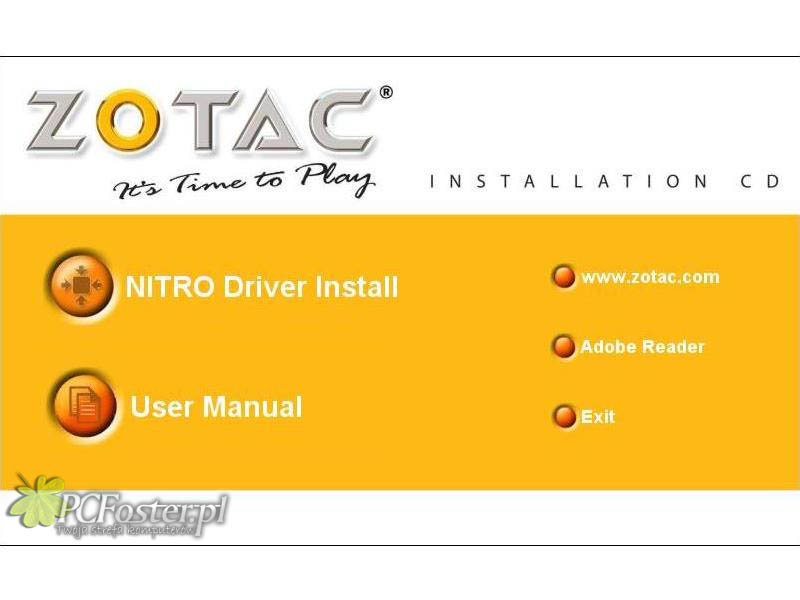
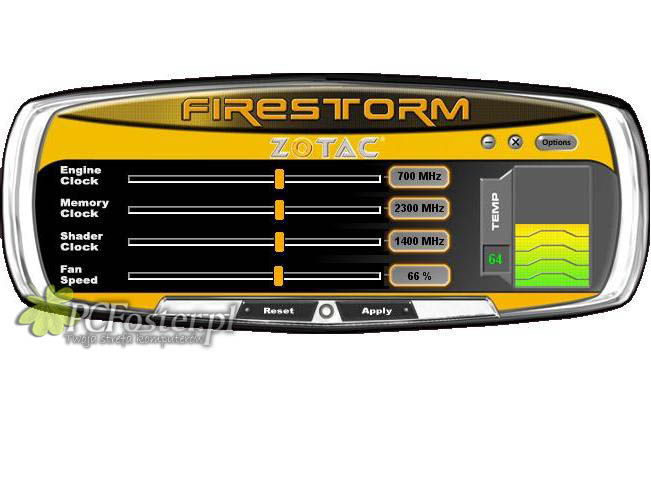
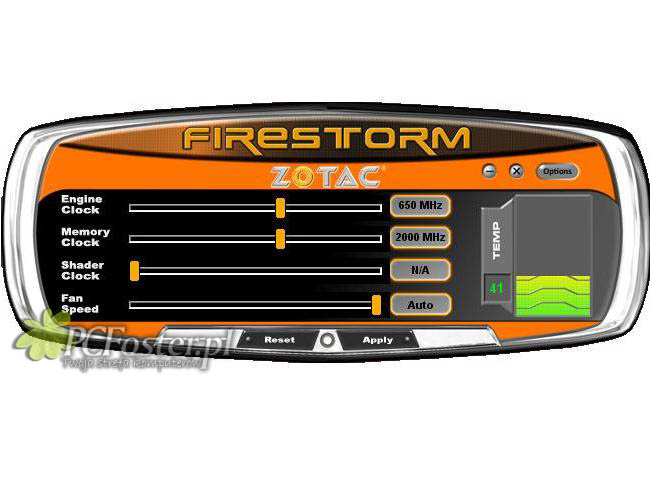
Zaczynamy od podłączenia kabla… wkładamy płytkę ze sterownikami i instalujemy „Nitro driver instal”. Po szybkim procesie, nasz sprzęt zostaje rozpoznany przez komputer, poczym uruchamia się program FireStorm, a wraz z nim Nitro. Program ten to nic innego jak odchudzona Riva Tuner. Oprócz przetaktowywania, możemy również zmniejszyć lub zwiększyć obroty wentylatora. Po wybraniu odpowiednich zegarów wciskamy „Apply”, aby zachować ustawienia. Jeśli natomiast chcemy powrócić do domyślnych ustawień wciskamy „Reset”. W tej aplikacji taktowania możemy zmieniać już o 1 MHz. Dodatkowo w programie widzimy wszelkie zmiany zachodzące po przetaktowaniu w Nitro.
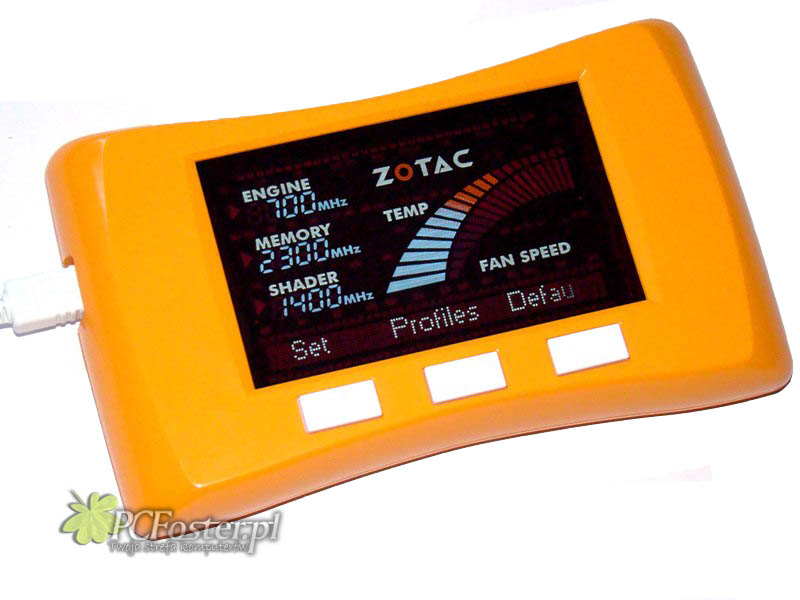
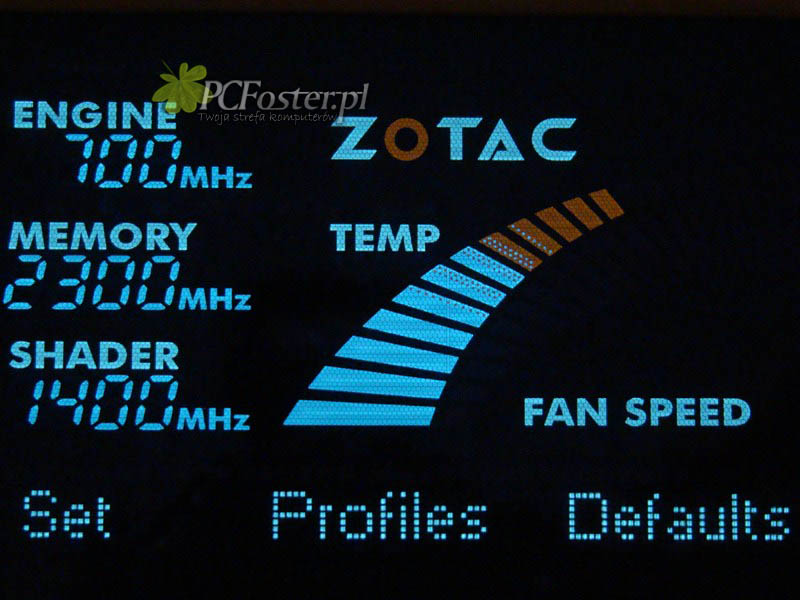
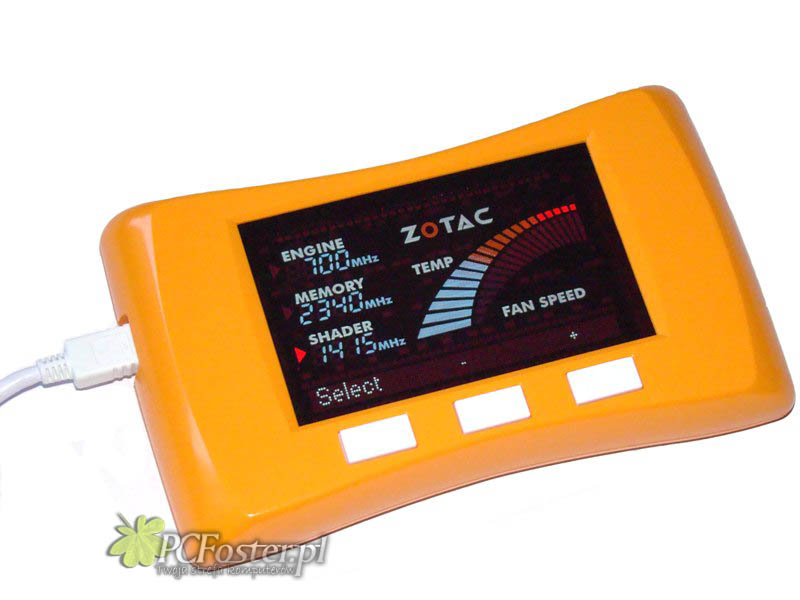
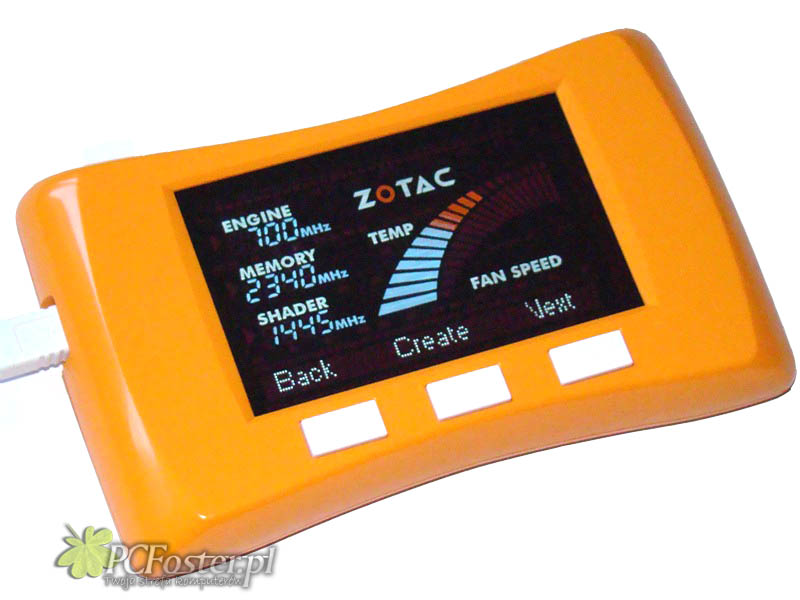
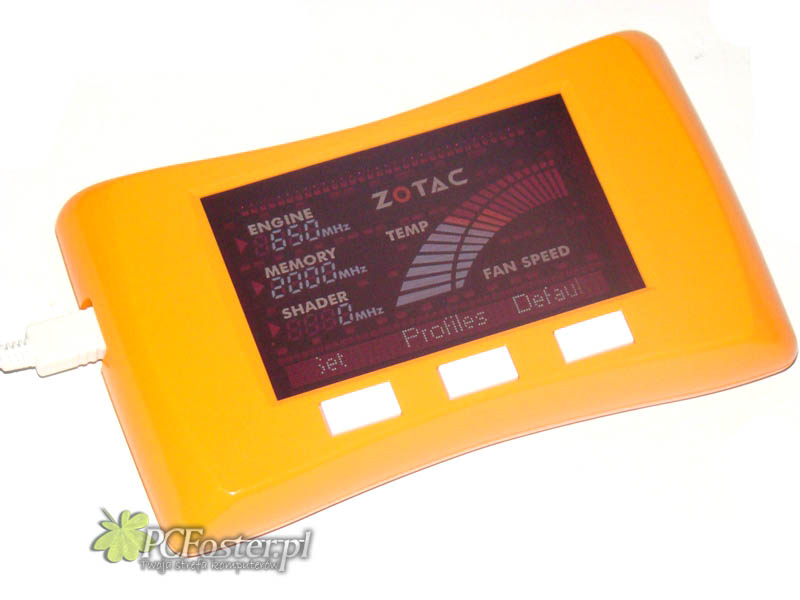
Po włączeniu się urządzenia, na wyświetlaczu po lewej stronie ukazane są najważniejsze informacje, czyli taktowania GPU, pamięci i Shaderów. Oprócz tego widać dwa długie i wygięte paski przedstawiające temperaturę karty, oraz prędkość wentylatora. Zarówno jeden, jak i drugi pasek podzielony jest na 20 mniejszych kresek. Jeśli chodzi o pasek z temperaturą, to każda kreska odpowiada 5 stopniom Celsjusza. Podobnie jest z paskiem od obrotów wiatraka, każda kreska oznacza zwiększenie ich o 5%. Dla łatwiejszego odczytu temperatury, kreski podzielone są na trzy kolory: do 39 stopni są one niebieskie, od 40% do 79% pomarańczowe, o od 80% są czerwone. Na dole, każdemu białemu przyciskowi przyporządkowano określoną funkcję. Wciskając pierwszy przycisk, oznaczony jako „Set”, przy wartościach MHz ukazuje nam się strzałka informująca nas o wybraniu między GPU, pamięciami, a Shaderami. Pod drugim i trzecim w kolejności przyciskiem mamy „-” i „+”, dzięki którym zmniejszymy lub zwiększymy wartości co 5 MHz. Wciskając „Select” przechodzimy dalej. Po ustaleniu danych wartości możemy wejść do „Profiles” i wciskając „Create” zachować ten stan. Wtedy po kolejnej zmianie możemy wejść w „Profiles” i wciskając „Next” wybrać zapisany przez nas wcześniej profil. Aby go uaktywnić lub usunąć wybieramy „Options”.
Pracę urządzenia sprawdzaliśmy z kartą graficzną Zotac GeForce GTX 280 AMP! Edition . Wszystko było w porządku, zmiany taktowania dokonywało się bardzo szybko i wygodnie. Jedyną dziwną sprawą, był brak możliwości ustawienia taktowania GPU wyżej, niż połowa taktowania Shaderów. Podłączyłem następnie starszą kartę GeForce 8600 GE , lecz innego producenta – Galaxy. Na szczęście przypomniało mi się, że pierwsza wersja aplikacji FireStorm zapewnia współpracę tylko z kartami firmy Zotac, dlatego pobrałem najnowszą wersję (1.012) programu. Jak widać wygląda ona troszkę inaczej, a przede wszystkim umożliwia współpracę z kartami innych producentów. Niestety po podłączeniu Nitro pod GF 8600, sprzęt nie mógł odczytać wartości Shaderów, reszta natomiast działała prawidłowo. Następną kartą był Radeon HD 4850 od Palita . I tu jak dla mnie zaskoczenia nie było... byłem przekonany, że Nitro nie zadziała, a to dlatego, że Zotac nie ma w swojej ofercie żadnych „Radków”. Nie wiadomo, czy gdyby Zotac umożliwił obsługę z kartami ATI wszystko by działało, ponieważ pamiętajmy, że Radeony mają inną budowę.
Po włączeniu się urządzenia, na wyświetlaczu po lewej stronie ukazane są najważniejsze informacje, czyli taktowania GPU, pamięci i Shaderów. Oprócz tego widać dwa długie i wygięte paski przedstawiające temperaturę karty, oraz prędkość wentylatora. Zarówno jeden, jak i drugi pasek podzielony jest na 20 mniejszych kresek. Jeśli chodzi o pasek z temperaturą, to każda kreska odpowiada 5 stopniom Celsjusza. Podobnie jest z paskiem od obrotów wiatraka, każda kreska oznacza zwiększenie ich o 5%. Dla łatwiejszego odczytu temperatury, kreski podzielone są na trzy kolory: do 39 stopni są one niebieskie, od 40% do 79% pomarańczowe, o od 80% są czerwone. Na dole, każdemu białemu przyciskowi przyporządkowano określoną funkcję. Wciskając pierwszy przycisk, oznaczony jako „Set”, przy wartościach MHz ukazuje nam się strzałka informująca nas o wybraniu między GPU, pamięciami, a Shaderami. Pod drugim i trzecim w kolejności przyciskiem mamy „-” i „+”, dzięki którym zmniejszymy lub zwiększymy wartości co 5 MHz. Wciskając „Select” przechodzimy dalej. Po ustaleniu danych wartości możemy wejść do „Profiles” i wciskając „Create” zachować ten stan. Wtedy po kolejnej zmianie możemy wejść w „Profiles” i wciskając „Next” wybrać zapisany przez nas wcześniej profil. Aby go uaktywnić lub usunąć wybieramy „Options”.
Pracę urządzenia sprawdzaliśmy z kartą graficzną Zotac GeForce GTX 280 AMP! Edition . Wszystko było w porządku, zmiany taktowania dokonywało się bardzo szybko i wygodnie. Jedyną dziwną sprawą, był brak możliwości ustawienia taktowania GPU wyżej, niż połowa taktowania Shaderów. Podłączyłem następnie starszą kartę GeForce 8600 GE , lecz innego producenta – Galaxy. Na szczęście przypomniało mi się, że pierwsza wersja aplikacji FireStorm zapewnia współpracę tylko z kartami firmy Zotac, dlatego pobrałem najnowszą wersję (1.012) programu. Jak widać wygląda ona troszkę inaczej, a przede wszystkim umożliwia współpracę z kartami innych producentów. Niestety po podłączeniu Nitro pod GF 8600, sprzęt nie mógł odczytać wartości Shaderów, reszta natomiast działała prawidłowo. Następną kartą był Radeon HD 4850 od Palita . I tu jak dla mnie zaskoczenia nie było... byłem przekonany, że Nitro nie zadziała, a to dlatego, że Zotac nie ma w swojej ofercie żadnych „Radków”. Nie wiadomo, czy gdyby Zotac umożliwił obsługę z kartami ATI wszystko by działało, ponieważ pamiętajmy, że Radeony mają inną budowę.


Warto przeczytać:
Do góry
 2
2
Komentarze