
Monitoring "na okrągło"
TRENDnet TV-IP252P - recenzja kamery
 20860
20860 1
1Spis treści
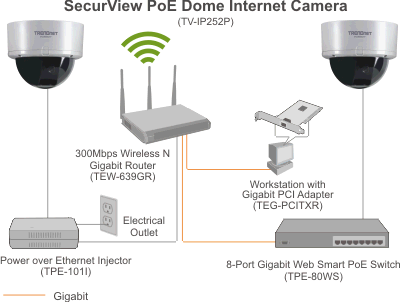
Przechodzimy do weryfikacji, jak kamerka firmy Trendnet sprawdza się w czasie użytkowania. Pierwszym krokiem jest podłączenie urządzenia. Możemy to wykonać w sposób zasugerowany przez producenta:
Następnie wkładamy płytę CD do napędu i z automatycznie uruchomionego oprogramowania wybieramy pozycję pierwszą IP Setup. Instalacja aplikacji powinna przebiec bezproblemowo i już po chwili będziemy mieli nową ikonę na pulpicie.
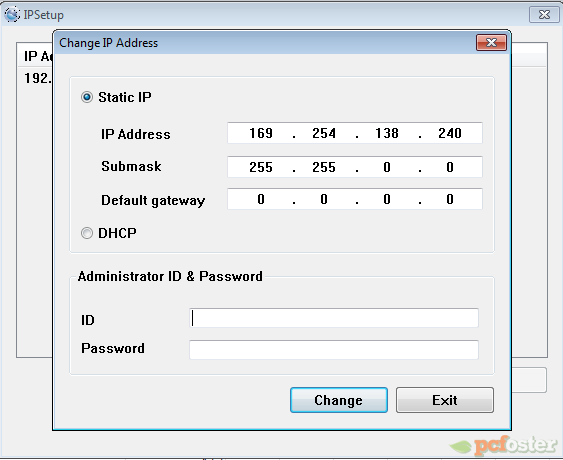
Wybieramy opcję "zmień IP" i podajemy dane administratora: identyfikator oraz hasło, po czym klikamy "Zmień". Ujrzymy komunikat informujący nas, że należy poczekać 30 sekund, po czym kolejny, który oznajmi, że operacja została przeprowadzona prawidłowo.
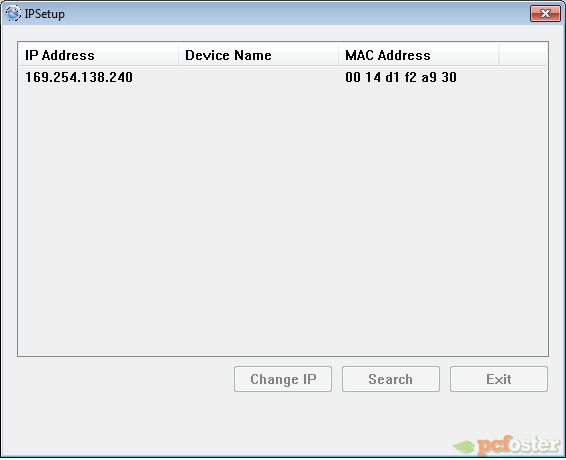
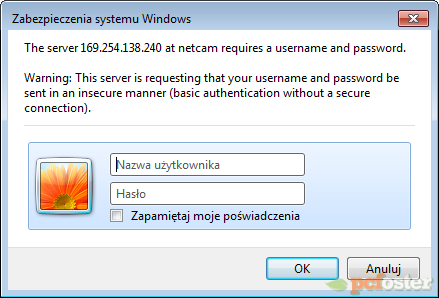
Po dwukrotnym kliknięciu na numer IP uruchomi się domyślna przeglądarka internetowa wraz z oknem, gdzie powinniśmy podać ustalone ID oraz hasło. I na tym kończy się proces instalacji. Możemy przejść do obsługi oprogramowania kamery Trendnet TV-IP252P.
Po uruchomieniu oprogramowanie polecamy wykorzystanie kreatora ustawień dla mniej zaawansowanych użytkowników, który przeprowadzi każdego przez proces konfiguracji kamerki Trendnet.
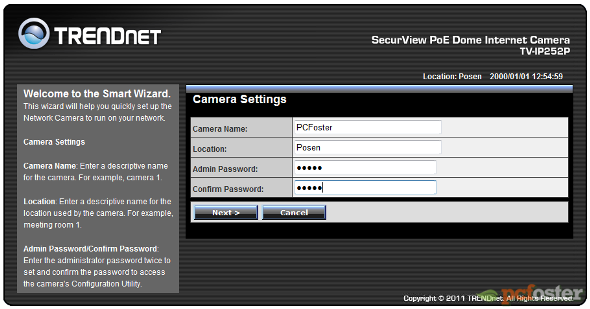
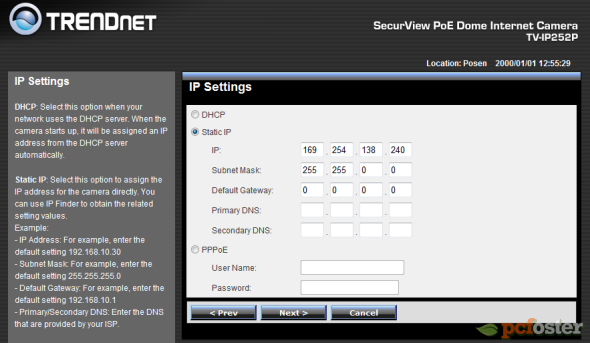
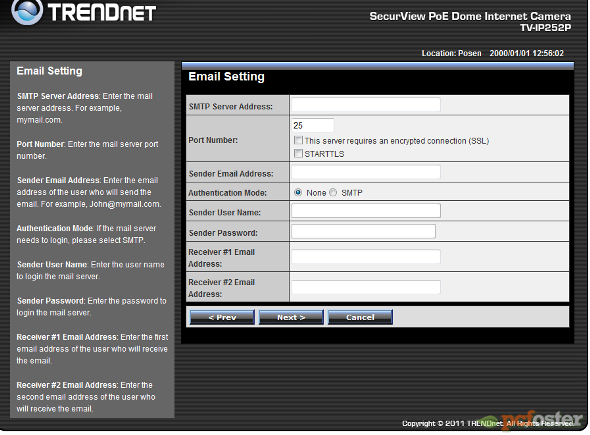
Podajemy tutaj nasze dane w zależności od posiadanego połączenia. Również konfigurujemy pocztę e-mail, aby otrzymywać stosowne powiadomienia. Musimy podać serwer poczty wychodzącej, numer portu, nazwę adresata, nazwę i hasło użytkownika oraz adres nawet dwóch odbiorców.
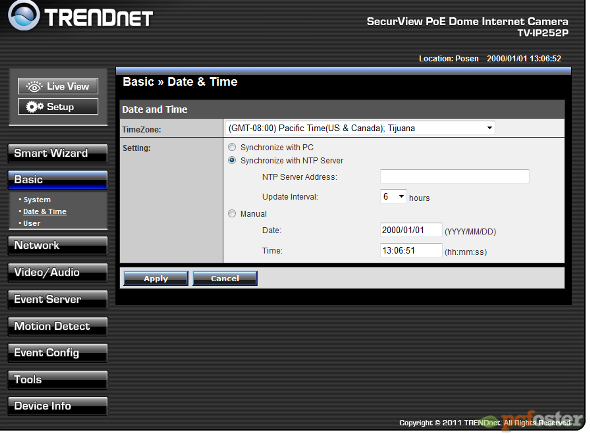
W ustawieniach podstawowych możemy ustawić obecną datę i godzinę, aby wszelkie zdarzenia były zapisywane z odpowiednią notyfikacją. Mamy możliwość wyboru sposobu synchronizacji.
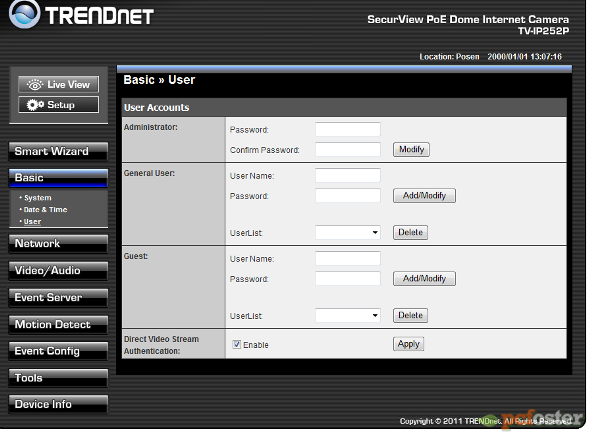
W kolejnej zakładce możemy zdefiniować dostęp do obsługi urządzenia. konfigurujemy hasło administratora, dodajemy użytkowników i gości, którzy mają ograniczony dostęp.
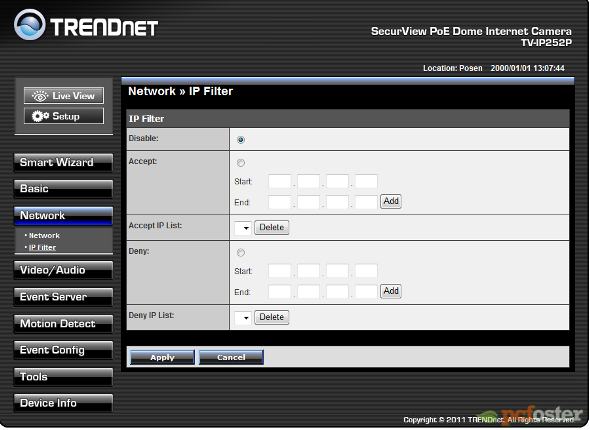
Nie ma również problemów z ustawieniem filtracji adresów IP. Możemy podać, jakie mają być dopuszczane, a które blokowane.
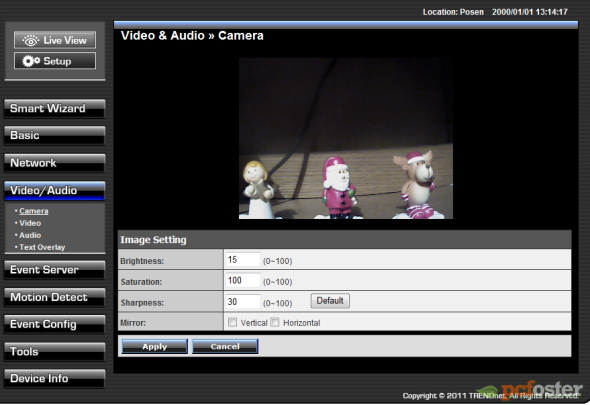
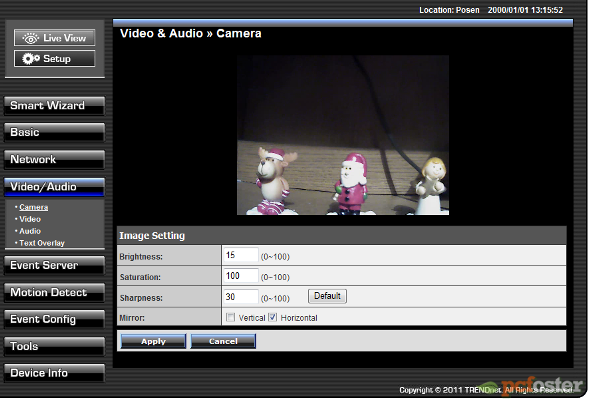
W zakładce Video/Audio konfigurujemy opcje dotyczące jakości wyświetlanego obrazu. Ustawiamy jasność, nasycenie i ostrość. Możemy także wybrać odbicie lustrzane w pionie lub poziomie. To ostatnie przyda się, kiedy kamerkę zainstalujemy odwrotnie do sugestii producenta.
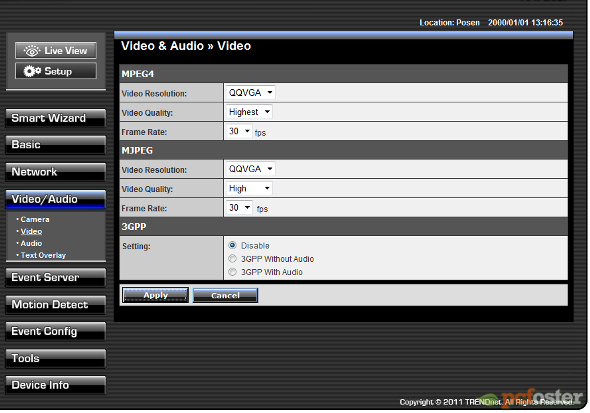
W menu Video możemy wybrać rozdzielczość wyświetlanego obrazu, jego jakość oraz ilość rejestrowanych klatek na sekundę. Mamy tryby: VGA (640x480), QVGA (320x240), QQVGA (160x120) do 30fps.
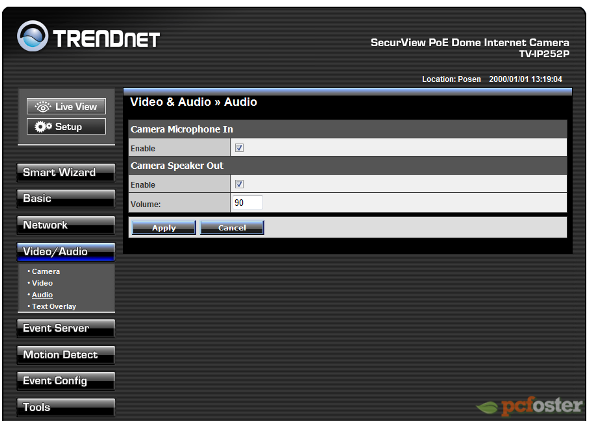
Kolejne to ustawienia mikrofonu oraz głośnika, które należy nabyć oddzielnie.
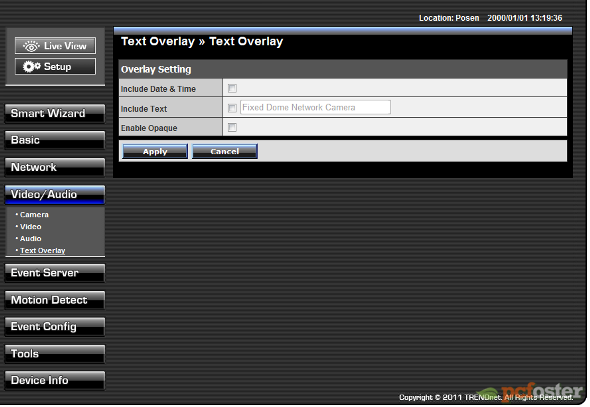
W ostatnim oknie możemy skorzystać z tekstowej nakładki, która wygeneruje odpowiedni tekst na naszym nagraniu. Możemy dołożyć do niego aktualną datę i godzinę.
Kolejna zakładka to ustawienia serwera. Możemy skonfigurować protokół HTTP, FTP, e-mail (to samo co w Wizardzie). Dodatkowo kamera posiada klienta serwera Samby, który umożliwia nagrywanie filmów na urządzeniach sieciowych. Ogólnie Trendnet obsługuje następujące protokoły:
- TCP/IP, UDP, ICMP
- DHCP Client, NTP Client, DNS Client, DDNS
- Client, SMTP Client, FTP Client
- HTTP Server
- Samba Client
- PPPoE
- UPnP, Bonjour
- RTP (Real Time Protocol)
- RTSP (Real Time Streaming Protocol)
- RTCP (Real Time Control Protocol)
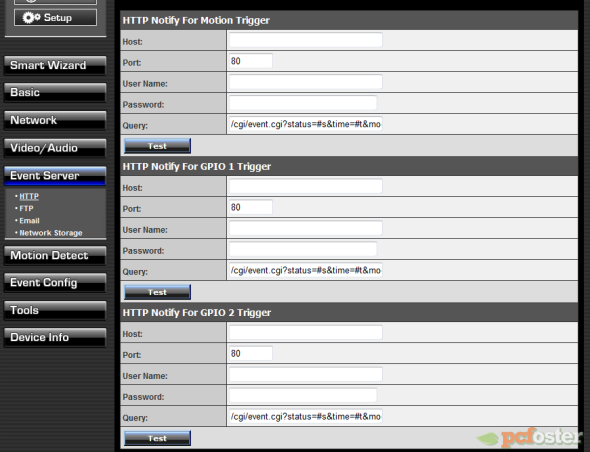
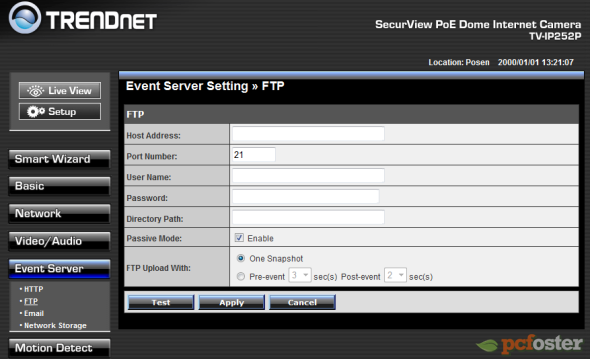
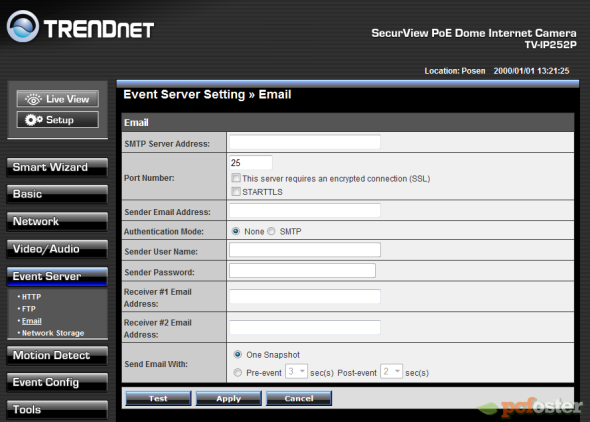
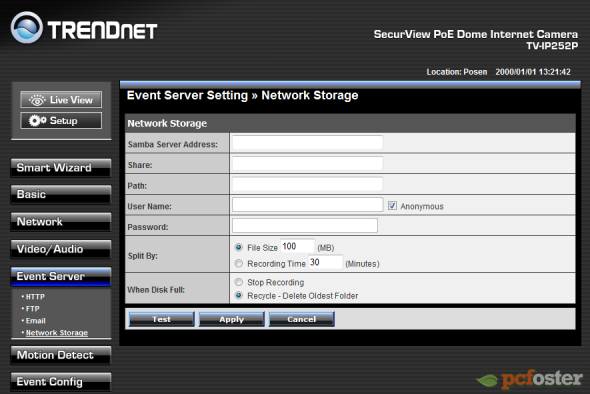
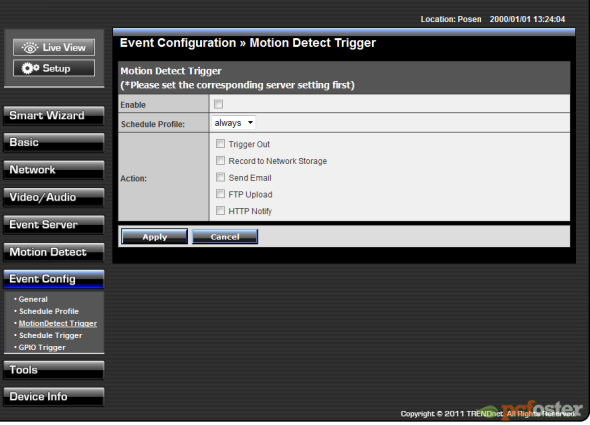
Kolejną opcją jest wykrywanie ruchu. W tej zakładce możemy ustawić kiedy ma nastąpić nagrywanie (po ruchu), wysyłanie e-mail czy udostępnienie materiału na serwer FTP.
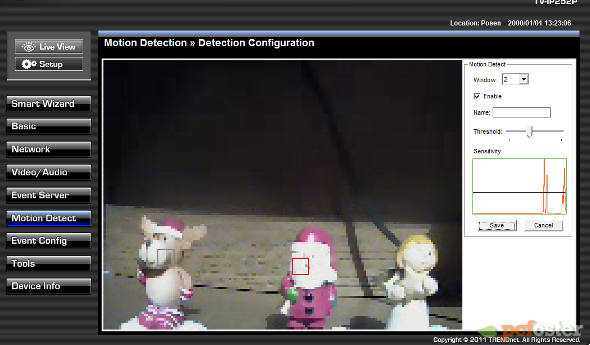
W następnym oknie ustawiamy ogólne parametry jak np. nazwy zapisywanych plików.
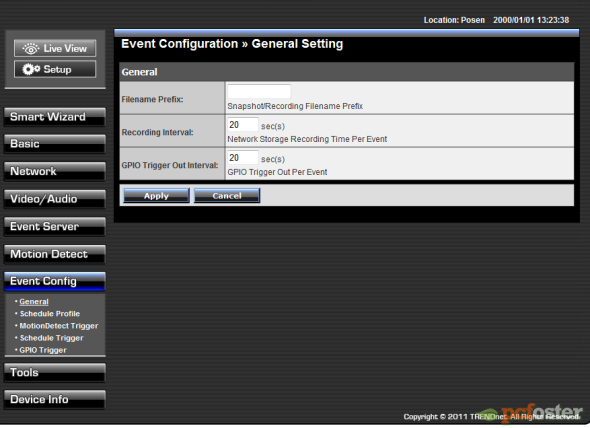
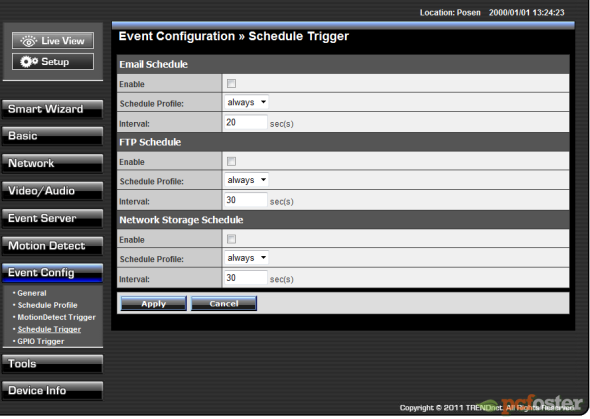
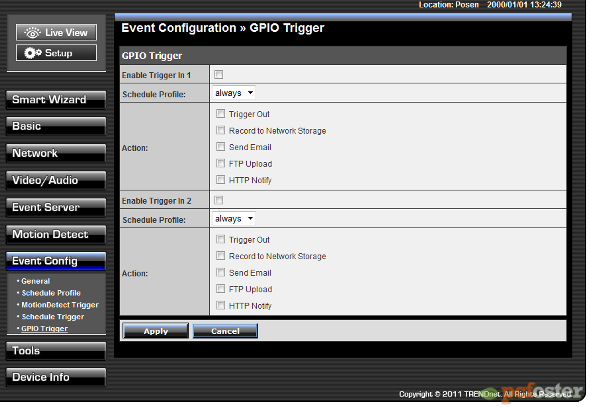
Mamy również dostęp do harmonogramu, wspomnianych ustawień detekcji ruchu i akcji wykonywanych po niej, ustawienia zapisu na FTP, pamięci przenośnej czy też wysyłki alertu poprzez e-mial.
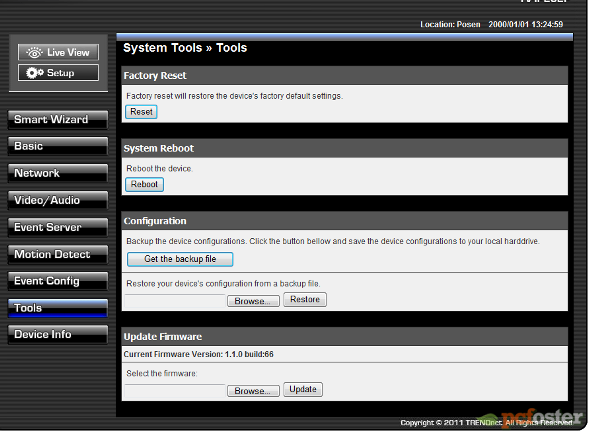
W narzędziach producent udostępnił nam możliwość instalacji najnowszego firmware, reset systemu, przywrócenie ustawień fabrycznych lub backup z określonej lokalizacji.
Nie zabrakło również okna z dostępem do podglądu na żywo:
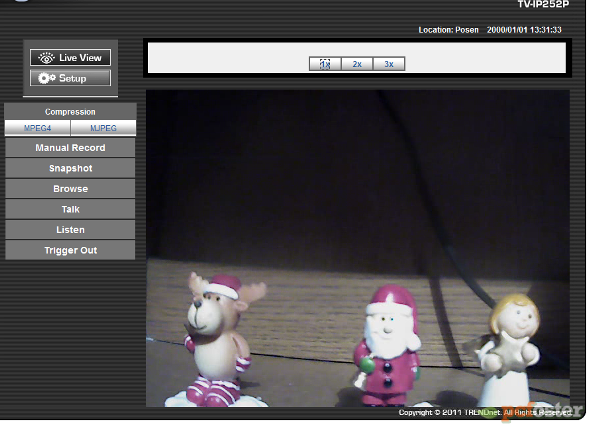
Tutaj mamy możliwość cyfrowego przybliżenia (1x, 2x, 3x) oraz wykonanie zdjęcia (zrzutu obrazu), nagrywania dźwięku czy też rozpoczęcie filmowania.
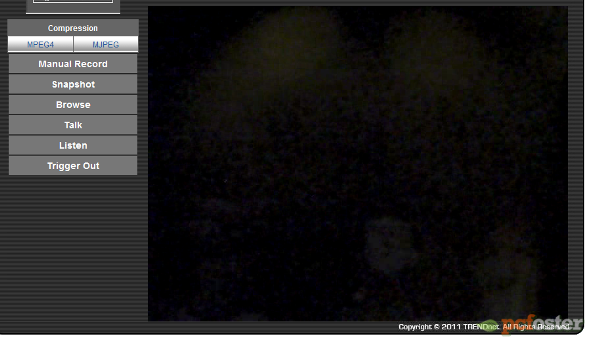
Przy braku oświetlenia kamerka nie do końca sobie radzi.

Zdjęcie w najwyższej jakości (kliknij, aby powiększyć), a poniżej w najniższej.

W zestawie znajduje się również darmowe oprogramowanie SecurView™ pozwala na obserwację i nagrywanie obrazu z 16 kamer jednocześnie. Warto jednak pamiętać, że taka konfiguracja wymaga bardzo wydajnego sprzętu: procesora i karty graficznej z wysokiej półki.
Żeby sprawdzić, jak funkcjonuje ta aplikacja odsyłamy Was na stronę producenta, gdzie znajduje się wersja demo.


 2
2
Komentarze
2011-12-23 14:56:58