
Przenośny hotspot 3G z bankiem energii 5200mAh
TP-Link M5360 - test routera
 40193
40193 5
5Spis treści
Pokaż specyfikację 
| Obsługiwane typy sieci | |
|---|---|
| Wejścia/wyjścia | 1 x microUSB (ładowanie akumulator), 1 x USB 2.0 (ładowanie urządzeń typu, smartfon, tablet), 1 x slot SIM, 1 x microSD |
| Przyciski | reset, włacznik/wyłącznik |
| Antena | wbudowana wewnętrzna |
| Prędkość transferu danych 3G | download: 21,6 Mb/s, upload: 5,76 Mb/s |
| Obsługa sieci WiFI | IEEE 802.11b, IEEE 802.11g, IEEE 802.11n |
| Częstotliwość WiFi | 2.4 GHz |
| Zasilanie | akumulator 5200mAh - niewymienny |
| Dodatkowe | czytnik kart do 32GB, power bank, wyświetlacz OLED, zabezpieczenia transmisji bezprzewodowej (ukrywanie SSID, filtrowanie adresów MAC, zabezpieczenia WPA/WPA2), serwer DHCP |
| Wymiary | 100mmx44,3mmx28,5mm |
| W zestawie | router 3G M5360, kabel microUSB, instrukcja obsługi, ładowarka, adapter Micro SIM->SIM (brak w testowanym egzemplarzu), adapter Nano SIM->SIM (brak w testowanym egzemplarzu) |
Aby rozpocząć korzystanie z urządzenia w trybie routera należy najpierw oczywiście zamontować kartę SIM. Na całe szczęście nie zostaliśmy tutaj ograniczeni tylko do jednego rodzaju kart SIM, ale mamy również możliwość wykorzystania kart w formacie micro i nano za pomocą przejściówek.
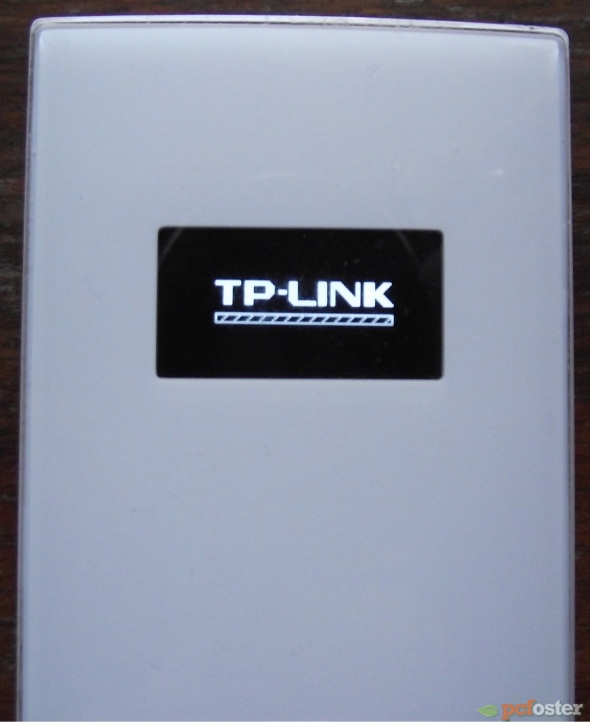
Po zamontowaniu karty i naładowaniu czas uruchomić urządzenie. Robimy to poprzez przytrzymanie przez 3 sekundy przycisku power, aż do czasu gdy na ekranie OLED pojawi się logo TP Linka.
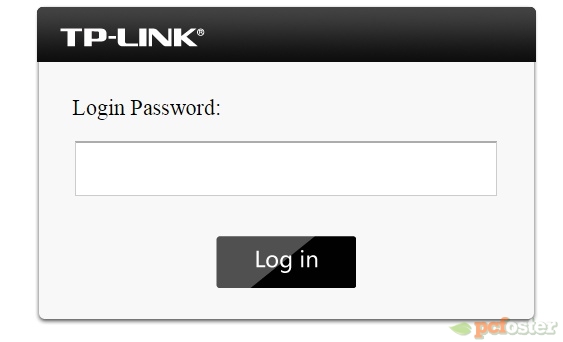
Konfiguracja urządzenia odbywa się poprzez przeglądarkę internetową oraz wpisanie adresu 192.168.0.1 i podanie hasła administratora, które znajduje się na naklejce pod spodem urządzenia. Po zalogowaniu się do panelu konfiguracyjnego od razu przeniesieni zostajemy do prostego kreatora.
Pierwsze okno panelu służy do konfiguracji połączenia 3G. Na całe szczęście nie musimy pamiętać parametrów konfiguracyjnych danej sieci ponieważ M3560 samo dobiera sobie odpowiednią konfigurację APN. Kolejne okno to ustawienia sieci rozgłaszanej przez urządzenie (nazwa oraz ustawienie klucza WPA). Ostatnie okno kreatora to podsumowanie wcześniej wprowadzonych danych i ich zapisanie poprzez naciśnięcie przycisku "Finish". Całość jest bardzo prosta oraz intuicyjna, a dzięki automatycznej konfiguracji punktów dostępowych APN nie trzeba wykonywać praktycznie żadnych czynności konfiguracyjnych poza klikaniem "Next".
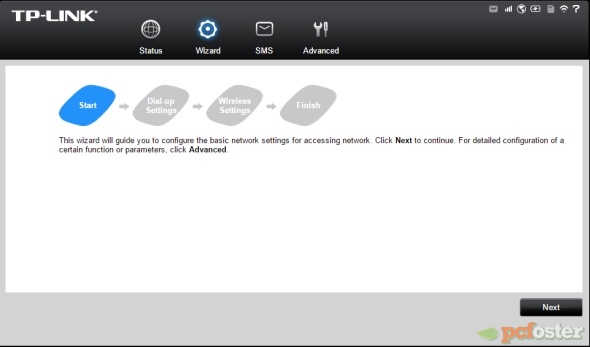
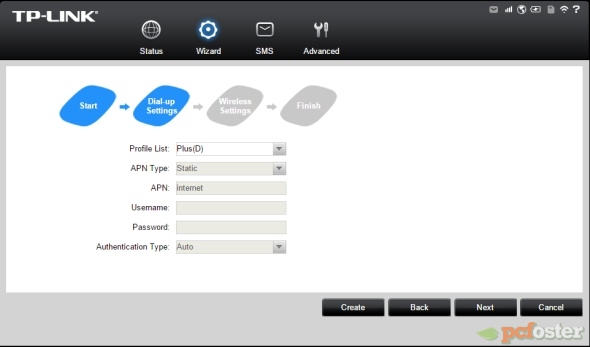
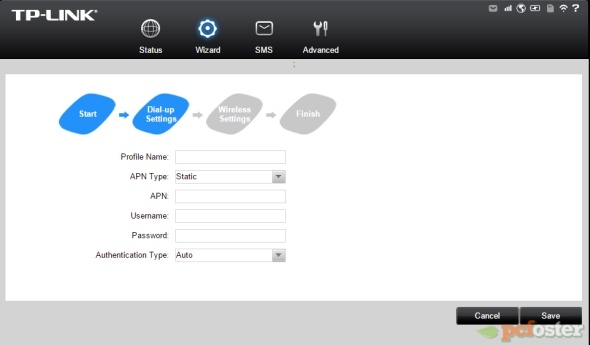
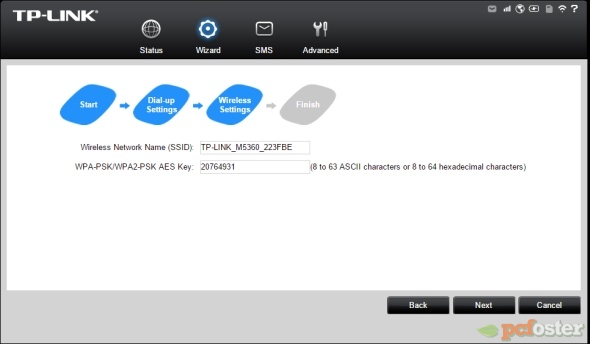
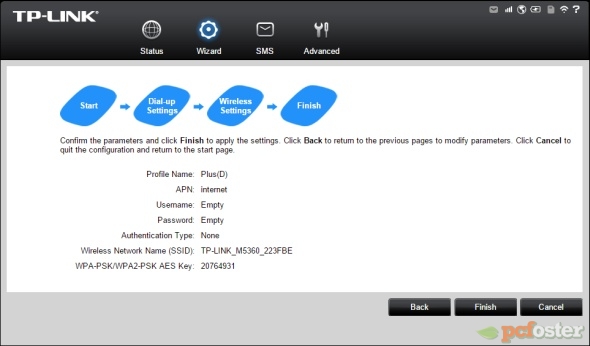
Kreator służy jedynie do szybkiego skonfigurowania urządzenia, natomiast sam panel konfiguracyjny jest troszeczkę bogatszy w opcje.
Po zalogowaniu się do panelu uzyskujemy dostęp do 4 zakładek: Status, Wizard, SMS, Advanced. Pierwszy zakłada to podstawowe dane o połączeniu z siecią 3G, statystki oraz status sieci WiFi. Znajdują się tutaj takie informacje jak status połączeni z siecią 3G, adres IP, typ wyboru połączenia (automatyczny, manualny), status karty SIM, rodzaj sieci z jaką jesteśmy połączeniu, licznik danych, czas pracy, nazwa urządzenia oraz typ zabezpieczeń, a także informacja o ilości podłączonych klientów.
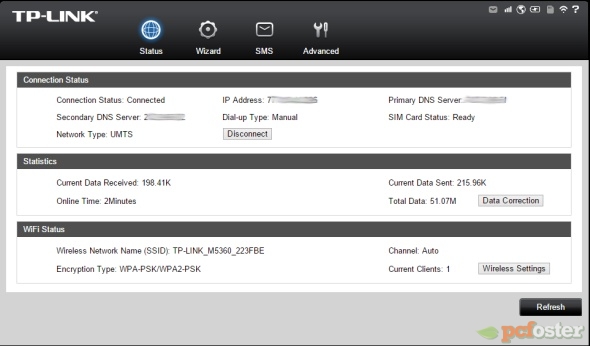
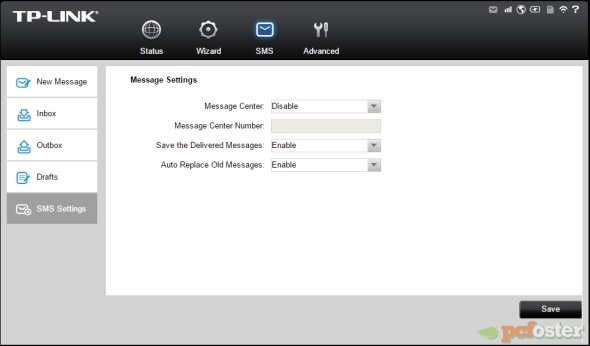
Druga zakłada to wspomniany już wcześniej proces konfiguracyjny. Trzecia zakładka to SMS. Umożliwia ona nam wysyłanie oraz odbieranie tekstowych wiadomości. Jeśli więc najdzie nas ochota możemy wysłać komuś z poziomu tabletu lub komputera tekstową wiadomość SMS. Oprócz możliwości wysyłania SMS-ów mamy tutaj również dostęp do skrzynki nadawczej, odbiorczej oraz ustawienia SMS, gdzie możemy włączyć lub wyłączyć centrum wiadomości oraz ustawić funkcję zapisywania i kasowania starych wiadomości.
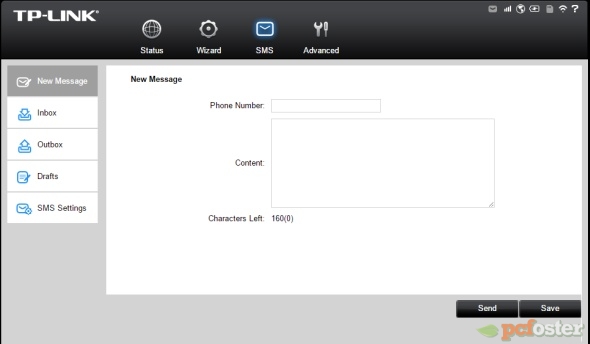
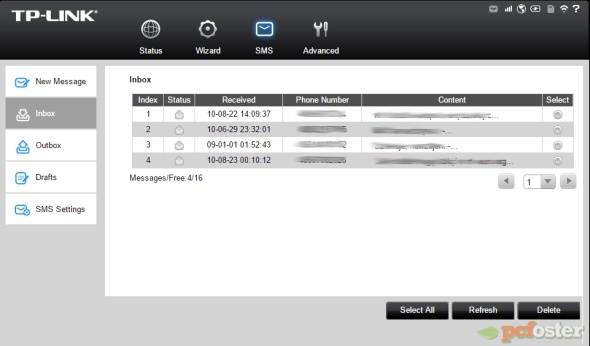
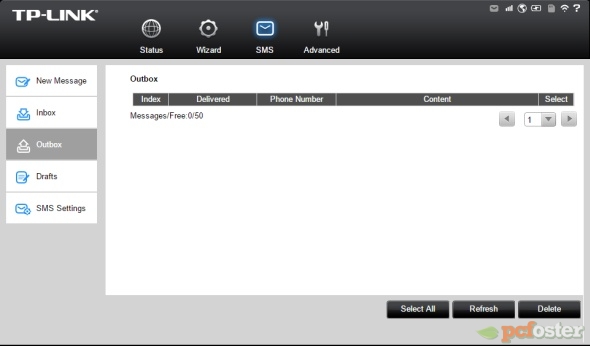
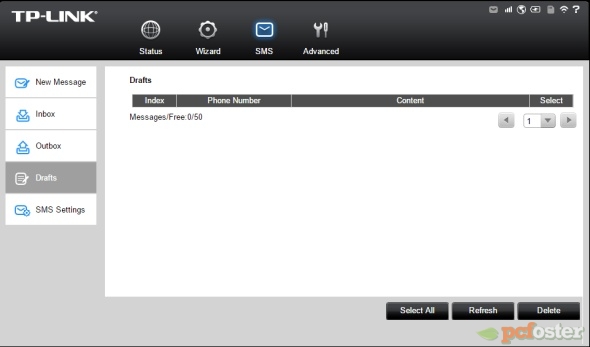
Ostatnia zakładka to ustawienia zaawansowane, gdzie możemy skonfigurować większość potrzebnych parametrów. Po lewej stronie mamy belkę z czterema przyciskami: Dial-up, Wireless, DHCP Server, System Tools.
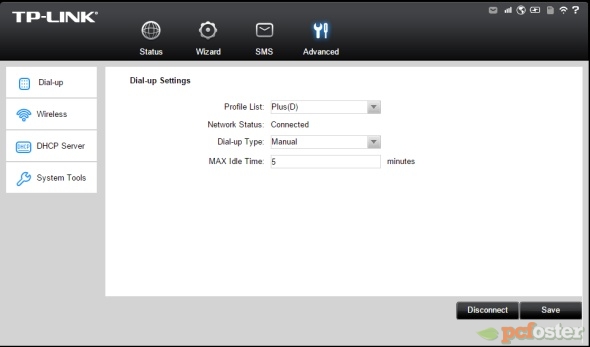
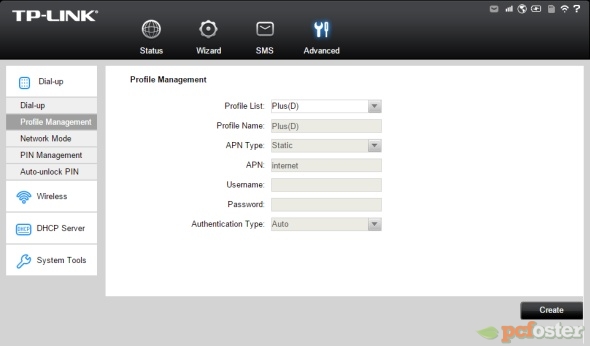
Zakładka Dial-up została podzielona na 5 części: Dial-up, Profile management, Network mode, PIN management, Auto-unlock PIN. W Dial-up wybieramy profil sieci oraz tryb wybierania połączenia (automatyczny lub ręczny), a także uzyskujemy informację o aktywnym połączeniu. Profil management pozwala nam ręcznie stworzyć profil dostępu do sieci 3G poprzez wybranie nazwy, typu APN, nazwy APN, nazywa użytkownika i hasła jeśli jest wymagana. Network mode to funkcja zmiany sieci, dzięki czemu możemy wybrać czy urządzenia ma pracować tylko w trybie 2G, 3G lub automatycznym.
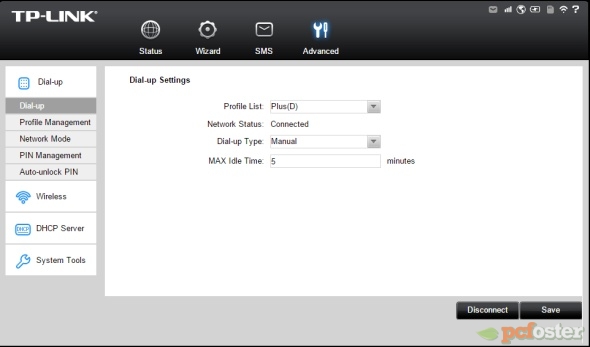
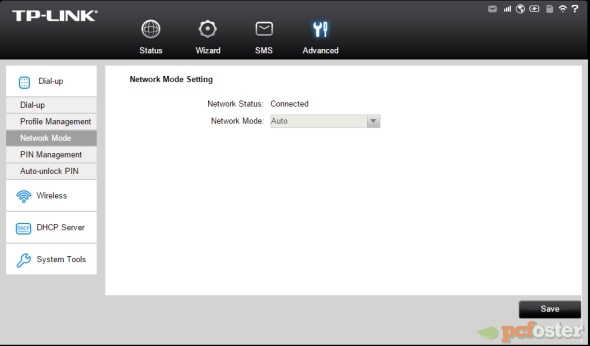
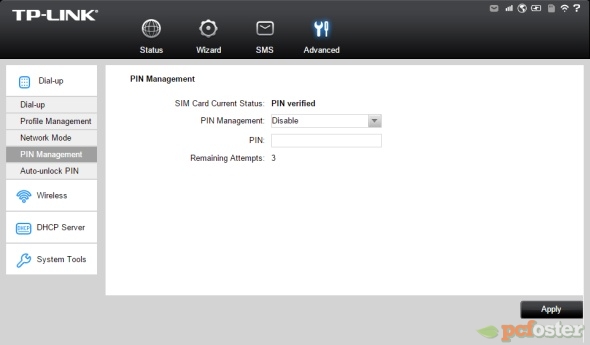
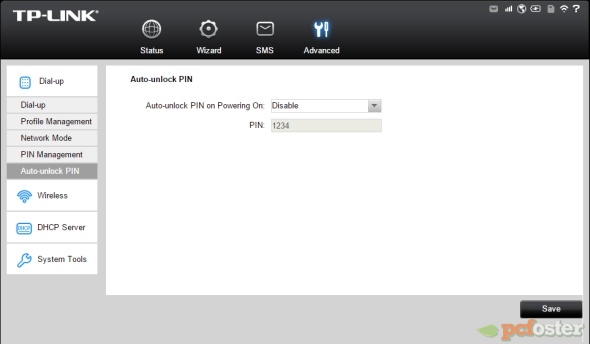
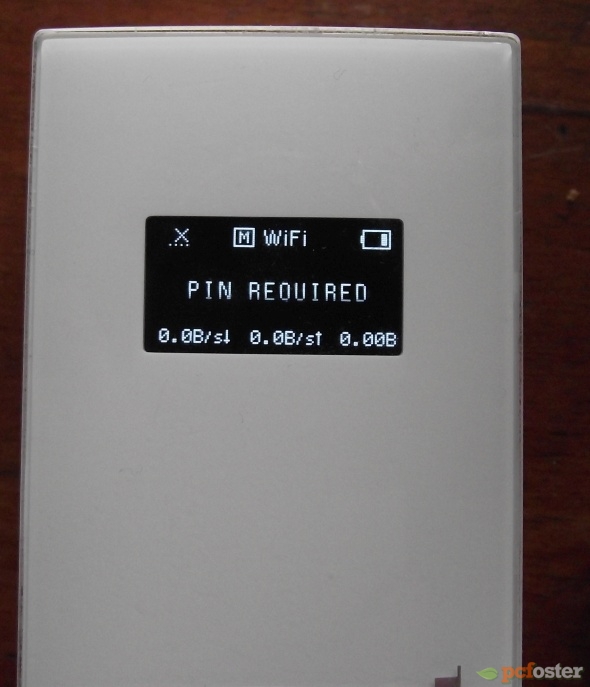
TP Link nie zapomniał o użytkownikach, którzy chronią swoje karty SIM za pomocą PINU i mamy możliwość jego wykorzystywania również w M5360, dzięki wpisaniu kodu PIN w ustawieniach. Dodatkowo oprogramowanie zawiera funkcję automatycznego odblokowywania karty SIM, tak aby przy każdym uruchomieniu urządzenia nie zachodziła konieczność jego ręcznego wpisywania. Opcje te są dostępne w zakładkach PIN management oraz Auto Unlock PIN.
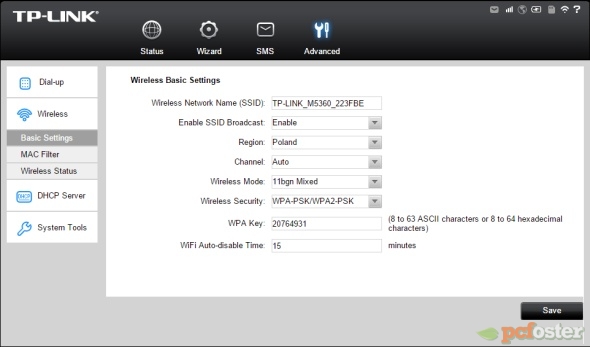
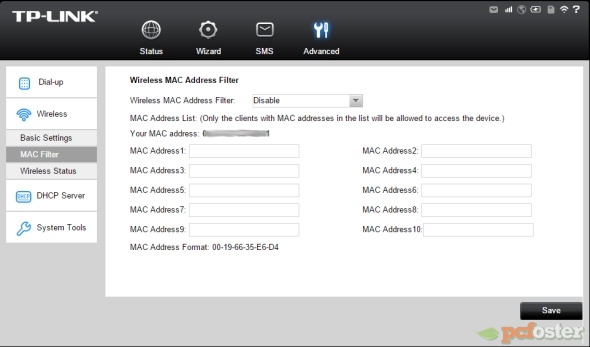
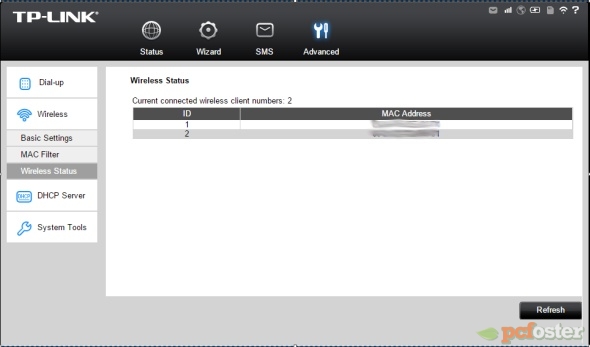
Ustawienia Wireless dzielą się na trzy części: Basic settings, MAC Filter, Wireless status. W Basic settings ustawiamy nazwę sieci SSID, ustalamy czy sieć ma być rozgłaszania czy nie, region, kanał, tryb sieci (b,g,n, bg, bgn), typ zabezpieczeń (WPA-PSK/WPA2-PSK), klucz WPA oraz czas po jakim sieć WiFi zostanie automatycznie wyłączona w przypadku, kiedy żadne urządzenie nie będzie do routera podłączone w celu oszczędzania energii. Mac filter pozwala nam na przypisywanie konkretnych adresów MAC, które będą miały dostęp do naszej przenośnej sieci. Status Wireless to natomiast lista urządzeń podłączonych do mobilnego hot spota.
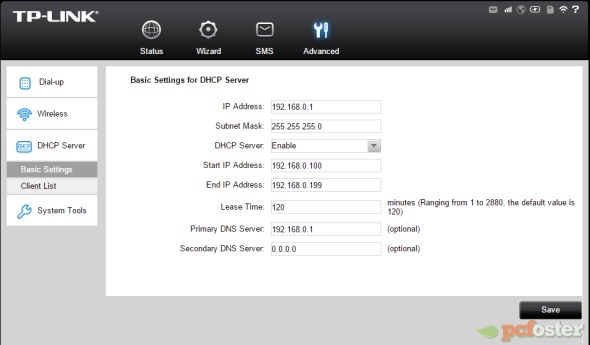
Zakładka DHCP została podzielona na dwie grupy: Basic settings oraz Client List. Basic settings pozwala nam zmienić adres IP routera, ustawić maskę, włączyć lub wyłączyć serwer DHCP, ustawić pulę adresów serwera DHCP oraz serwery DNS. Client List to oczywiście lista klientów podłączonych obecnie do sieci.
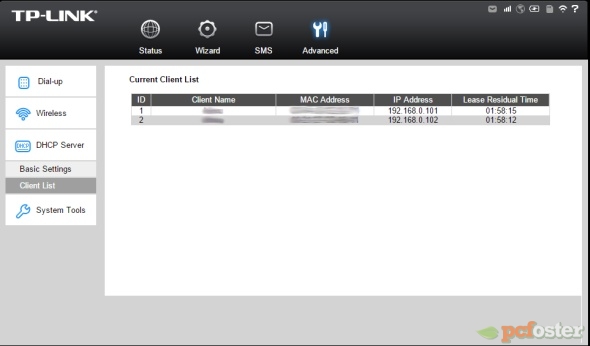
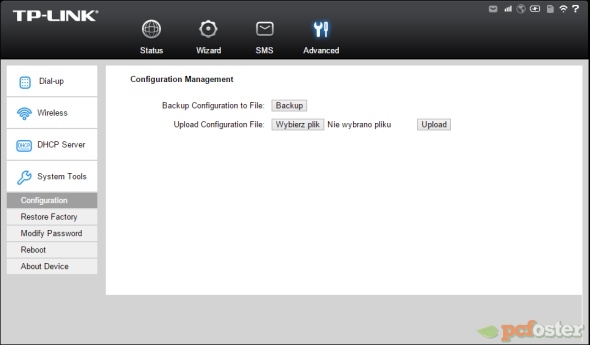
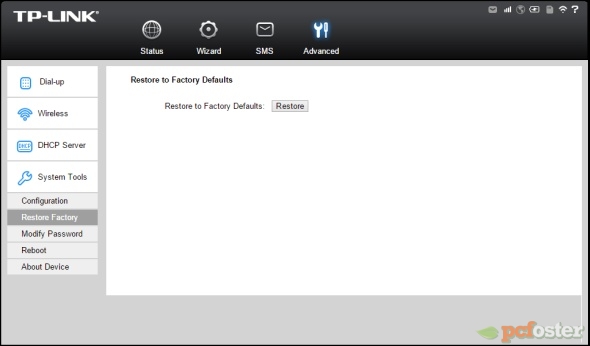
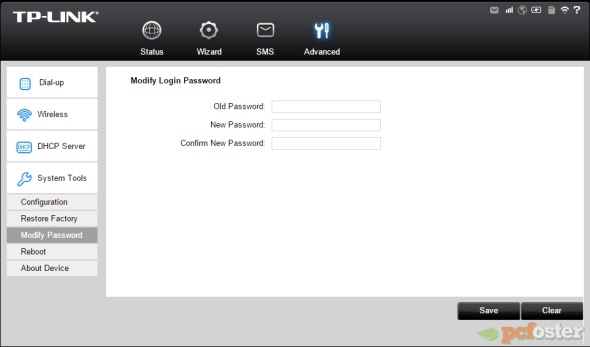
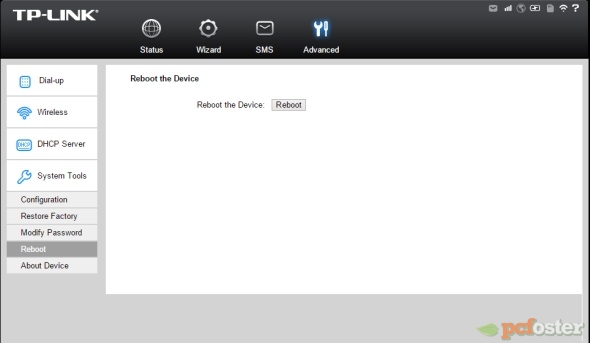
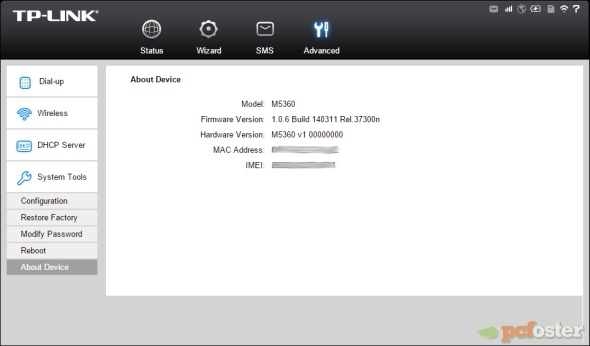
Zakłada System tools składa się z 5 części: Configuration, Restore factory, Modify password, Reboot, About device. W Configuration możemy zapisać lub wczytać konfigurację routera. Restore factory służy do przywracania ustawień podstawowych. W Modify password możemy zmienić hasło dostępowe do routera. Reboot służy do restartu urządzenia, a w zakładce About Device ukazują nam się informacje o samym sprzęcie (model, wersja oprogramowania, adres MAC i numer IMEI).

 3
3
Komentarze
2015-01-04 02:55:40
kupowanie obecnie routera z 3G moim zdaniem mija się z celem, każda sieć ma limity na transfer danych w tej technologii a Aero2 upierdliwe kapcie, obecnie tylko sprzęt z LTE ma rację bytu i czekam na sensowne oferty takich urządzeń
2015-01-05 15:58:06
2015-01-07 10:06:58
2015-01-08 21:09:00
barajasek - Po pierwsze Alcatel Y800 jest droższy bo kosztuje około 400 zł, był dostępny taniej w Play-u. Po drugie ma problemy z oprogramowaniem i się zawiesza. A po trzecie - czas działania na baterii jest znacznie krótszy - około 4-5 godzin (bateria 1500 mAh, TP Link 5200 mAh).
~Natalia
2015-04-01 00:44:44
Jestem zielona w temacie i czegos tu nie kumam :)
Jesli w ta zabaweczkę włożę normalna, zwykła karte sim np Orange na karte, kupie uprzednio pakiet, przykładowo 1GB ważny przez miesiac, to czy to cudeńko bedzie mi działało?