
Dysk który pomieści wszytko ?
Test Western Digital My Book Elite
 31919
31919 5
5Spis treści
Aby rozpocząć przygodę z dyskiem trzeba go wpierw podłączyć do zasilania zewnętrznego. Samo napięcie z portu USB niestety nie wystarczy. Dzięki technologii plug and play urządzenie jest od razu gotowe do pracy. Pojemność w systemie zgodnie z normą jest zawsze mniejsza, niż na etykiecie i tutaj wynosi dokładnie 1.81 TB.
Dysk działa(!), więc czas na instalację oprogramowania. Sterowniki, które prawdopodobnie znajdują się na płytce musiałem pobrać z Internetu. Po zainstalowaniu aplikacji przyszedł czas na prezentację. W głównym oknie programu mamy dwa diagramy prezentujące zajętą przestrzeń na dysku lokalnym oraz na „książce”. Zakładka „backup” prezentuje się zdecydowanie ciekawiej. Zostały tam umieszczone 3 przyciski. Jeden to „Run Backup” który służy do wykonania kopii zapasowej plików znajdujących się na dysku twardym komputera, a drugi „Pause Backup”, który służy do zatrzymani procesu wykonywania kopii. Po wciśnięciu „Run Backup” rozpoczyna się proces tworzenia kopi a lampka na dysku zaczyna intensywnie migać. W aplikacji na diagramie oraz na pasku u góry przedstawiony jest postęp tworzenia backupu. W naszym przypadku jego tworzenie o wielkości 10.31 GB danych trwało nieco ponad 1 godzinę.

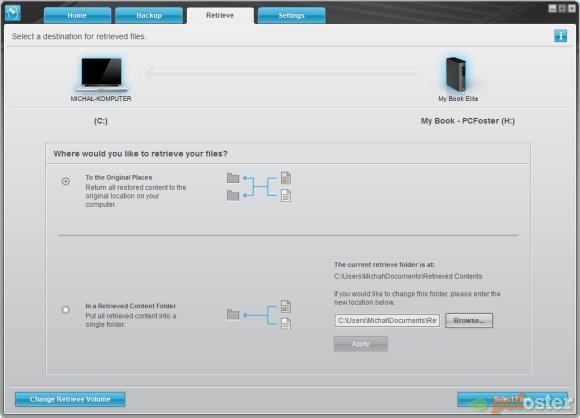
Następna zakładka to „Retrieve”. Znajduje się w niej narzędzie do przywracania wcześniej utworzonego backupu. Mamy tam do wyboru dwie opcje: pierwsza- przywracanie do oryginalnej lokalizacji; druga - przywracanie plików do wybranej lokalizacji.
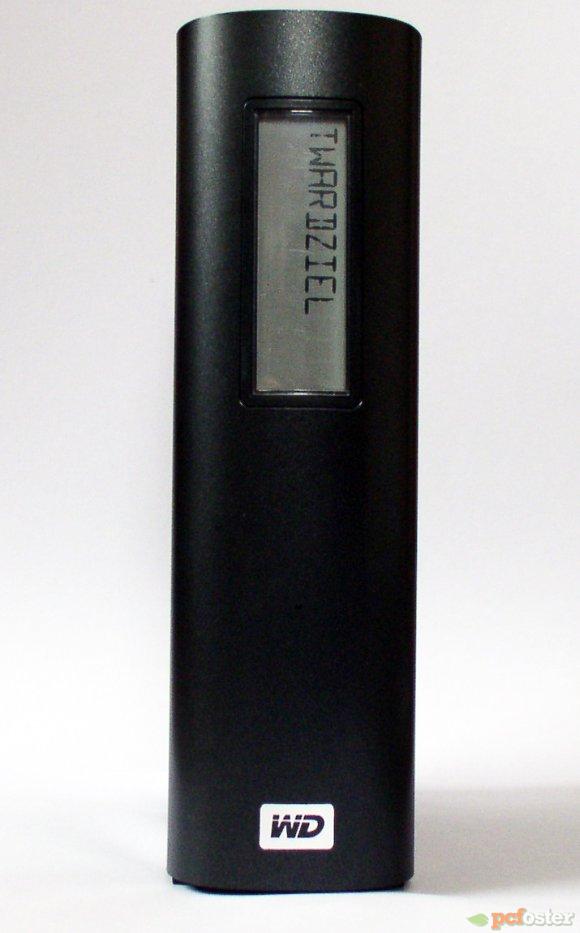
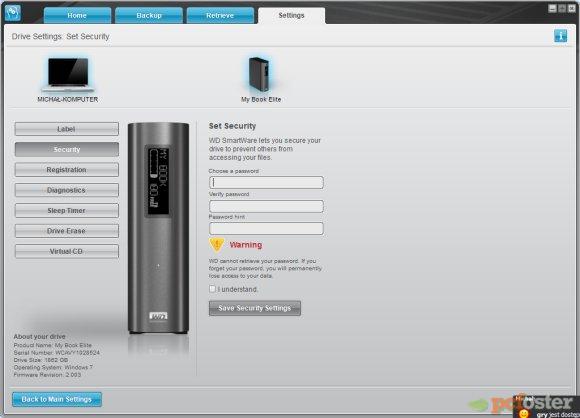
Teraz chyba najobszerniejsza zakładka „Settings”. Znajdują się tam dwa przyciski: „Set Up Software” a drugi „Set Up Drive” Pierwszy odnosi się do konfiguracji oprogramowania, natomiast drugi do ustawień dysku. W konfiguracji mamy bardzo obszerne menu. Pierwszą rzeczą jaką możemy tam zmienić jest „nazwa dysku” wyświetlana na wyświetlaczu z przodu urządzenia ( u nas PCFOSTER ;)). Możemy także wybrać czy wyświetlany tekst ma być czarny na białym tle czy też biały na czarnym. Następną opcją jest zabezpieczenie dysku hasłem. Dyski My Book Elite umożliwiają zabezpieczenie danych wybranym przez użytkownika hasłem – kombinacją klucza w skali 256-bitowego szyfrowania sprzętowego, który koduje dane przed ich zapisem na dysku.
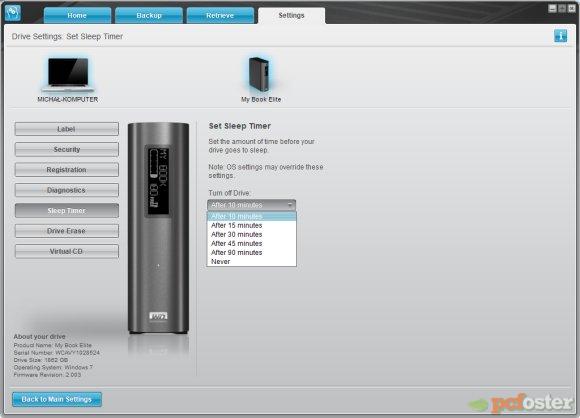
Kolejna funkcja: „Diagnostics” – tutaj znajduje się szereg bardzo ciekawych narzędzi do sprawdzania dysku. Następną opcją jest „Sleep Timer” możemy tam ocenić czas po jakim dysk przechodzi w stan uśpienia.
Ostatnią funkcją jest „Virtual CD”. Gdy ją włączymy pokazuje się nam nowy napęd na którym są sterowniki których ja na próżno szukałem w pudełku…
Dysk działa(!), więc czas na instalację oprogramowania. Sterowniki, które prawdopodobnie znajdują się na płytce musiałem pobrać z Internetu. Po zainstalowaniu aplikacji przyszedł czas na prezentację. W głównym oknie programu mamy dwa diagramy prezentujące zajętą przestrzeń na dysku lokalnym oraz na „książce”. Zakładka „backup” prezentuje się zdecydowanie ciekawiej. Zostały tam umieszczone 3 przyciski. Jeden to „Run Backup” który służy do wykonania kopii zapasowej plików znajdujących się na dysku twardym komputera, a drugi „Pause Backup”, który służy do zatrzymani procesu wykonywania kopii. Po wciśnięciu „Run Backup” rozpoczyna się proces tworzenia kopi a lampka na dysku zaczyna intensywnie migać. W aplikacji na diagramie oraz na pasku u góry przedstawiony jest postęp tworzenia backupu. W naszym przypadku jego tworzenie o wielkości 10.31 GB danych trwało nieco ponad 1 godzinę.
Następna zakładka to „Retrieve”. Znajduje się w niej narzędzie do przywracania wcześniej utworzonego backupu. Mamy tam do wyboru dwie opcje: pierwsza- przywracanie do oryginalnej lokalizacji; druga - przywracanie plików do wybranej lokalizacji.
Teraz chyba najobszerniejsza zakładka „Settings”. Znajdują się tam dwa przyciski: „Set Up Software” a drugi „Set Up Drive” Pierwszy odnosi się do konfiguracji oprogramowania, natomiast drugi do ustawień dysku. W konfiguracji mamy bardzo obszerne menu. Pierwszą rzeczą jaką możemy tam zmienić jest „nazwa dysku” wyświetlana na wyświetlaczu z przodu urządzenia ( u nas PCFOSTER ;)). Możemy także wybrać czy wyświetlany tekst ma być czarny na białym tle czy też biały na czarnym. Następną opcją jest zabezpieczenie dysku hasłem. Dyski My Book Elite umożliwiają zabezpieczenie danych wybranym przez użytkownika hasłem – kombinacją klucza w skali 256-bitowego szyfrowania sprzętowego, który koduje dane przed ich zapisem na dysku.
Kolejna funkcja: „Diagnostics” – tutaj znajduje się szereg bardzo ciekawych narzędzi do sprawdzania dysku. Następną opcją jest „Sleep Timer” możemy tam ocenić czas po jakim dysk przechodzi w stan uśpienia.
Ostatnią funkcją jest „Virtual CD”. Gdy ją włączymy pokazuje się nam nowy napęd na którym są sterowniki których ja na próżno szukałem w pudełku…


Warto przeczytać:
Do góry
 0
0
Komentarze
2010-04-27 22:12:37
2010-04-28 06:58:45
2010-04-30 17:25:45
2010-05-01 16:39:20
2010-05-26 23:00:33