
Chłodzi? Sprawdzimy!
Test podkładki Logitech Speaker Lapdesk N700
 60935
60935 7
7Spis treści
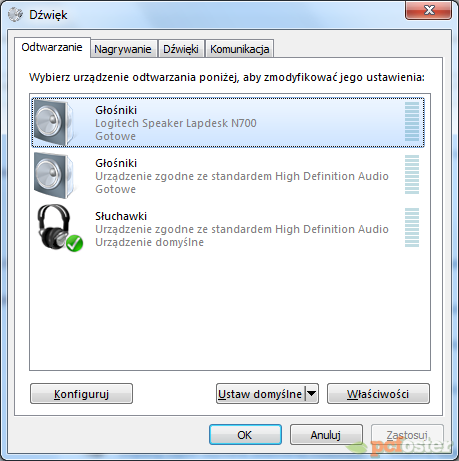
Proces instalacji Logitech Speaker Lapdesk N700 został uproszczony do minimum. Producent jednak sugeruje, aby przed rozpoczęciem instalacji wyłączyć wszystkie aplikacje multimedialne. Gdy to zrobimy powinniśmy położyć notebooka na Lapdesku N700 i podłączyć kabel do USB. Proces instalacji jest naprawdę banalny. Po raz kolejny dzięki technologii podłącz i używaj (Plug and Play) od razu po podłączeniu możemy cieszyć się dźwiękiem z urządzenia. Tak powinno przynajmniej być... jeżeli jednak komputer tego nie zrobi będziemy musieli udać się do Panelu Sterowania, następnie wybrać Sprzęt i dźwięk > Dźwięk > i w otwartym oknie ustawić Głośniki Logitech Speaker Lapdesk N700 jako "Urządzenie domyślne" – instrukcja oczywiście dotyczy OS Windows 7.
 W przypadku tej podkładki możemy zainstalować maksymalnie notebooka z 16” ekranem.


Warto przeczytać:
Do góry
 2
2
Komentarze
2010-08-11 11:50:58
Zdecydowanie lepsze robi Zalman w niższej cenie. Szkoda, że nie ma testu temperatury układu graficznego, bo to też ważna sprawa. moim zdaniem różnice są zbyt małe dla takiej kasy. Ale recka bardzo wyczerpująca :)
2010-08-11 13:09:42
Dzięki za dobre słowa :)
2010-08-12 10:48:53
2010-08-12 16:44:45
2010-08-12 17:17:46
Vroya napisał:
Nie było mnie jeden dzień a już nowa recka :D Fajna, fajna...
Dlatego trzeba regularnie odwiedzać PCFoster. Niebawem kolejna recenzja ;D
~bmo
2012-02-28 00:41:47
~szik
2014-01-02 00:58:35