
Prosto, intuicyjne i wydajnie
Shuttle Omninas KD22 ? test NAS
 41799
41799 3
3Spis treści
Pierwszym krokiem, który należy wykonać przed rozpoczęciem pracy z KD22 jest umieszczenie dysków na tackach i ich wsunięcie. Dalej uruchamiamy sprzęt i czekamy kilkanaście sekund, aż przycisk power przestanie migać. Wtedy dwie diody LED o dysków twardych dadzą znać, że inicjalizacja przebiegła pomyślnie.
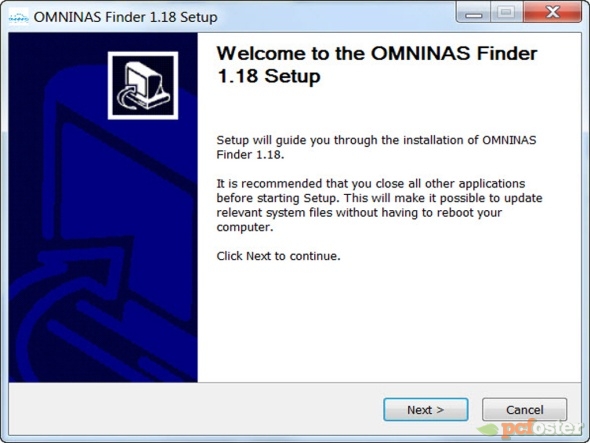
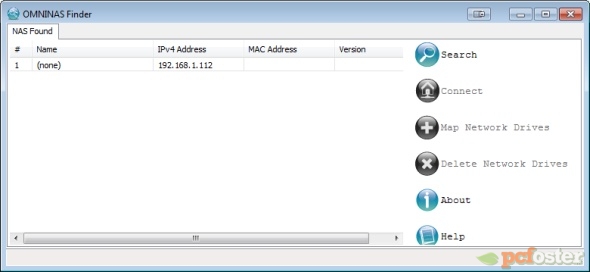
Najłatwiej będzie uruchomić program Omninas Finder zamieszczony na płycie CD, który szybko wykryje naszego NASa. Tego wcześniej oczywiście powinniśmy podłączyć do sieci kablem LAN. Wystarczy teraz przejść do zakładki Connect i przejść poszczególne kroki konfiguracji serwera. Mamy do wyboru język (brak polskiego), a także musimy utworzyć hasło administratora. Poza tym powinniśmy zdefiniować tryb pracy. Do wyboru mamy niezależną pracę dwóch nośników (Single), JBOD, czyli wyłączne zsumowanie pojemności, RAID 0 – połączenie dwóch dysków, które będą miały zdublowaną pojemność i będą widoczne w systemie jako jeden nośnik, co dzięki równoległej pracy przyspieszy zapis i odczyt oraz RAID 1, czyli replikowanie danych na dwóch dyskach (pojemność wynosi tyle co jeden dysk).
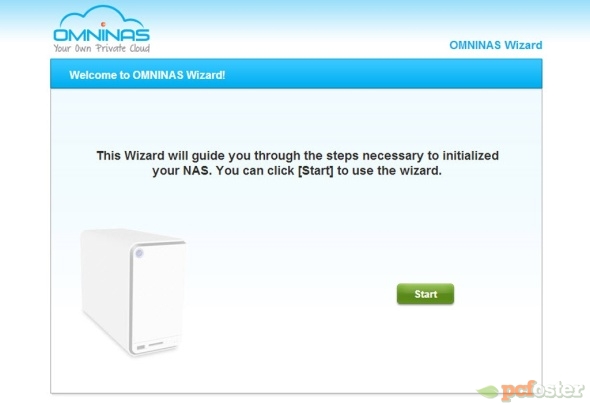
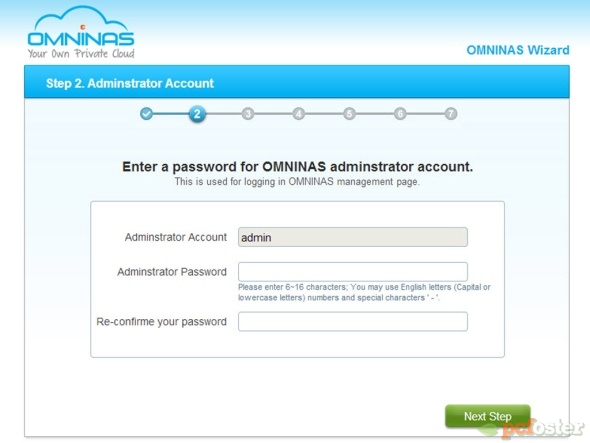
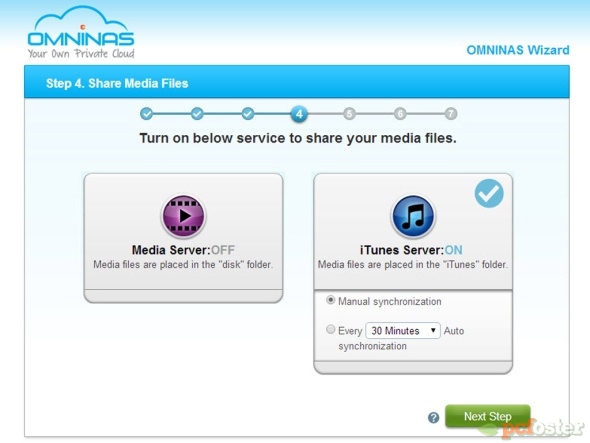
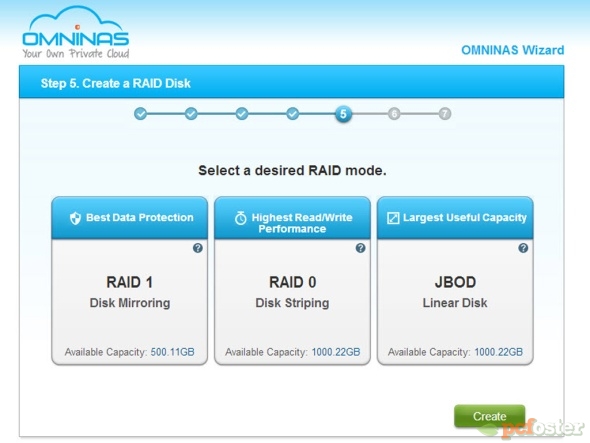
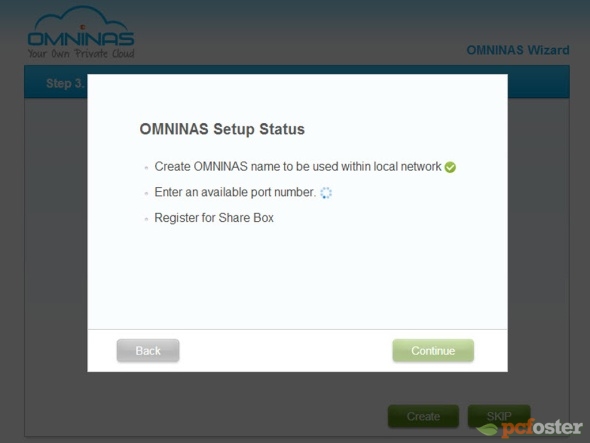
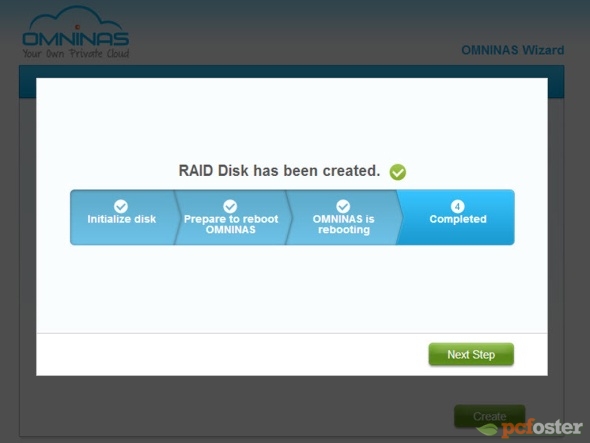
Po przejściu pierwszego logowania powinniśmy dokonać aktualizacji oprogramowania KD22. Firmware o wielkości ok. 100 MB powinno wgrywać się kilka minut. Po tym już pełną parą możemy zacząć korzystać z najnowszego Omninasa.
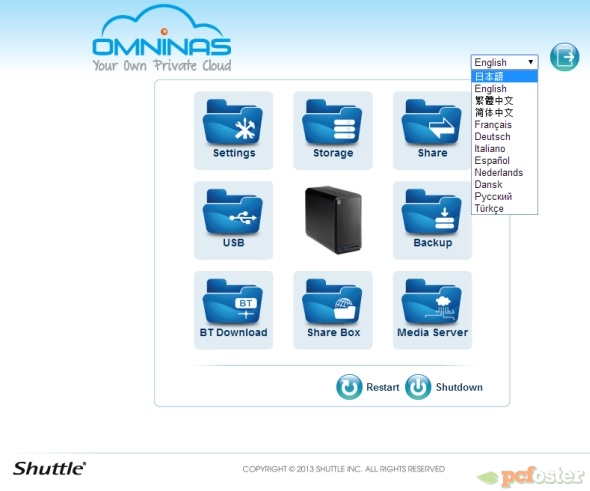
Po udanym zalogowaniu mamy dostęp do panelu głównego, który oferuje osiem zakładek. Poza tym tutaj mamy możliwość zmianę języka aplikacji, reset serwera, jego zamknięcie lub wylogowanie się.


 2
2
Komentarze
2014-10-30 22:26:24
~piksus
2014-10-31 10:04:23
i to nie byle centrum multimedialne - to w końcu pecet, i może zrobić o wiele więcej niż jakiś dysk sieciowy czy 'profesjonalny NAS'
~jacq
2015-01-04 13:20:14