
Marka Arctic Audio podbije rynek?
Recenzja słuchawek Arctic Sound P531 oraz P321
 36953
36953 6
6Spis treści
Przyszedł czas, żeby sprawdzić jak sprawdzą się sterowniki dołączone do słuchawek P531 firmy Arctic. Zgodnie z zaleceniami producenta testy odbyły się w środowisku Windows (kompatybilne z XP, Vista i 7). Instalacja przebiega bezproblemowo i już po chwili możemy ciszyć nasze oczy nową aplikacją, która (za co wielki plus) jest w naszym ojczystym języku (na początku testowałem w wersji angielskiej, stąd takie screenshoty).
W zakładce Ustawienia ogólne mamy opcje dotyczące Wejścia systemowego. Właśnie tutaj możemy wybrać odpowiednią liczbę kanałów, która będzie odtwarzana. Do wyboru mamy 2,4,6 i 8 kanałów. Zaleca się używanie:
- 2 kanały: MP3, WMA, AAC, CD, VCD
- 6 kanałów: DVD z Dolby Digital lub DTS, WMA-Pro
- 8 kanałów: DVD z Doby Digital EX lub DTS ES oraz Gry 3D
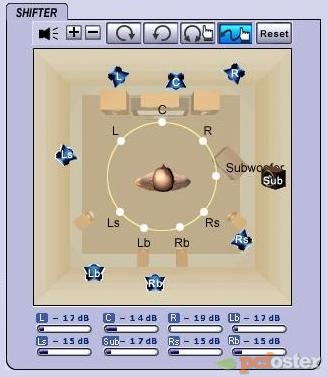
Również w tej samej zakładce mamy dostęp do trybu DSP, który to pozwala na uruchomienie efektu procesora DSP 7.1 Virtual Speaker Shifter. W ustawieniach zaawansowanych mamy dostęp do bardzo ciekawych i przydatnych opcji. Możemy przybliżać i oddalać wszystkie satelity od osoby, która znajduje się w środku wirtualnego pomieszczenia. Widać to na poniższym screenshotcie. Dalej możemy również wprowadzić nasze siedem głośników w ruch zgodny lub odwrotny do ruchu wskazówek zegara. I ostatnia możliwość to rozmieszczenie ich w dowolny sposób, co jest funkcją dla najbardziej wymagających użytkowników. Poniżej znajdziemy również poziom natężenia dźwięku, który oczywiście zmienia się w zależności od odległości od środka wirtualnego pokoju.
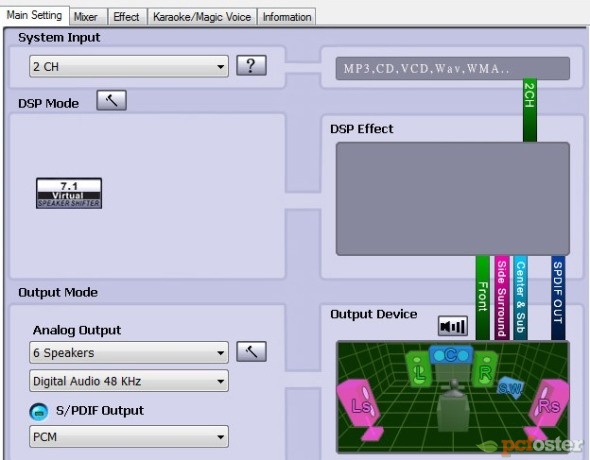
Kolejna ciekawa pozycja to Tryb wyjścia, która pozwala nam wybranie analogowego wyjścia dźwięku oraz ustawienie opcji dodatkowych z nim związanych. Mamy do wyboru m.in. Głośniki 7.1 – w rzeczywistości dzięki czterem przetwornikom możemy mieć realne 5.1, jednak za wirtualizację trybu 7.1 odpowiada procesor sygnałowy DSP. Inną opcją jest 6 głośników, gdzie pojawiają się opcje wzmocnienia niskich częstotliwości oraz zmiany wyjścia centralnego z subwooferem.
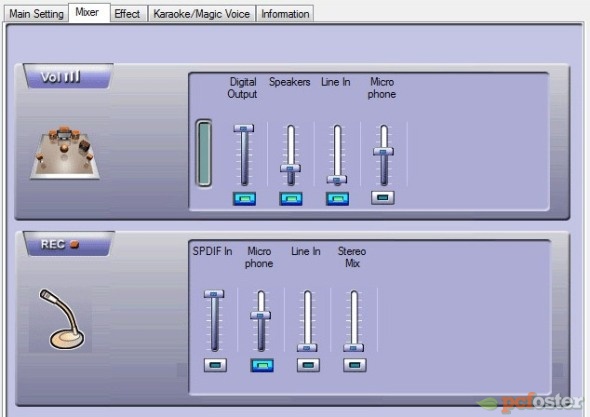
Obok aktywuje się ramka Urządzenie wyjściowe, gdzie mamy dodatkowe ustawienia danej opcji. Po kliknięci Głośność cyfrowa mamy dostęp do ustawień natężenia dźwięku za pomocą suwaków.
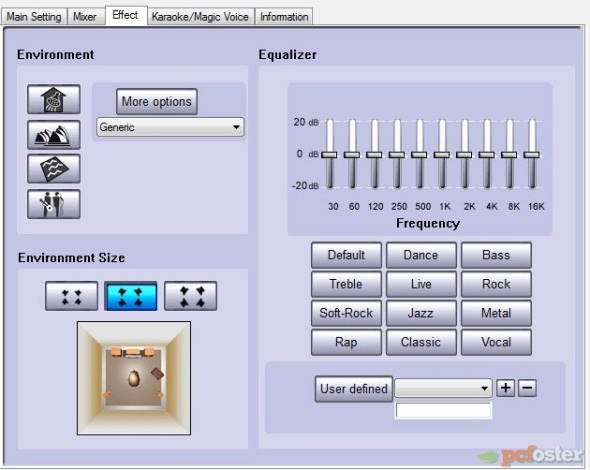
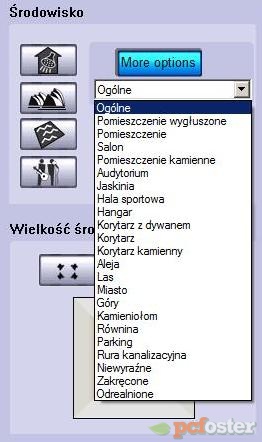
Przejdźmy teraz do zakładki Efekty, gdzie mamy możliwość wyboru otoczenia. Jest to m.in. hala sportowa, jaskinia, audytorium lub hangar. Jak nie wystarczy nam gotowców to możemy za pomocą korektora utworzyć własną konfigurację i zapisać na liście.
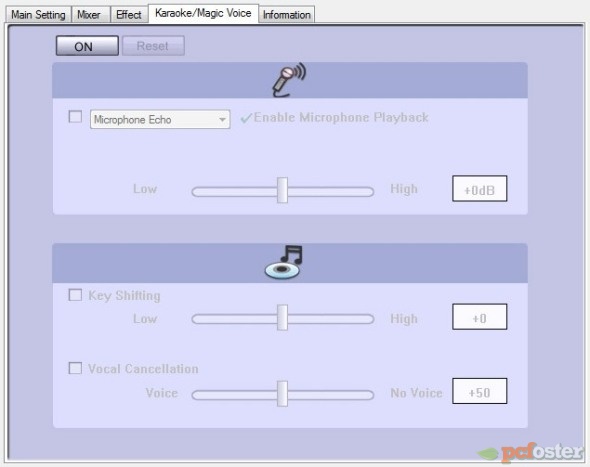
Kolejna zakładka dotyczy ustawień mikrofonu. Możemy w niej zmienić tonację oraz wyeliminować wokal. Również mamy dostęp do funkcji Magic Voice, która daje nam możliwość modyfikację głosu. Mamy do wybory potwora, postać z komiksu, mężczyznę oraz kobietę. Zabawa tymi ustawieniami przynosi naprawdę wiele śmiechu i zabawy.
Dodatkowo mamy możliwość na korekcję tonów niskich i wysokich, efekt pogłosu, regulację głośności każdego głośnika, przełączenie w tryb pracy stereo, regulację mikrofonu i wiele innych.


 2
2
Komentarze
2010-10-26 09:54:22
2010-10-26 10:31:21
2010-10-26 23:23:17
2010-10-27 00:11:59
2010-10-27 22:06:09
~Caal
2012-03-16 02:39:23