
Kolos na biurku
Recenzja monitora iiyama E2607ws
 44198
44198 2
2
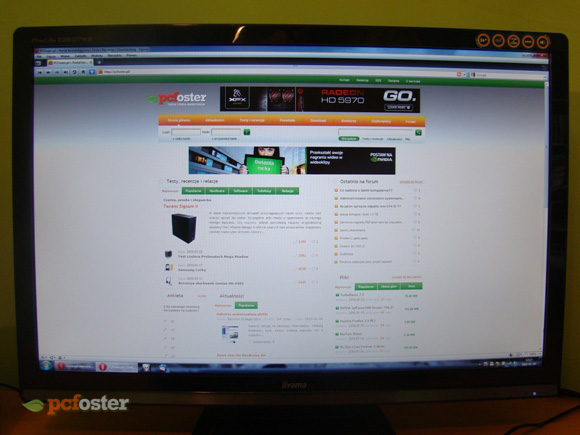
Monitor otrzymałem w dość sporym opakowaniu. Nie powinno to nikogo dziwić gdyż rozmiary wyświetlacza nie są małe. Na pudełku nie ma nic ciekawego – jest tylko logo producenta i dane dotyczące sprzętu – ot, zwykłe kartonowe pudło. Moim zdaniem bardzo dobrze, że firma nie traci zbędnych pieniędzy na kolorowe nadruki na swoich opakowaniach. Czy ktoś z nas po rozpakowaniu sprzętu ubóstwia to w czym on przyjechał? No raczej nie.
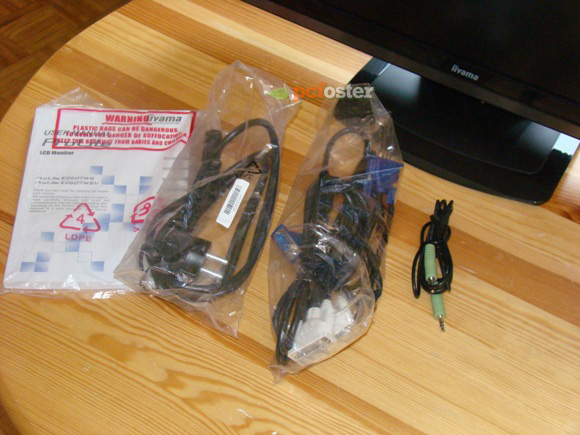
Co mamy w zestawie?
Warto podkreślić, że nie została dołączona płyta CD do zestawu. Instrukcję w formacie PDF oraz profile ICM można ściągnąć ze strony producenta.
Wymiary monitora to 597.5 x 460.5 x 238 mm (szerokość x wysokość x głębokość). Jak widać – sporo. Jednak te duże liczby rekompensuje nam ogromna powierzchnia robocza tego sprzętu – jest to aż 26'' czyli 65 cm przekątnej. Sam ekran jest dość „gruby” (zasilacz został umieszczony w urządzeniu, a nie na zewnątrz) ale to jakoś szczególnie nie przeszkadza, przynajmniej mi.
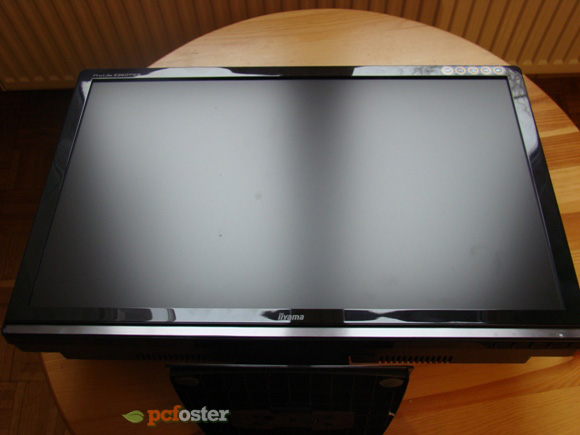
Jeżeli chodzi o design monitora Iiyama E2607ws to jest on prosty i można powiedzieć, surowy. Nie mamy tutaj żadnych wymyślnych kształtów czy ciekawych rozwiązań związanych z kontrolą menu OSD.
Monitor jest w kolorze czarnym – cała jego ramka oraz podstawka. Jedynie dolna cześć ramki ma kolor srebrny. Całość została wykonana z plastiku, a mimo to monitor sprawia wrażenie solidnej konstrukcji.
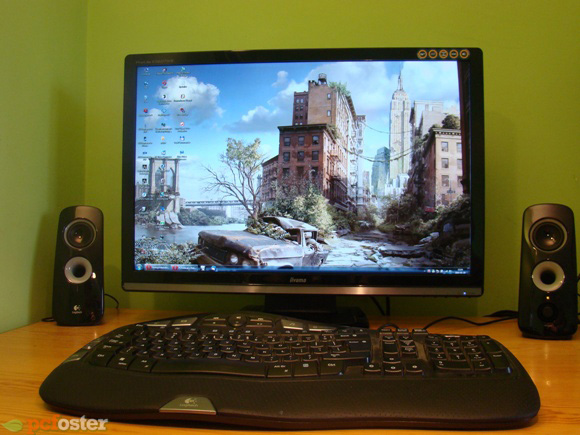
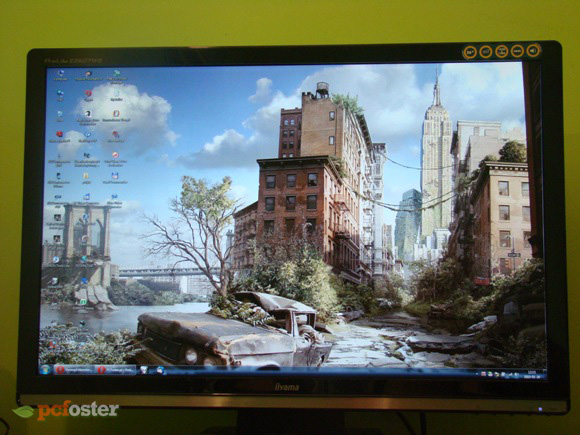
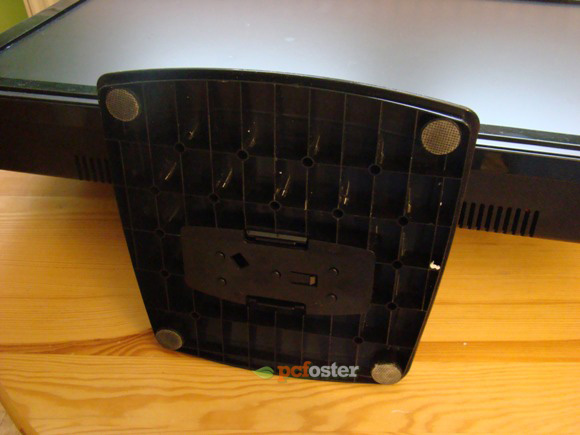
Podstawka ma bliżej nieokreślony kształt zbliżony do prostokąta z zaokrąglonymi rogami. Od dołu zostały zamontowane dodatkowe, antypoślizgowe maty, który skutecznie uniemożliwiają niekontrolowane przemieszczanie się monitora. Moim zdaniem waga sprzętu (8,3 kg) wystarczy by ten stabilnie stał na biurku, ale jak wiadomo, na bezpieczeństwie się nie oszczędza.
Jeżeli chodzi o ruchomość monitora to możemy go jedynie odchylać w górę lub w dół (w zależności od potrzeb). Jednak i tutaj mamy ograniczone pole manewru praktycznie do minimum (tylko 20 stopni). Moim zdaniem przy tak dużym monitorze jest to pewien mankament, chociaż z drugiej stron producent mógł myśleć inaczej i jego priorytetem była stabilność sprzętu.
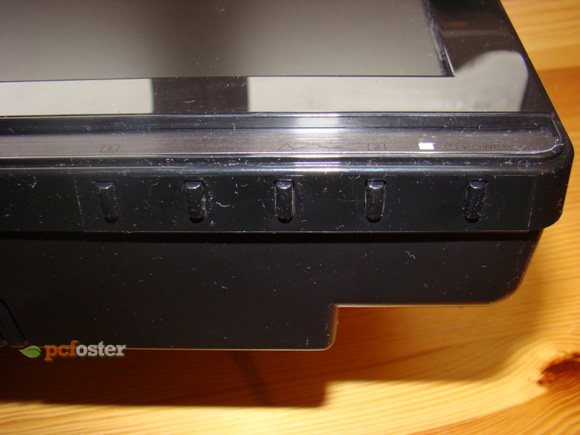
Przyciski funkcyjne do kontroli menu OSD znajdują się po prawej stronie ekranu na dolnej części ramki. Na samej ramce mamy opis danego przycisku w postaci graficznej, a sam guzik znajduje się jakby od dołu. Jeżeli chcemy coś zmienić w ustawieniach czy wyłączyć monitor musimy podłożyć palec pod ramkę by wcisnąć odpowiedni przycisk. Z początku może być to nieco kłopotliwe, ale po jakimś czasie można się przyzwyczaić. I tak przecież co chwile nie zmieniamy ustawień.
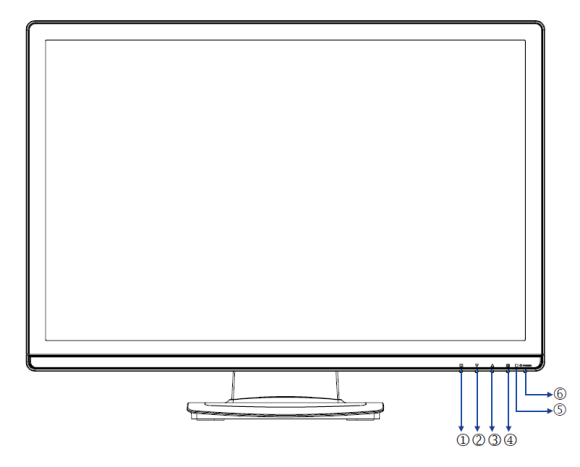
1 Menu / Wybór wejścia sygnału
2 W dół / Jasność/Kontrast/ACR/ECO
3 W górę / Tryb OptiColor
4 Wybierz / Wejście sygnału
5 Wskaźnik stanu Niebieski: Normalne działanie Pomarańczowy: Tryb zarządzania energią Monitor przechodzi do trybu zarządzania energią, w którym zużycie energii nie przekracza 2W, w chwili kiedy przestanie
6 Przełącznik zasilania
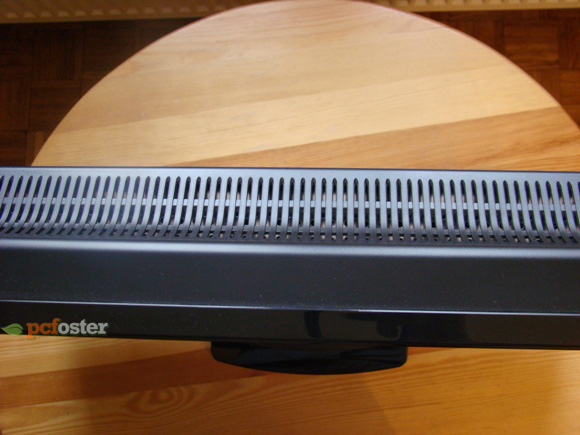
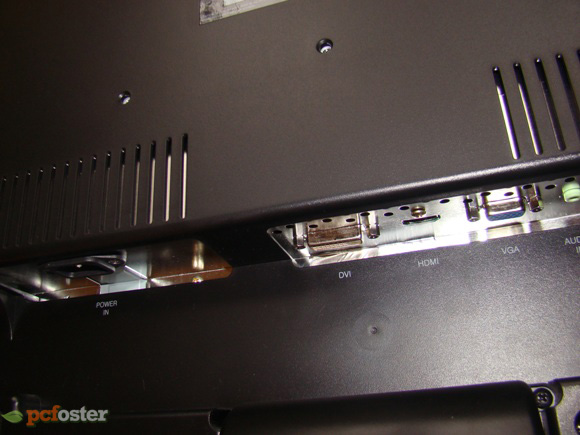
Spójrzmy teraz od tyłu na monitor firmy Iiyama. Na pierwszy rzut oka nie widać poszczególnych wejść. Po chwili okazuje się, że wejścia są w pewien sposób ukryte. Otóż producent nieco utrudnił podłączanie poszczególnych kabli do monitora, ponieważ trzeba je wkładać niejako od dołu (pod spód). Wszystko dokładnie widoczne na zdjęciach i rysunkach. Jest to moim zdaniem spore utrudnienie. Na pewno łatwo i szybko nie podepniemy poszczególnych łącz.
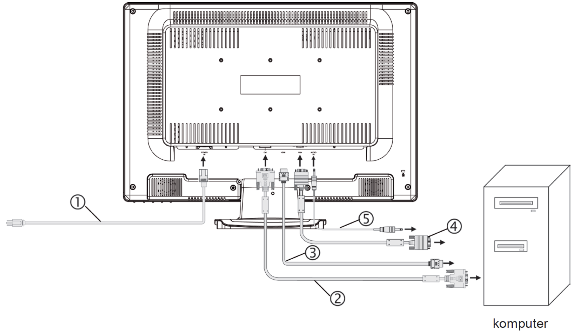
1 Kabel zasilający
2 Kabel sygnałowy DVI-D
3 Kabel sygnałowy HDMI (nie dołączany w zestawie)
4 Kabel sygnałowy D-Sub
5 Kabel Audio
Co mamy w zestawie?
- monitor wraz z podstawką
- instrukcję
- kabel zasilający
- kabel DVI
- kabel D-SUB
- kabel audio
Warto podkreślić, że nie została dołączona płyta CD do zestawu. Instrukcję w formacie PDF oraz profile ICM można ściągnąć ze strony producenta.
Wymiary monitora to 597.5 x 460.5 x 238 mm (szerokość x wysokość x głębokość). Jak widać – sporo. Jednak te duże liczby rekompensuje nam ogromna powierzchnia robocza tego sprzętu – jest to aż 26'' czyli 65 cm przekątnej. Sam ekran jest dość „gruby” (zasilacz został umieszczony w urządzeniu, a nie na zewnątrz) ale to jakoś szczególnie nie przeszkadza, przynajmniej mi.
Jeżeli chodzi o design monitora Iiyama E2607ws to jest on prosty i można powiedzieć, surowy. Nie mamy tutaj żadnych wymyślnych kształtów czy ciekawych rozwiązań związanych z kontrolą menu OSD.
Monitor jest w kolorze czarnym – cała jego ramka oraz podstawka. Jedynie dolna cześć ramki ma kolor srebrny. Całość została wykonana z plastiku, a mimo to monitor sprawia wrażenie solidnej konstrukcji.
Podstawka ma bliżej nieokreślony kształt zbliżony do prostokąta z zaokrąglonymi rogami. Od dołu zostały zamontowane dodatkowe, antypoślizgowe maty, który skutecznie uniemożliwiają niekontrolowane przemieszczanie się monitora. Moim zdaniem waga sprzętu (8,3 kg) wystarczy by ten stabilnie stał na biurku, ale jak wiadomo, na bezpieczeństwie się nie oszczędza.
Jeżeli chodzi o ruchomość monitora to możemy go jedynie odchylać w górę lub w dół (w zależności od potrzeb). Jednak i tutaj mamy ograniczone pole manewru praktycznie do minimum (tylko 20 stopni). Moim zdaniem przy tak dużym monitorze jest to pewien mankament, chociaż z drugiej stron producent mógł myśleć inaczej i jego priorytetem była stabilność sprzętu.
Przyciski funkcyjne do kontroli menu OSD znajdują się po prawej stronie ekranu na dolnej części ramki. Na samej ramce mamy opis danego przycisku w postaci graficznej, a sam guzik znajduje się jakby od dołu. Jeżeli chcemy coś zmienić w ustawieniach czy wyłączyć monitor musimy podłożyć palec pod ramkę by wcisnąć odpowiedni przycisk. Z początku może być to nieco kłopotliwe, ale po jakimś czasie można się przyzwyczaić. I tak przecież co chwile nie zmieniamy ustawień.
1 Menu / Wybór wejścia sygnału
2 W dół / Jasność/Kontrast/ACR/ECO
3 W górę / Tryb OptiColor
4 Wybierz / Wejście sygnału
5 Wskaźnik stanu Niebieski: Normalne działanie Pomarańczowy: Tryb zarządzania energią Monitor przechodzi do trybu zarządzania energią, w którym zużycie energii nie przekracza 2W, w chwili kiedy przestanie
6 Przełącznik zasilania
Spójrzmy teraz od tyłu na monitor firmy Iiyama. Na pierwszy rzut oka nie widać poszczególnych wejść. Po chwili okazuje się, że wejścia są w pewien sposób ukryte. Otóż producent nieco utrudnił podłączanie poszczególnych kabli do monitora, ponieważ trzeba je wkładać niejako od dołu (pod spód). Wszystko dokładnie widoczne na zdjęciach i rysunkach. Jest to moim zdaniem spore utrudnienie. Na pewno łatwo i szybko nie podepniemy poszczególnych łącz.
1 Kabel zasilający
2 Kabel sygnałowy DVI-D
3 Kabel sygnałowy HDMI (nie dołączany w zestawie)
4 Kabel sygnałowy D-Sub
5 Kabel Audio


Warto przeczytać:
Do góry
 1000
1000
Komentarze
2010-02-04 22:48:43
2010-02-11 21:54:58
Recka fajnie napisana, dobrze się czyta.
A monitor na prawde świetnie sie skomponował z tymi głośnikami, klawiaturą i zieloną scianą... :)