
Doskonałe 26 cali
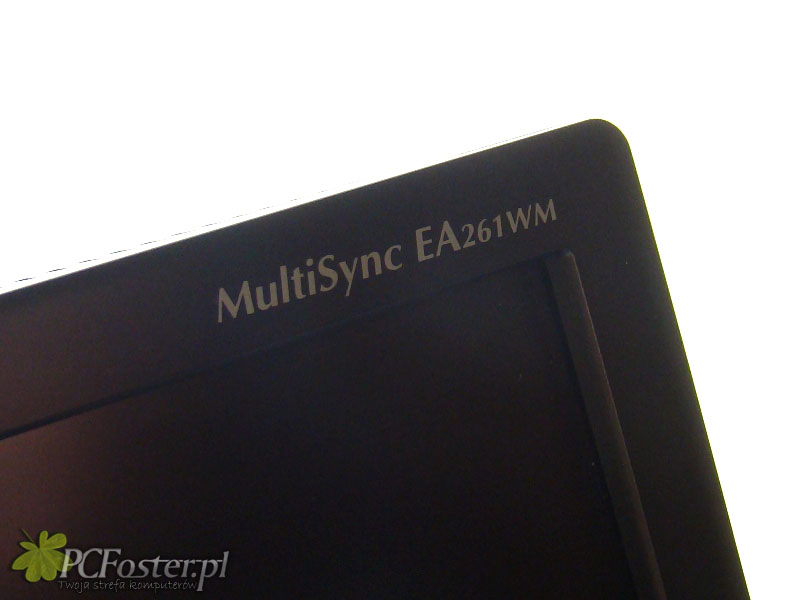
NEC MultiSync EA261WM
 45293
45293 0
0Spis treści
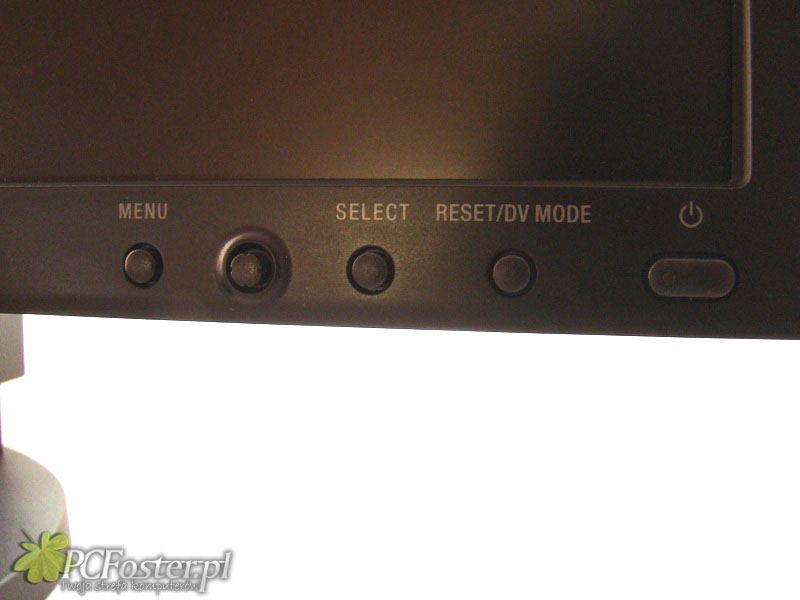
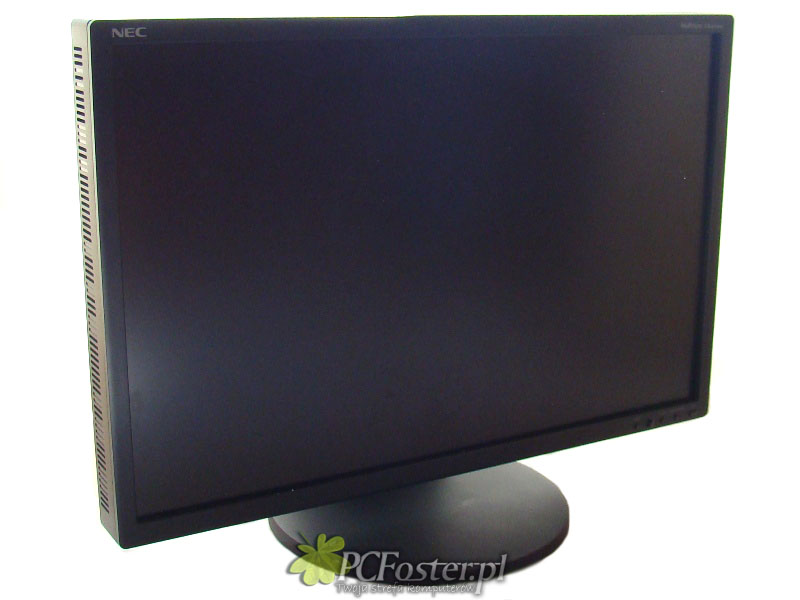
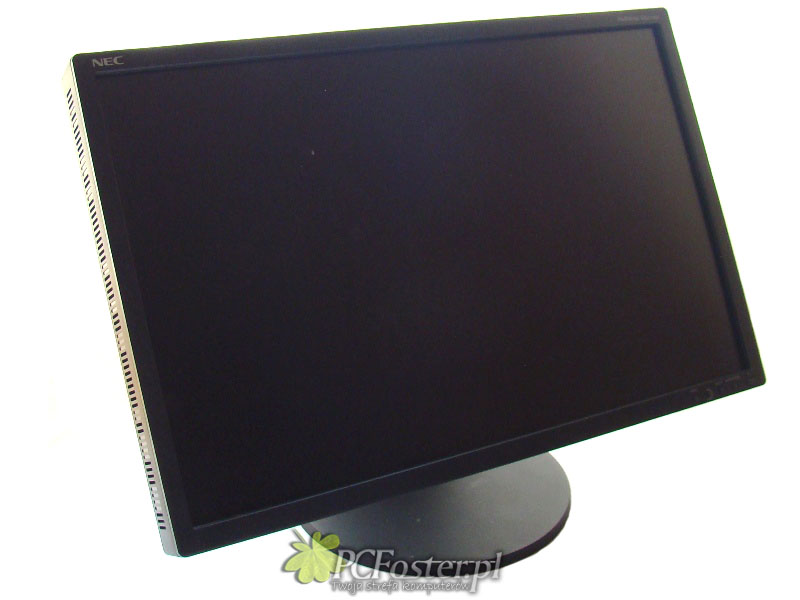
Do testów dostaliśmy czarny model tego monitora, dostępny jest jeszcze biały ze srebrną ramką. To właśnie jego obudowa jest pierwszym plusem, dzięki niej monitor wygląda bardzo elegancko a za razem prosto. Wszystko za sprawą cieniutkiej ramki o szerokości tylko 16mm. Idealne rozwiązanie według mnie, ponieważ nigdy nie podobały mi się monitory z bardzo szeroką obwódką z każdej strony. Rogi obudowy zostały lekko zaokrąglone. W prawym dolnym rogu umieszczono centrum dowodzenia. Mamy tu 4 przyciski sterujące menu OSD oraz niewielki dżojstik służący do poruszania się po nim. Przycisk służący do włączania i wyłączania urządzenia wyposażony jest dodatkowo w mocną, niebieską diodę sygnalizującą stan monitora.
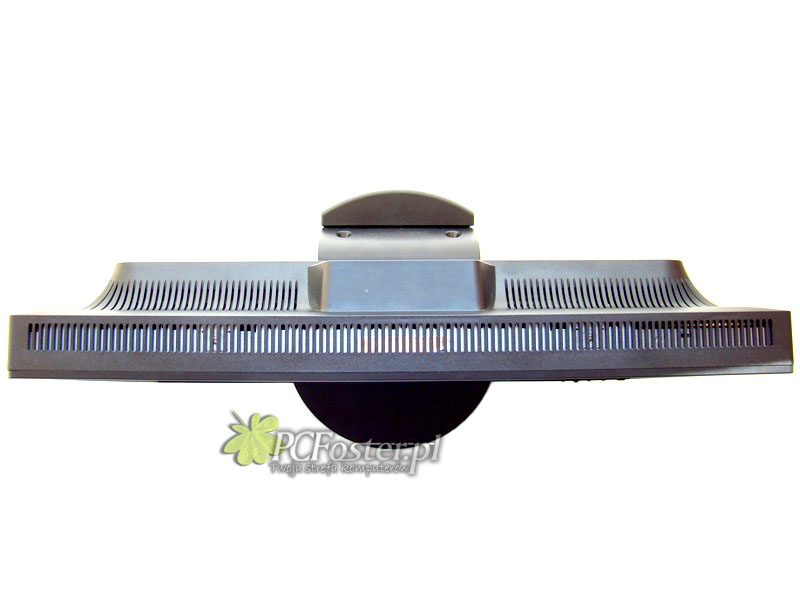
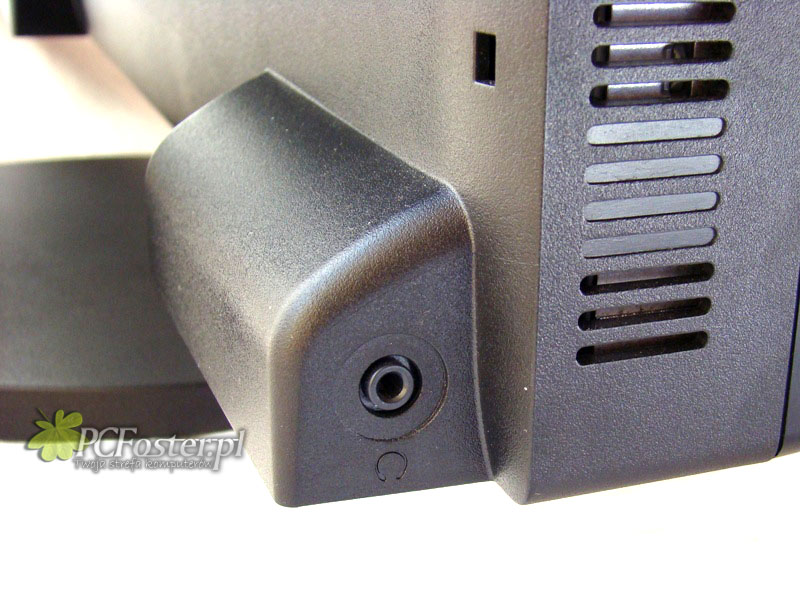
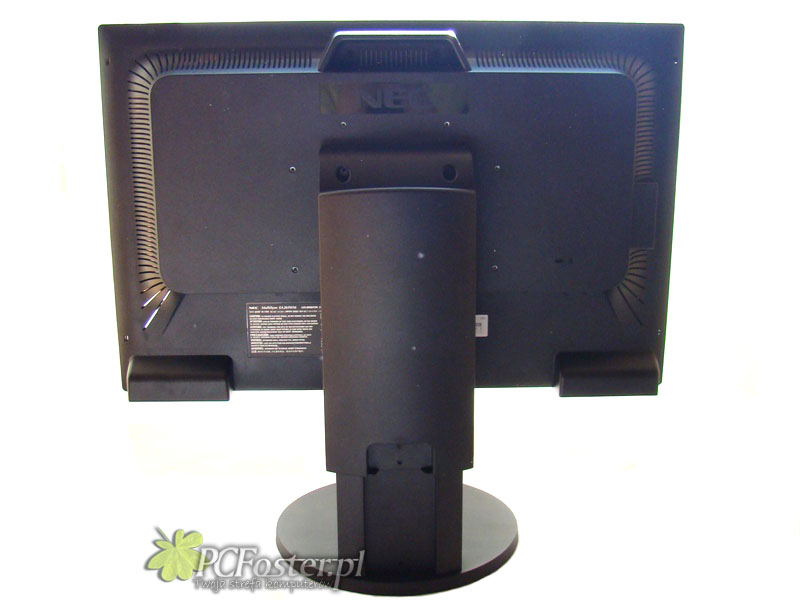
Patrząc z tyłu, na dole po prawej i lewej stronie widać wystające części. Są to dwa jednowatowe głośniki stereo. Niby nic, a jednak. Gdy brakuje nam miejsca na biurku na dodatkowe głośniki, zawsze można odpalić te w monitorze. Dodatkowo na jednym z nich (lewym patrząc od przodu) umieszczono wyjście na słuchawki.
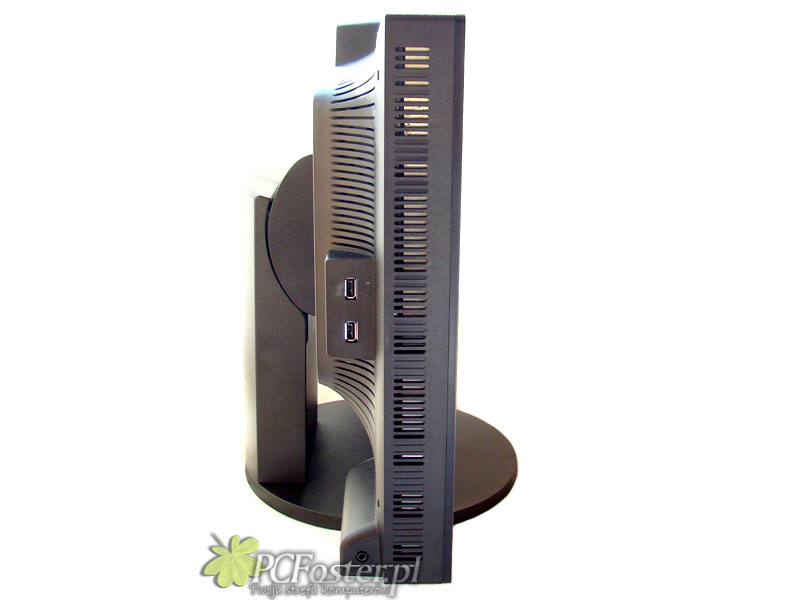
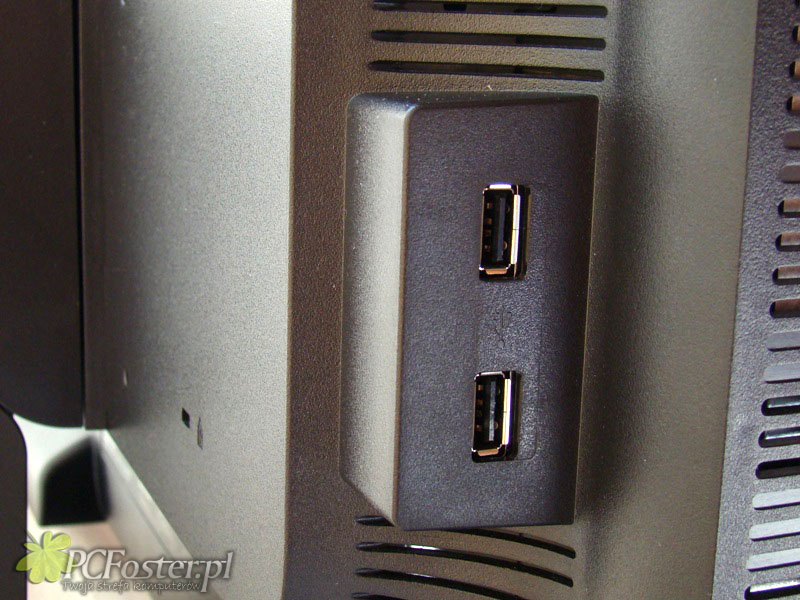
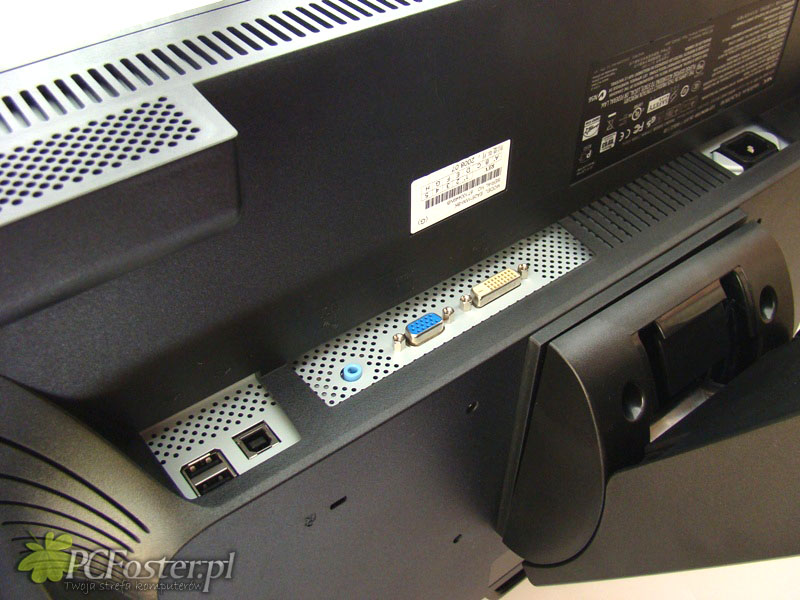
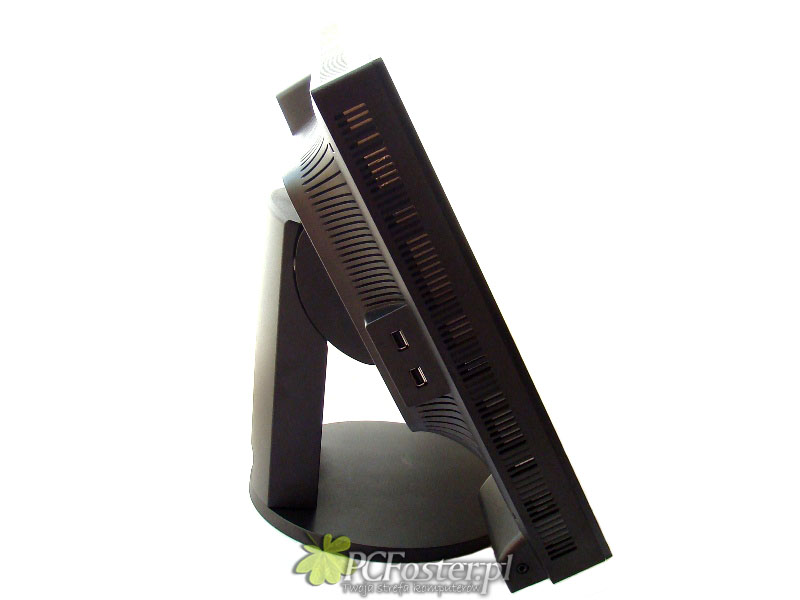
Od spodu ukryta jest gama złącz przydatnych w pracy. Są to: AC-IN (kabel zasilający), cyfrowe DVI-D (obsługujące standard kodowania HDCP), analogowe D-SUB, AUDIO INPUT ( kabel od głośników), USB 2.0 z wtyczką typu B i 2 złącza USB 2.0 ze standardową wtyczką A. Dodatkowo dwa złącza USB znajdują się z lewej strony. Dzięki temu bez problemu podepniemy joystick czy kabel od aparatu. Szkoda tyko, że nie znajdziemy żadnego wyjścia HDMI.
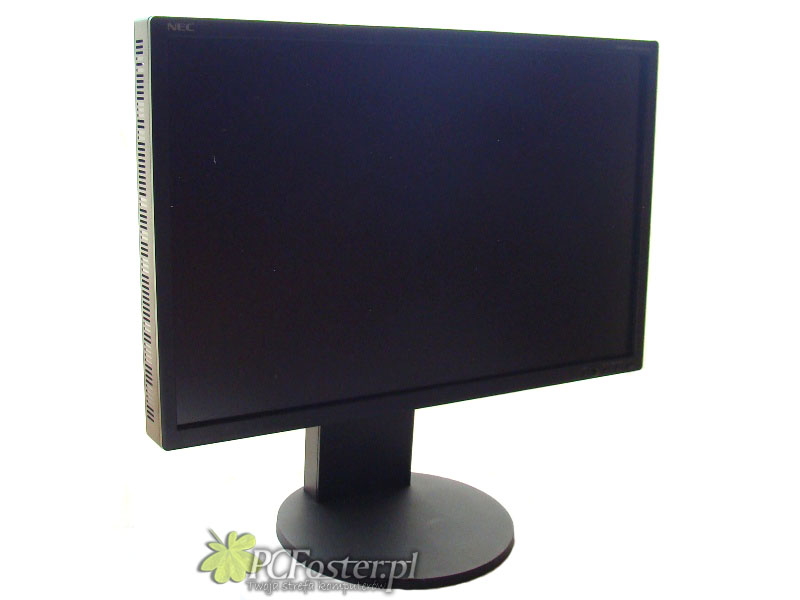
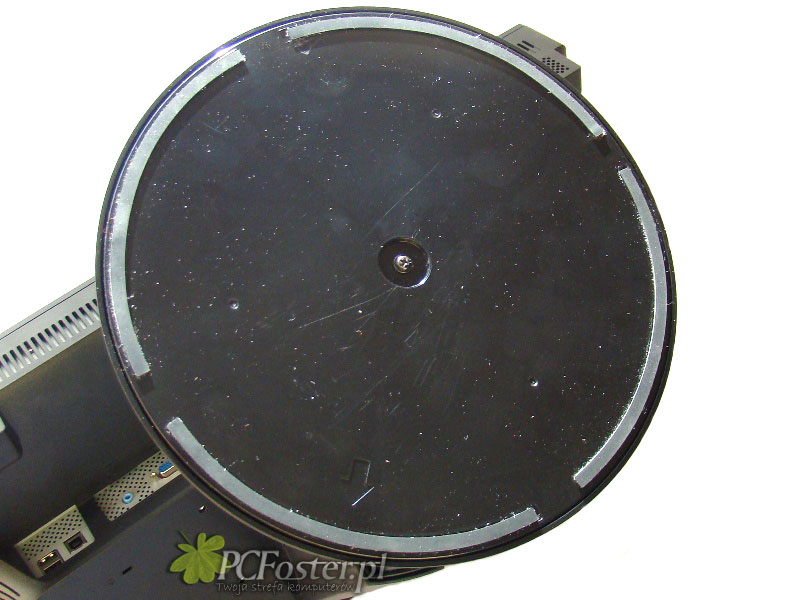
Jak już wcześniej wspomniałem, testowany NEC jest niezwykle funkcjonalny. Zacznijmy od dołu, czyli podstawki. Dzięki funkcji Swivel mamy możliwość obrotu monitora na podstawie. Wygląda to tak, że pod zewnętrzną nóżka umieszczono dodatkowy talerz, który jest ciut więcej wysunięty niż zewnętrzna warstwa, dzięki czemu cały pomysł jest niewidoczny. Sama podstawa jest oczywiście prosta i doskonale komponuje się z resztą. Na jej tylniej części (dla równowagi) umieszczono „teleskopową” nóżkę, dzięki której możemy regulować wysokość ekranu w zakresie aż 11cm. Kolejnym udogodnieniem jest znana funkcja Pivot. Dzięki niej możemy przekręcić ekran o 90 stopni i pracować w pionie. Ostatnią z ciekawych możliwości jest funkcja Tilt, dzięki której użytkownik jest w stanie dostosować nachylenie ekranu do własnych potrzeb. Możemy swobodnie odchylić dolną część monitora do tyłu, oraz do przodu. Każda osoba bez problemu poradzi sobie z każdą tą funkcją. Wszystko jest niezwykle proste i intuicyjne, a ustawienie ekranu nie wymaga wielkiej siły.
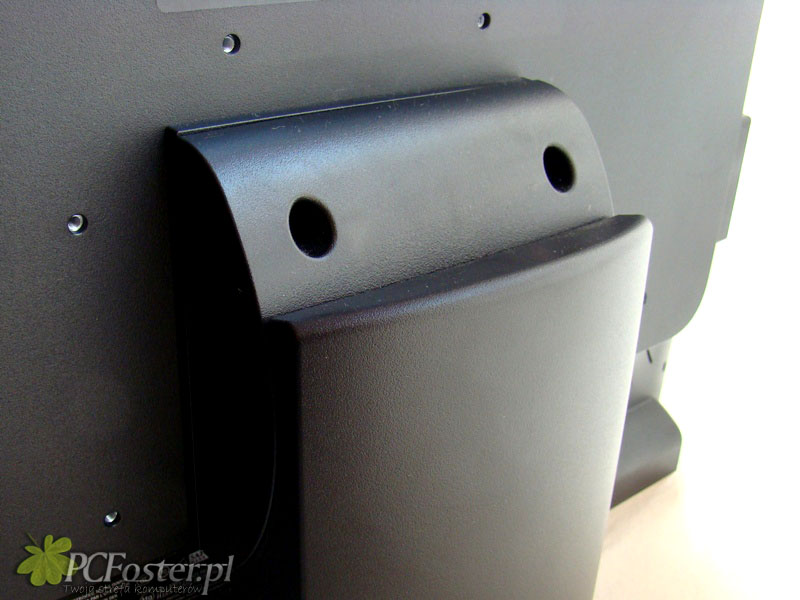
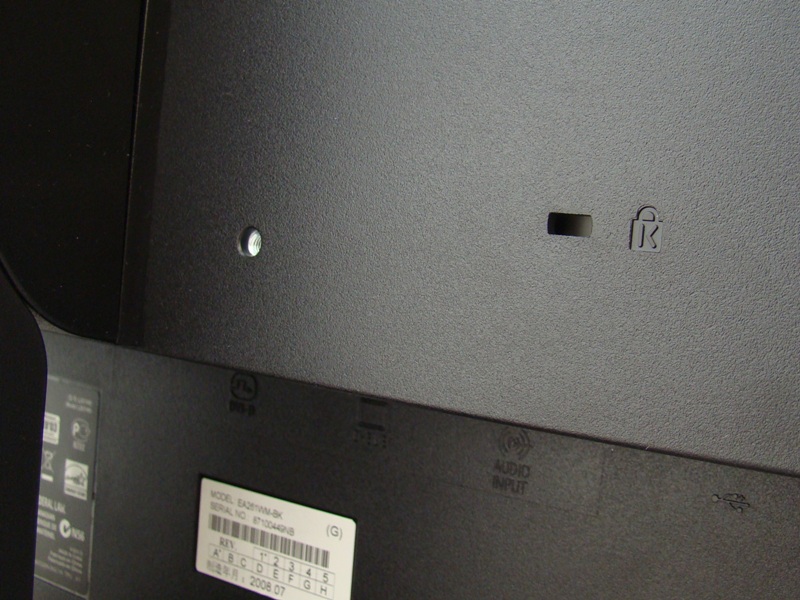
Trzeba też dodać, że EA261WM możemy bez problemu powiesić na ścianie. Gdy przyszedł do mnie karton z tym NEC’iem, zaraz po przerażeniu się rozmiarami monitora, zastanawiałem się czy jest możliwość powieszenia go na ścianie. Prawdę mówiąc 26 cali na ścianie to nie taki bezsensowny pomysł, niewiele brakuje mu do 42” ;) Tak więc, monitor posiada otwory montażowe zgodne ze standardem VESA 100mm (100x100mm oraz 200x100mm).

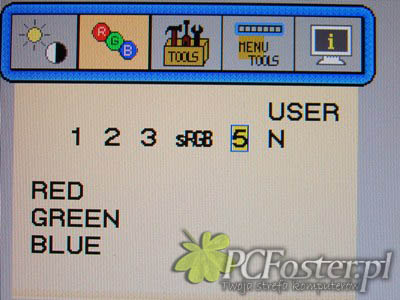
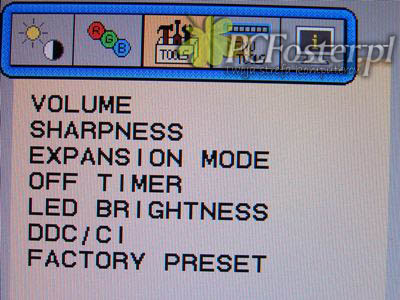
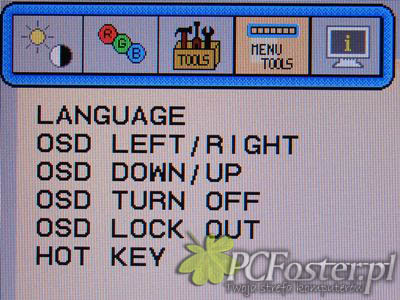
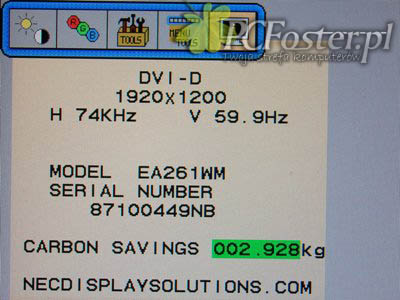
Dzięki małemu i bardzo intuicyjnemu menu OSD bez problemu ustawimy według naszych potrzeb wszelkie tryby i parametry monitora. Monitor wyposażony jest również w zaawansowane menu OSD, do którego dostać możemy się przytrzymując klawisz SELECT podczas włączania sprzętu. Wciskając podczas normalnej pracy SELECT, zmieniamy tryby ekrany. Do wyboru mamy: STANDARD, TEXT, MOVIE, GAMING i PHOTO. W samym menu możemy ustawić: jasność, kontrast, wł/wył tryb ekonomiczny (jeśli go włączymy to w ogólnych informacjach o monitorze pokazuje nam się licznik Carbon Footprint podający ile kilogramów szkodliwego CO2 nie zostało wyemitowanych do atmosfery dzięki skorzystaniu z trybu ekonomicznego), tryby - TEXT, MOVIE itd. Możemy również pobawić się kolorami, regulować głośniki, zmienić język OSD (brak PL), ustawić położenie menu OSD i wiele innych.
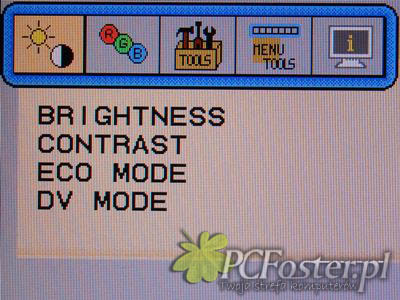
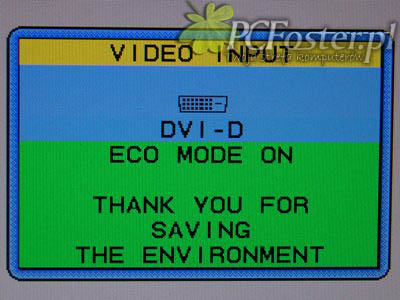
Tryb ekonomiczny powoduje, że jasność ekranu ograniczana jest do 50% (około 200cd/m2) całkowitej mocy, dzięki czemu monitor pobiera mniej prądu.
EA261WM wyposażony został w układ skalujący, który pozwoli na używanie niższych rozdzielczości (np.: podczas grania), bez bardzo widocznych zaników ostrości.
Patrząc z tyłu, na dole po prawej i lewej stronie widać wystające części. Są to dwa jednowatowe głośniki stereo. Niby nic, a jednak. Gdy brakuje nam miejsca na biurku na dodatkowe głośniki, zawsze można odpalić te w monitorze. Dodatkowo na jednym z nich (lewym patrząc od przodu) umieszczono wyjście na słuchawki.
Od spodu ukryta jest gama złącz przydatnych w pracy. Są to: AC-IN (kabel zasilający), cyfrowe DVI-D (obsługujące standard kodowania HDCP), analogowe D-SUB, AUDIO INPUT ( kabel od głośników), USB 2.0 z wtyczką typu B i 2 złącza USB 2.0 ze standardową wtyczką A. Dodatkowo dwa złącza USB znajdują się z lewej strony. Dzięki temu bez problemu podepniemy joystick czy kabel od aparatu. Szkoda tyko, że nie znajdziemy żadnego wyjścia HDMI.
Jak już wcześniej wspomniałem, testowany NEC jest niezwykle funkcjonalny. Zacznijmy od dołu, czyli podstawki. Dzięki funkcji Swivel mamy możliwość obrotu monitora na podstawie. Wygląda to tak, że pod zewnętrzną nóżka umieszczono dodatkowy talerz, który jest ciut więcej wysunięty niż zewnętrzna warstwa, dzięki czemu cały pomysł jest niewidoczny. Sama podstawa jest oczywiście prosta i doskonale komponuje się z resztą. Na jej tylniej części (dla równowagi) umieszczono „teleskopową” nóżkę, dzięki której możemy regulować wysokość ekranu w zakresie aż 11cm. Kolejnym udogodnieniem jest znana funkcja Pivot. Dzięki niej możemy przekręcić ekran o 90 stopni i pracować w pionie. Ostatnią z ciekawych możliwości jest funkcja Tilt, dzięki której użytkownik jest w stanie dostosować nachylenie ekranu do własnych potrzeb. Możemy swobodnie odchylić dolną część monitora do tyłu, oraz do przodu. Każda osoba bez problemu poradzi sobie z każdą tą funkcją. Wszystko jest niezwykle proste i intuicyjne, a ustawienie ekranu nie wymaga wielkiej siły.
Trzeba też dodać, że EA261WM możemy bez problemu powiesić na ścianie. Gdy przyszedł do mnie karton z tym NEC’iem, zaraz po przerażeniu się rozmiarami monitora, zastanawiałem się czy jest możliwość powieszenia go na ścianie. Prawdę mówiąc 26 cali na ścianie to nie taki bezsensowny pomysł, niewiele brakuje mu do 42” ;) Tak więc, monitor posiada otwory montażowe zgodne ze standardem VESA 100mm (100x100mm oraz 200x100mm).
Dzięki małemu i bardzo intuicyjnemu menu OSD bez problemu ustawimy według naszych potrzeb wszelkie tryby i parametry monitora. Monitor wyposażony jest również w zaawansowane menu OSD, do którego dostać możemy się przytrzymując klawisz SELECT podczas włączania sprzętu. Wciskając podczas normalnej pracy SELECT, zmieniamy tryby ekrany. Do wyboru mamy: STANDARD, TEXT, MOVIE, GAMING i PHOTO. W samym menu możemy ustawić: jasność, kontrast, wł/wył tryb ekonomiczny (jeśli go włączymy to w ogólnych informacjach o monitorze pokazuje nam się licznik Carbon Footprint podający ile kilogramów szkodliwego CO2 nie zostało wyemitowanych do atmosfery dzięki skorzystaniu z trybu ekonomicznego), tryby - TEXT, MOVIE itd. Możemy również pobawić się kolorami, regulować głośniki, zmienić język OSD (brak PL), ustawić położenie menu OSD i wiele innych.
EA261WM wyposażony został w układ skalujący, który pozwoli na używanie niższych rozdzielczości (np.: podczas grania), bez bardzo widocznych zaników ostrości.


Warto przeczytać:
Do góry
 2
2
Komentarze