
Recenzja gryzonia
Genius Traveler 515 Laser
 24231
24231 0
0
Przed przystąpieniem do testów aby wykonać go prawidłowo, w "Panelu sterownia" i wybieramy tam właściwości "Myszy", gdzie suwak "Wybierz szybkość wskaźnika" ustawiamy na środku oraz odznaczamy opcję "Zwiększ precyzję wskaźnika”. Następnie za pomocą aplikacji AccelFix wyłączamy akcelerację systemową. I uruchamiamy komputer ponownie.
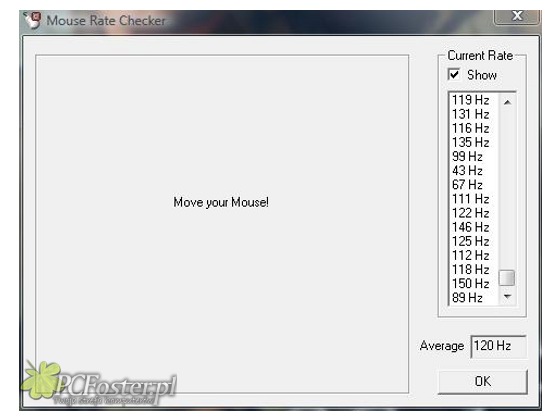
Na koniec warto sprawdzić jeszcze myszkę pod względem częstotliwości. Wykorzystałem do tego dwa programy jeden Direct Input Mouse Meter i dodatkowo Mouse Rate Checker. Jak widać poniżej wyniki oscylowały na granicy 120Hz i 127Hz.

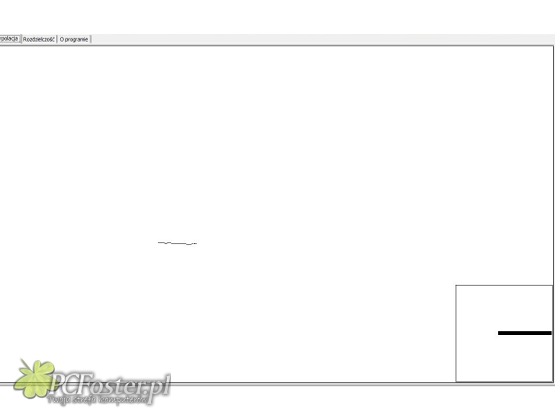
Do sprawdzenia występowania ewentualnej interpolacji korzystamy z programu VMouseBench. Test polega na powolnym przesuwaniu kursora myszki po ekranie z jednocześnie wciśniętym lewym przyciskiem myszki. Obserwujemy , czy otrzymana linia kreska jest ciągła, czy może ma przerwy (gubi piksele). Jeżeli co jakiś czas tracimy piksele oznacza to, że mamy do czynienia z programową interpolacją.
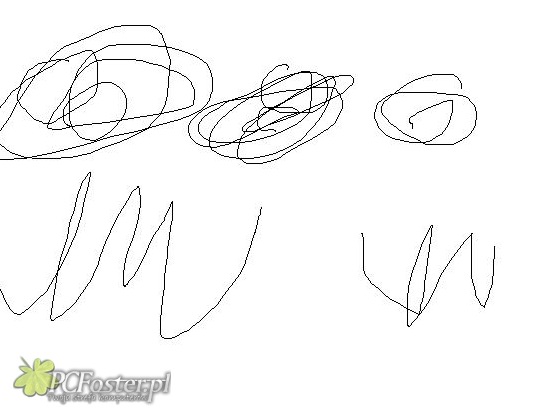
 Badanie akceleracji wstecznej (Paint):
Co do częstotliwości zależeć może ona również od ustawienia szybkości poruszania się (jednak nie zmienia się to w przykładach standardowych, jak powyżej). W grach zaleciłbym zwiększenie parametrów myszy na maksimum, aby była ona odwzorowaniem szybkości, co daje nam możliwość odpowiednio szybko zareagować (jak w grach typu FPP) Z pewnością nie wyślizgnie nam się z ręki.
Na koniec warto sprawdzić jeszcze myszkę pod względem częstotliwości. Wykorzystałem do tego dwa programy jeden Direct Input Mouse Meter i dodatkowo Mouse Rate Checker. Jak widać poniżej wyniki oscylowały na granicy 120Hz i 127Hz.
Do sprawdzenia występowania ewentualnej interpolacji korzystamy z programu VMouseBench. Test polega na powolnym przesuwaniu kursora myszki po ekranie z jednocześnie wciśniętym lewym przyciskiem myszki. Obserwujemy , czy otrzymana linia kreska jest ciągła, czy może ma przerwy (gubi piksele). Jeżeli co jakiś czas tracimy piksele oznacza to, że mamy do czynienia z programową interpolacją.
Badanie akceleracji wstecznej (Paint): Co do częstotliwości zależeć może ona również od ustawienia szybkości poruszania się (jednak nie zmienia się to w przykładach standardowych, jak powyżej). W grach zaleciłbym zwiększenie parametrów myszy na maksimum, aby była ona odwzorowaniem szybkości, co daje nam możliwość odpowiednio szybko zareagować (jak w grach typu FPP) Z pewnością nie wyślizgnie nam się z ręki.


Warto przeczytać:
Do góry
 3
3
Komentarze