
EXO AC1750 Wi Fi Router
D-Link DIR-869 ? test routera
 37224
37224 4
4Spis treści
Pokaż specyfikację 
| Specyfikacja D-Link DIR-869 | |
|---|---|
| Rodzaj urządzenia | Router bezprzewodowy |
| Rodzaje wyjść / wejść | RJ-45 10/100/1000 (LAN/WAN) - 1 szt. |
| RJ-45 10/100/1000 (LAN) | 4 szt. |
| Obsługiwane standardy | 802.11 a/b/g/n/ac |
| Częstotliwość pracy | 2.4 GHz / 5 GHz (DualBand) |
| Antena | Zewnętrzna, 4 szt. |
| Maksymalna prędkość transmisji bezprzewodowej | do 1750 Mbps (Wi-Fi) |
| Zabezpieczenia transmisji bezprzewodowej | WPA2, WPA |
| Zarządzanie i konfiguracja | Strona WWW |
| Dodatkowe funkcje | NAT, QoS, Obsługa VPN |
| Dodatkowe informacje | Podwójna ochrona firewall (SPI i NAT), PrzyciskOn / Off, Przycisk Reset, Obsługa WPS |
| Wysokość | 89 mm |
| Szerokość | 240 mm |
| Głębokość | 200 mm |
| Dołączone akcesoria | Instrukcja szybkiej instalacji, Zasilacz, Kabel RJ-45 |
| Gwarancja | 24 miesiące (gwarancja producenta) |
Dokładny opis podłączenia routera D-Link został opisany na załączonej kartce w zestawie. Warto podkreślić, że jest to proces bardzo prosty i poradzi sobie z nim nawet osoba mniej obeznana. Wystarczy podpiąć kabel internetowy do portu WAN i podłączyć zasilanie do routera.
Konfiguracja sieci także nie jest skomplikowana. Możemy ją wykonać za pomocą przeglądarki internetowej (domyślnego adresu 192.168.0.1 lub http://dlinkrouter.local) lub aplikacji mobilnej. My pokażemy Wam dokładniej ten pierwszy, standardowy sposób.
Co ciekawe w tym przypadku nie musimy łączyć routera DIR-869 za pomocą kabla sieciowego z naszym komputerem. Do tej pory tak trzeba było zrobić, a tutaj sprzęt D-Link rozsyła sieć bezprzewodową od razu i wystarczy podać hasło, które mamy zapisane na kartce z zestawu. Na początku konfiguracji możemy wybrać język, jednak producent nie przygotował spolszczenia, przez co pokażemy Wam cały proces w języku angielskim. Możliwe, że w kolejnej aktualizacji oprogramowania stan ten ulegnie zmianie.
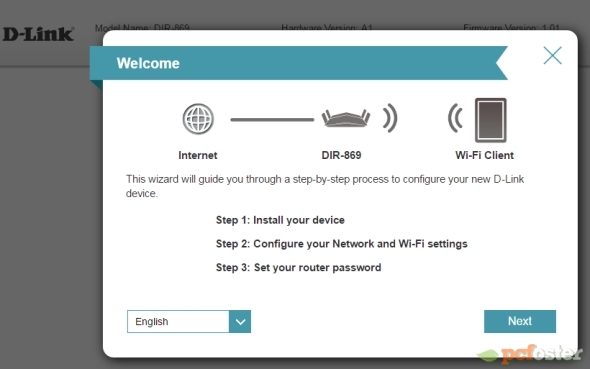
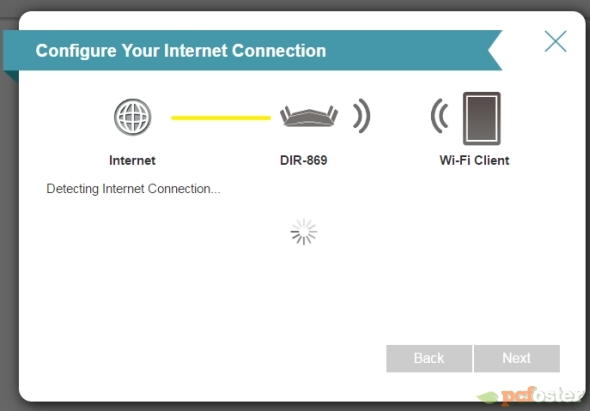
Z drugiej strony cały proces jest bardzo intuicyjny i nawet osoby z podstawowym angielskim poradzą sobie bez większych kłopotów. Możemy skorzystać ze specjalnego kreatora (wizard), który przeprowadzi nas krok po kroku przez kolejne okna konfiguracji. Dla osób bardziej zaawansowanych mamy lepiej rozbudowany panel, który daje nam możliwość ustawienia kontroli rodzicielskiej, firewalla, blokady portów, ustawień QoS, udostępnienia portów, tworzenia harmonogramu działań, włączania czy wyłączania sieci WiFi dla danych pasm czy też klonowania adresu Mac.
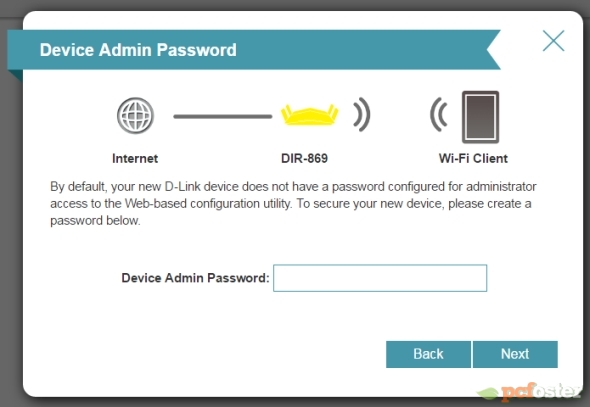
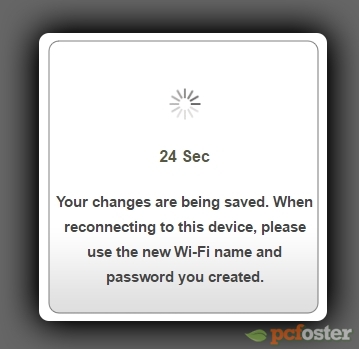
Na początku ustalamy m.in. typ łącza, gdzie do wyboru mamy np. statyczne IP, PPPoE oraz przydział dynamiczny adresu IP. W dalszych krokach ustalamy nazwę sieci bezprzewodowej oraz zabezpieczenia hasłem i hasło administratora.
Jak pokażemy Wam na kolejny stronach funkcje routera są bardzo duże, a panel konfiguracyjny przejrzysty i logicznie ułożony, dzięki czemu możemy wygodnie zarządzać urządzeniem DIR-869.

 2
2
Komentarze
2016-07-04 22:15:28
2016-07-06 12:14:29
Dużo przydatnych funkcji które na pewno będą wykorzystane w firmie. Cena kosmos.
2016-07-14 21:41:59
~jarekbe
2017-07-28 13:57:56