
Poczuj dotyk dźwięku
Creative Zen X-Fi 2
 101255
 11
11Spis treści
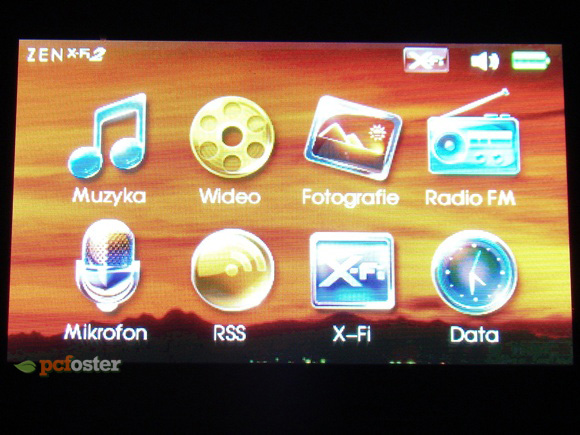
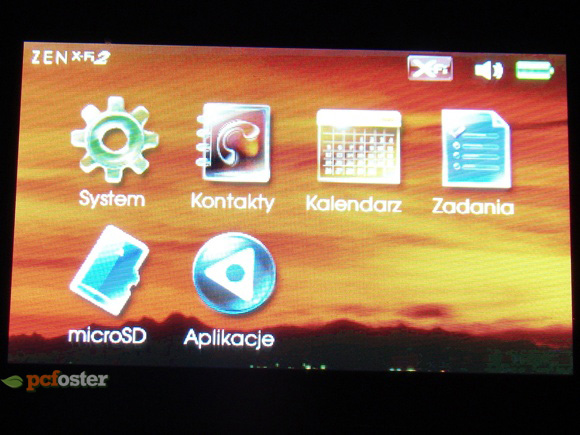
Cały interfejs jest intuicyjny, poruszać możemy się po nim tylko dzięki ekranowi dotykowemu. Jest ono w języku polskim dlatego tym bardziej jest łatwiejsze w obsłudze. Pomimo mnożności posiadanych opcji nikt nie powinien mieć żadnych problemów z odnalezieniem się podczas użytkowania. Główne menu można podzielić na dwie części. Pierwsza z nich liczy 8 ikon, druga 6. Są ona kolorowe, duże i wyraźne. Można jednak zastosować wobec nich dwie zmiany. Ikonki można zamienić na czarno-białe i ustawiać je w kolejności jakiej sobie życzymy. Z pewnością zwiększa to komfort użytkowania mp3. Niestety menu jest zakotwiczone i nie da się zmienić jego pozycji na pionową.
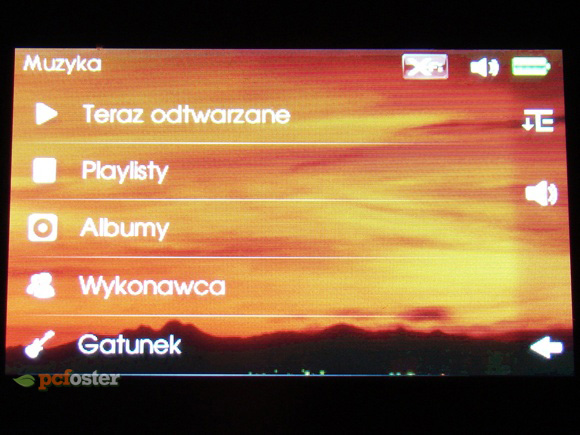

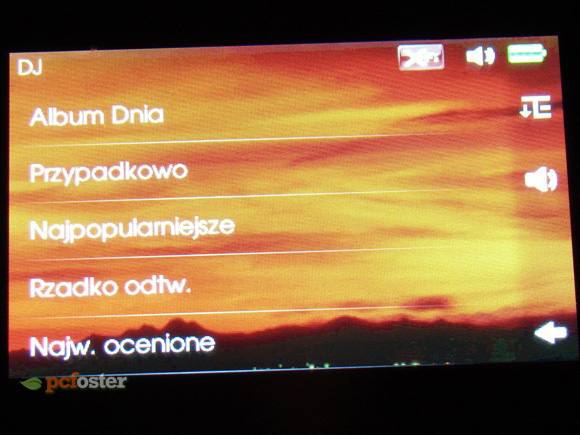
Muzyka: wchodząc w ten folder napotkamy listę różnych zakładek. Będziemy mieli możliwość wyboru rodzaju posortowania naszych wszystkich utworów np. ze względu na gatunek, podziału na wykonawców lub albumy. Możemy skorzystać także z wyboru ostatnio odtwarzanego utworu, włączyć listę wszystkich ścieżek, bądź uruchomić jedna z utworzonych przez nas playlist. Istnieje także funkcja DJ. W niej znajdują się trochę nietypowe opcje wyboru takie jak: album dnia, rzadko odtwarzane czy też najwyżej ocenione.
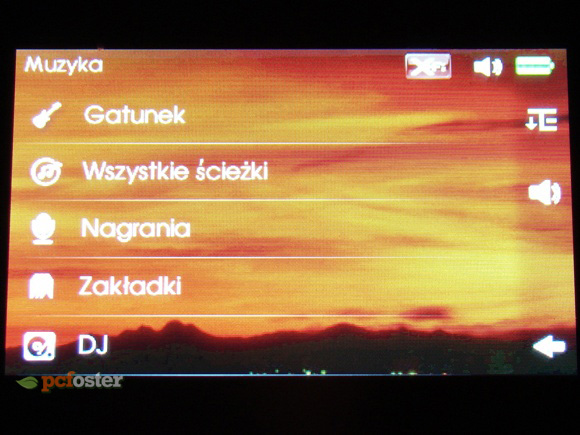
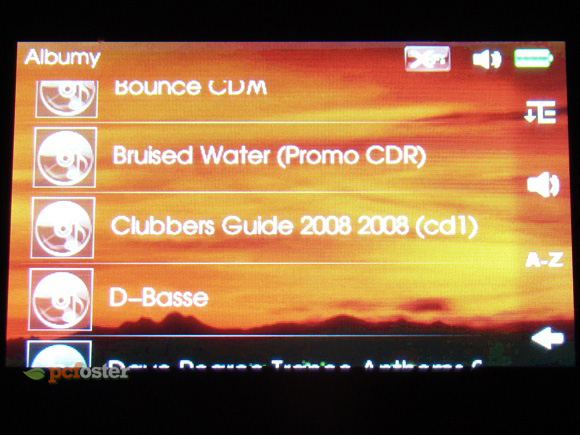
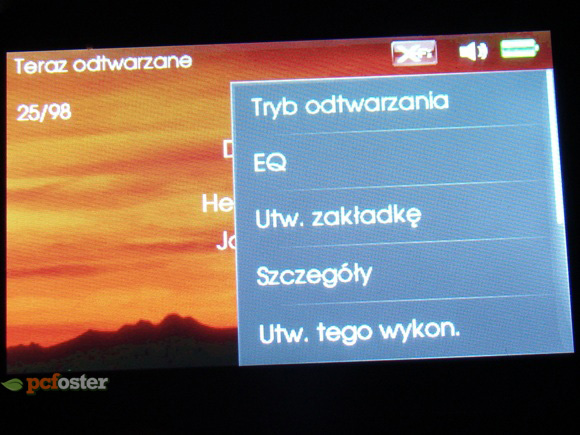
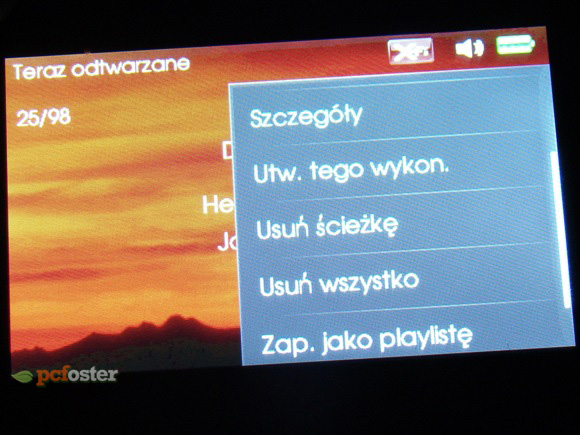
Kiedy zdecydujemy się już na konkretny utwór wystarczy na niego nacisnąć palcem i wcisnąć play. Kiedy już przejdziemy do trybu odtwarzania mamy otwierają nam się kolejne możliwości. Po prawej stronie klikając na mała ikonkę jakby listy z mała strzałeczką w dół, po prawej stronie pojawią nam się kolejne zakładki. Z nich możemy włączyć ustawienia odtwarzania. Chodzi tutaj o kolejność wykonywanych utworów: po kolei, losowo, powtarzania itp. Dalej mamy zakładkę EQ. Jest to equalizer. Do wyboru mamy kilka przygotowanych ustawień takich jak: pop, Dance, Rock, Klasyka itd. Cieszy także fakt, iż istnieje możliwość własnego dopasowania equalizera. Odbywa się to zupełnie podobnie jak chociażby w znanym wszystkim Winampie. Jest to zdecydowanie zaleta Zena. W dalszej części zakładek doszukamy się m. in. możliwości przejrzenia szczegółów ścieżki lub jej usunięcia. Kiedy jednak nie wybierzemy żadnej z opcji, lista zakładek zniknie po jakiś dwóch sekundach, dlatego trzeba się spieszyć.
Kiedy będziemy z powrotem w trybie odtwarzania możemy przeciągnąć palcem po tytule piosenka na środku z prawej do lewej strony. Wtedy automatycznie wyświetli nam się lista wszystkich piosenek, z której możemy wybrać dowolną do przesłuchania. Jeśli zrobimy to w drugą stronę, pod tytułem ukażą się małe gwiazdki ułożone w linii poziomej. Zaznaczając je, w zależności od ilości, oceniamy dany utwór. W ten sposób później będzie możliwość utworzenia play listy w kolejności od najlepiej ocenianych do najmniej lub tylko same najlepiej oceniane itp. W trybie odtwarzania jest możliwość zwiększenia głośności klikając na mały głośniczek po lewej. Dodatkowo na dole znajdują się przyciski służące przewijaniu utworu lub jego zatrzymaniu. Strzałeczka po prawej przenosi nas do poprzedniego miejsca w menu. W dowolnej chwili z każdego miejsca możemy powrócić do Menu głównego za pomocą kwadratowego przycisku obok wyświetlacza o czym już wspominałem. Oczywiście kiedy puścimy dowolny utwór, możemy przy jego akompaniamencie wędrować po „wnętrzu” naszego Zena. Muzyka zostanie przerwana dopiero kiedy sami ja wyłączymy, wyłączymy odtwarzacz lub „odpalimy” film.
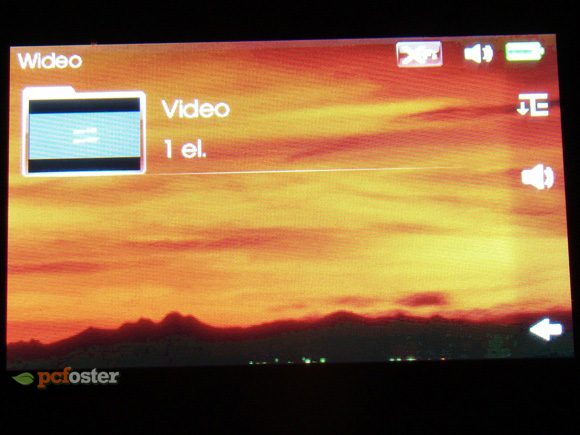
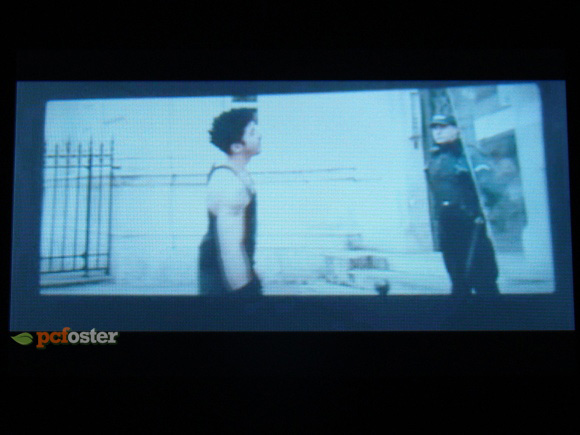
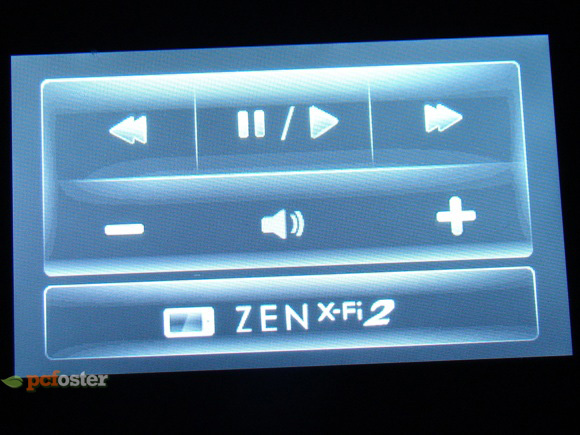
Video: to kolejny z wielu folderów. Wchodząc do niego znajdziemy wszystkie katalogi z filmami jakie wrzuciliśmy na odtwarzacz. Wystarczy wejść do któregoś i wybrać film po prostu naciskając na niego. Mp3 zacznie odtwarzanie video. Kiedy raz naciśniemy podczas oglądania e dowolne miejsce pojawi się pasek czasu, przyciski przewijania, ikona głośności oraz znaczek AV UOT. Służy on do regulacji wszystkich tych funkcji co na odtwarzaczy z tą różnicą, że korzystamy z niej wtedy, gdy Zen podłączony jest do telewizora i na nim wyświetla video. Na ekranie mp3 pojawia się wtedy specjalny panel kontrolny z którego przyciskiem na dole ZEN X-Fi 2 powracamy do widoku odtwarzania filmu na playerze.
U góry okna widać nazwę pliku w danym momencie oglądanego oraz mała ikonkę, przy pomocy której możemy zmaksymalizować obraz video. Oczywiście możemy również poznać szczegóły pliku lub go usunąć, podobnie jak utwory muzyczne. W tym miejscu jednak mamy zdecydowanie mnie „bajerów”, porównując z ilością ustawień w dziale muzyki.
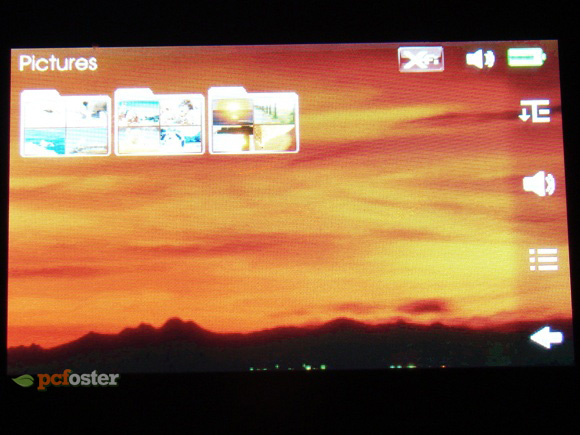
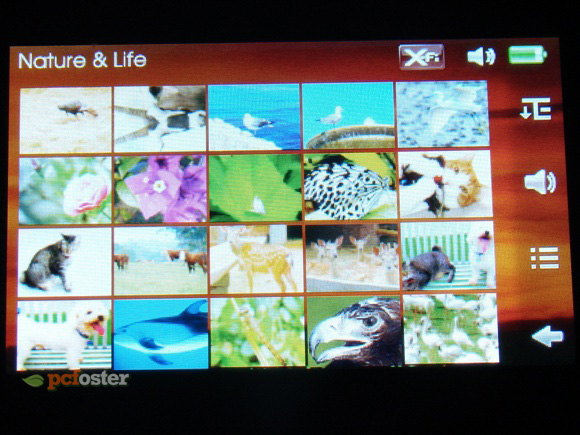
Fotografie: kolejna ważna ikona w menu głównym. Tutaj znajdują się wszystkie grafiki i zdjęcia. Podobnie jak przy video najpierw napotkamy drzewo folderów, miedzy którymi dowolnie możemy rozmieszczać fotografie. W widoku przeglądania zdjęć mamy również możliwość skorzystania z AV UOT (kiedy korzystamy z połączenia z telewizorem) i listy zakładek do edycji. Co więcej istnieje możliwość ręcznego przesuwania wszystkich zdjęć po kolei przeciągając palcem po grafice. Przechodzą one łagodnie i płynnie, rzadziej z niewielkimi przeskokami. Istnieje jednak opcja działająca na zasadzie pokazu slajdów. Ustawiamy dowolną ilość sekund między przejściami pojedynczych fotek i po prostu je oglądamy patrząc tylko na wyświetlacz, a w ręce trzymając filiżankę z herbatą…
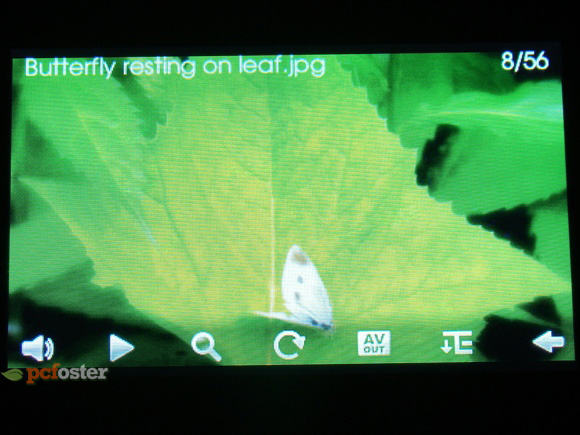
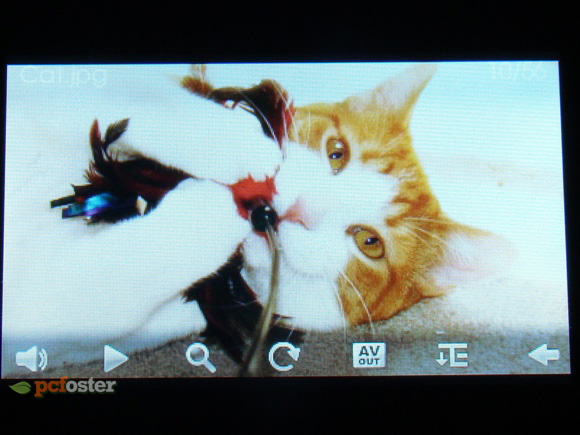
Małą lupą u dołu zwiększamy lub zmniejszamy rozmiar zdjęć. Dzięki temu możemy przyjrzeć się konkretnym szczegółom z bliska. Ciekawym rozwiązaniem jest zmienianie pozycji z pionowej na poziomą, lecz coraz bardziej już znanym i powszechnym. By tego dokonać wystarczy postawić pionowo odtwarzacz a zdjęcie przekręci się o 45 stopni. Można tego dokonywać w zakresie 360 stopni.
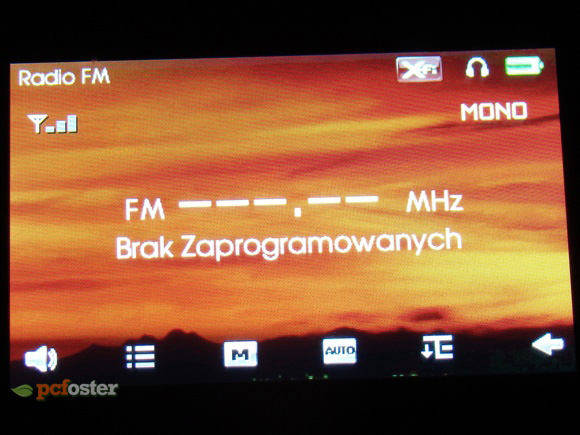
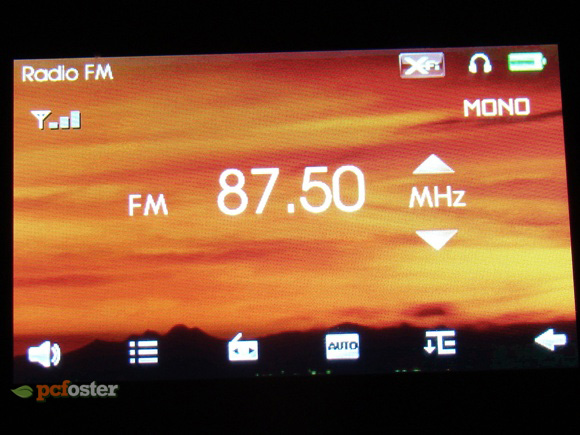
Radio FM: to jeden z dodatków odtwarzacza. Można automatycznie wyszukiwać i programować stacje lub dokonać tego ręcznie. Odtwarzacz ma dość dobry zasięg, który raczej nagle nie ginie. Przeważnie radio ściąga czysto, pomimo, że Zen nie posiada żadnej widocznej, wystającej anteny. W lewym, górnym rogu znajduje się znaczek wskazujący siłę sygnału docierającego do playera. Mówiąc krótko: zwykłe radio. Nic specjalnego.
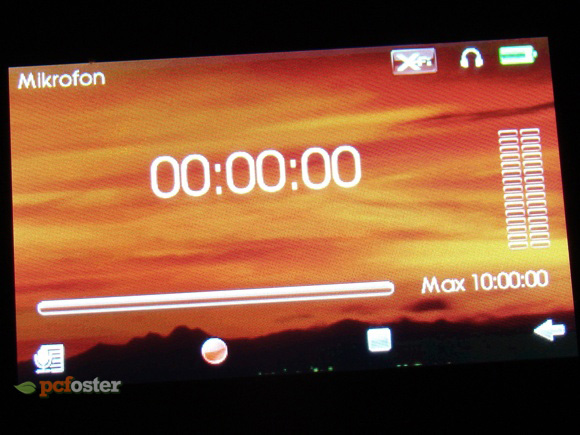
Mikrofon: raczej chyba mało kto z niego korzysta. Jeśli jednak komuś będzie potrzebny to z pewnością się nie zawiedzie. W jego obsłudze bardzo łatwo się połapać. Możemy nagrywać i w dowolnym momencie odtwarzać nasze nagranie. Z widoku nagrywania można szybko przejść do listy już wcześniej zrobionych nagrywek. Maksymalny czas jaki możemy wykorzystać to aż 10 godzin. Wydaje mi się, że każdego to zadowoli. Ale najważniejsza jest jakość nagrań. W tym aspekcie po rak kolejny byłem naprawdę pozytywnie zaskoczony. Dźwięk przepuszczony przez mikrofon jest czysty, wyraźny i głośny. Nie prawie żadnych zniekształceń ani szumów. Nie spodziewałem się takiego efektu po małym otworze na boku odtwarzacza…
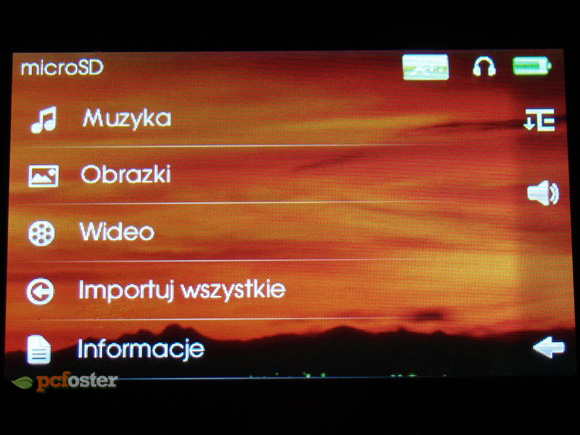
MicroSD: to tutaj możemy przesłać z karty pamięci umieszczonej w czytniku do naszego playera. Przetransferować możemy tylko muzykę, filmy i zdjęcia. Oczywiście mamy możliwość wybrania konkretnych plików z karty, zaznaczenie ich i rozpoczęcie transferu. Można również przerzucenie wszystkiego na raz. Pomimo, że i tak Zen oferuje dość dużą pojemność, to dzięki karcie mamy możliwość rozszerzenia jej o maksymalnie 32 GB.
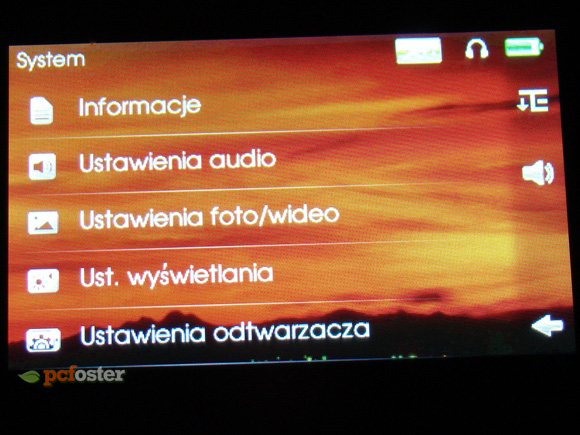
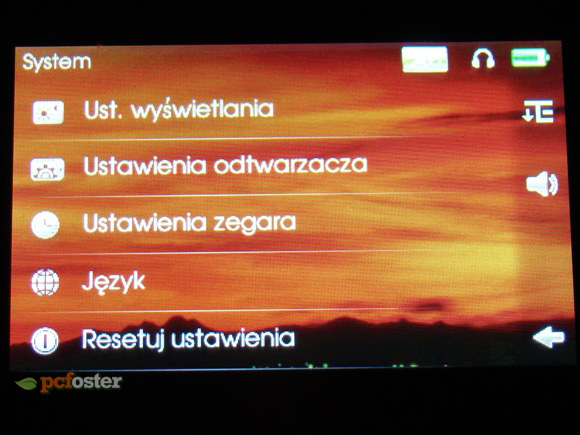
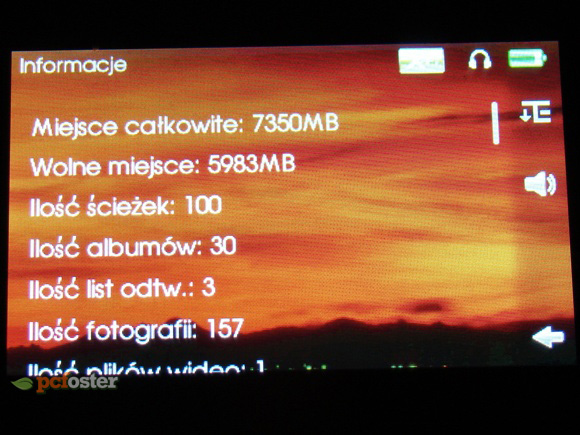
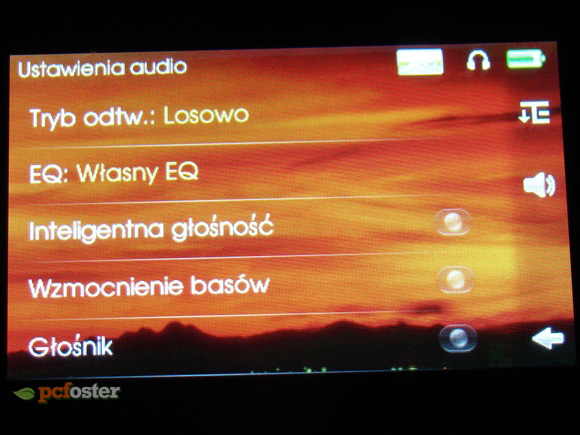
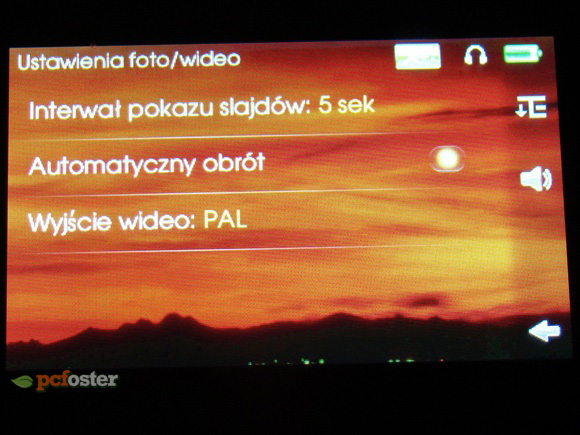
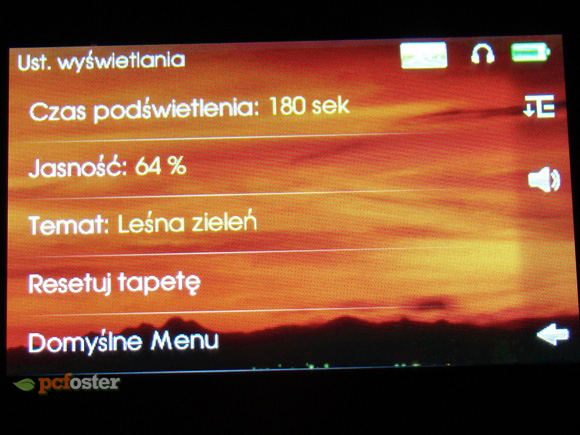
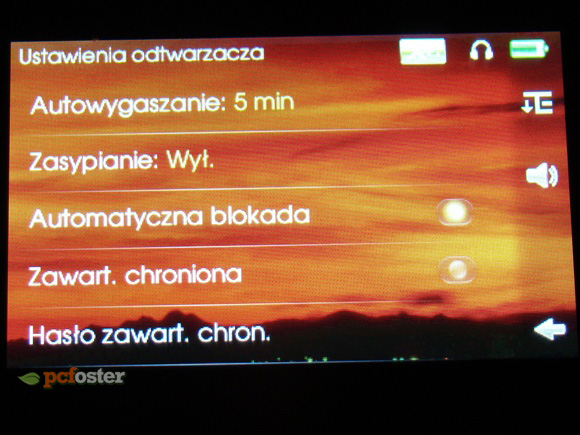
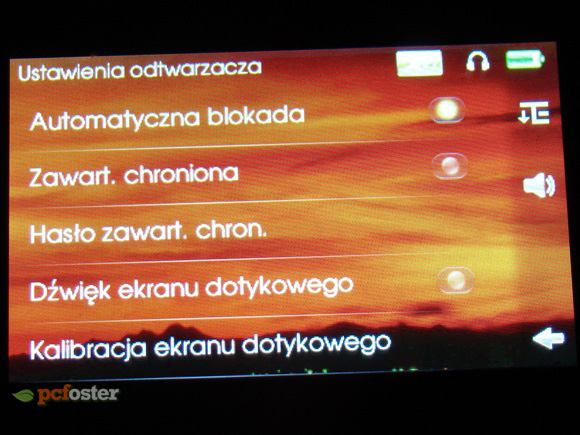
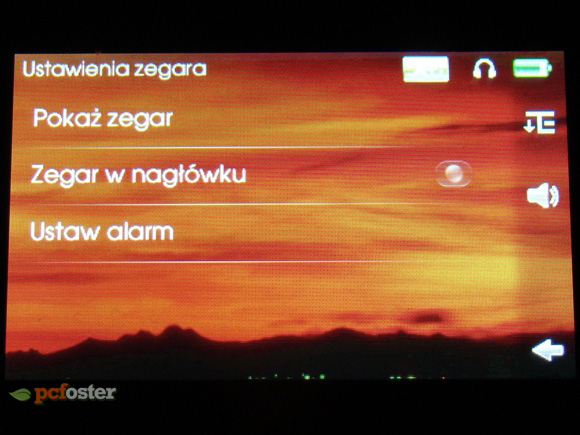
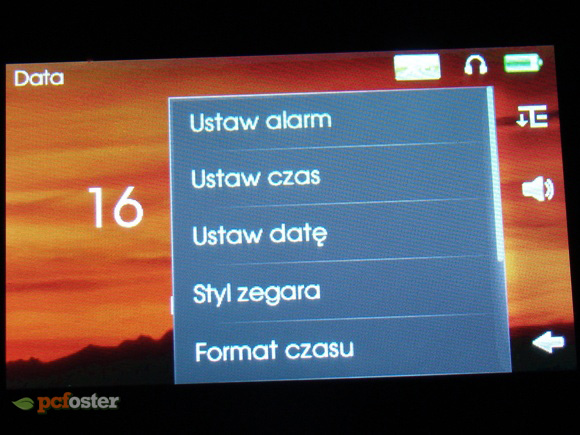
System: to chyba ostatni z najważniejszych elementów tego menu. W tej zakładce można dokonywać zmień w ustawieniach poszczególnych elementów takich jak: ustawienia odtwarzacza, audio, foto/video, wyświetlania, zegara, języka. Zacznijmy wiec od pierwszego. W tym miejscu możemy ustawić np. automatyczną blokadę, czas przygaszenia podświetlenia, zawartość chronioną hasłem lub dokonać kalibracji ekranu o czym już pisałem. W audio dokonamy dotyczących dźwięków (przykładowo wzmocnienie basu), trybu odtwarzania lub włączyć głośnik. W foto/video do wyboru mamy wyjście audio i video: PAL i NTSC; interwał pokazu slajdów (czas między przejściami zdjęć), lub wyłączyć automatyczny obrót fotografii. W ustawieniach wyświetlania zresetujemy tapetę lub ustawimy jasność i temat wyświetlacza. Dla zegara uwzględniono opcje wyświetlania go w nagłówku, uczy też ustawienie alarmu. Jeśli chodzi o język to mamy do wyboru jeden z listy kilkunastu najpopularniejszych. W tym oczywiście polski.
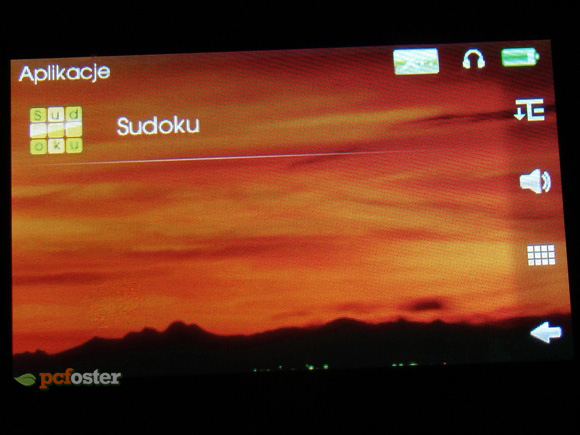
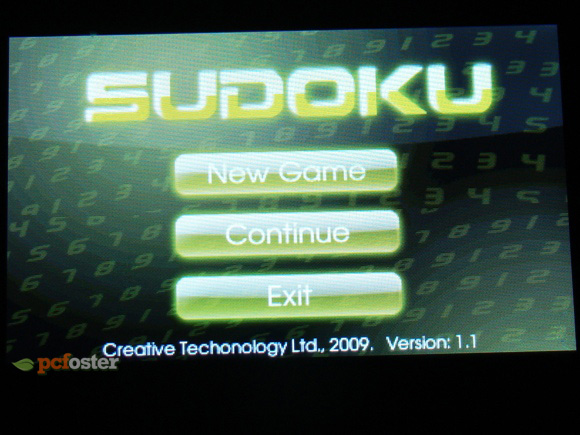
Do dyspozycji mamy także różne mnie istotne dodatki takie jak wspomniany RRS i lista kontaktów. To ich poprawnego działania konieczna jest konfiguracja z komputerem i „pogrzebanie” w programie. Podczas nudnych lekcji lub innych sytuacji możemy skorzystać z Aplikacji. Na starcie wgrana jest gra „Sudoku”, jednak mamy możliwość wgrania innych rozrywek kompatybilnych z tym odtwarzaczem.
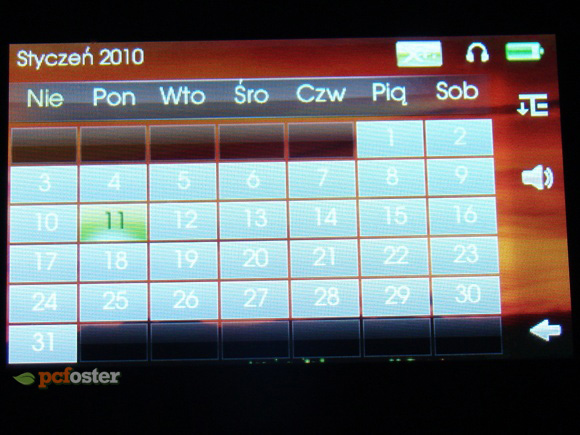
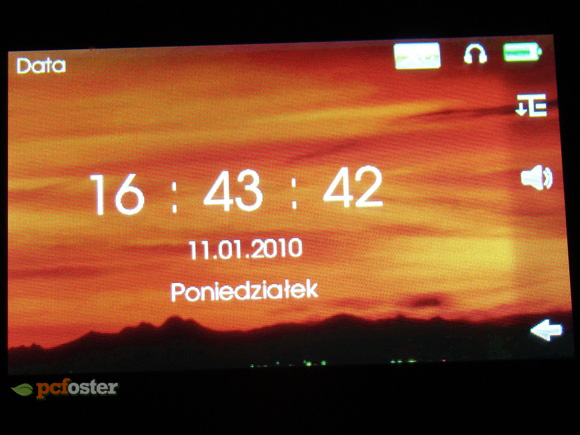
Dla odnalezienia się w wirze codziennych obowiązków przychodzi nam na pomoc organizer. Możemy zapisać sobie w nim jakieś zadania na konkretny czas, o których on nam w odpowiednim momencie przypomni. Przydatny szczególnie dla zabieganych ludzi. Znany jednak jest nam z telefonów, gdyż prawie każdy ma podobną funkcję. Nie mogło także zabraknąć kalendarza i zegarka.
To i tak nie są wszystkie opcje i funkcje, jakie możemy spotkać, używając odtwarzacza Zen X-Fi 2. Opisywanie ich wszystkich dokładnie nie miało by sensu. Dlatego z pewnością każdy użytkownik znajdzie jeszcze coś ciekawego dla siebie.
Muzyka: wchodząc w ten folder napotkamy listę różnych zakładek. Będziemy mieli możliwość wyboru rodzaju posortowania naszych wszystkich utworów np. ze względu na gatunek, podziału na wykonawców lub albumy. Możemy skorzystać także z wyboru ostatnio odtwarzanego utworu, włączyć listę wszystkich ścieżek, bądź uruchomić jedna z utworzonych przez nas playlist. Istnieje także funkcja DJ. W niej znajdują się trochę nietypowe opcje wyboru takie jak: album dnia, rzadko odtwarzane czy też najwyżej ocenione.
Kiedy zdecydujemy się już na konkretny utwór wystarczy na niego nacisnąć palcem i wcisnąć play. Kiedy już przejdziemy do trybu odtwarzania mamy otwierają nam się kolejne możliwości. Po prawej stronie klikając na mała ikonkę jakby listy z mała strzałeczką w dół, po prawej stronie pojawią nam się kolejne zakładki. Z nich możemy włączyć ustawienia odtwarzania. Chodzi tutaj o kolejność wykonywanych utworów: po kolei, losowo, powtarzania itp. Dalej mamy zakładkę EQ. Jest to equalizer. Do wyboru mamy kilka przygotowanych ustawień takich jak: pop, Dance, Rock, Klasyka itd. Cieszy także fakt, iż istnieje możliwość własnego dopasowania equalizera. Odbywa się to zupełnie podobnie jak chociażby w znanym wszystkim Winampie. Jest to zdecydowanie zaleta Zena. W dalszej części zakładek doszukamy się m. in. możliwości przejrzenia szczegółów ścieżki lub jej usunięcia. Kiedy jednak nie wybierzemy żadnej z opcji, lista zakładek zniknie po jakiś dwóch sekundach, dlatego trzeba się spieszyć.
Kiedy będziemy z powrotem w trybie odtwarzania możemy przeciągnąć palcem po tytule piosenka na środku z prawej do lewej strony. Wtedy automatycznie wyświetli nam się lista wszystkich piosenek, z której możemy wybrać dowolną do przesłuchania. Jeśli zrobimy to w drugą stronę, pod tytułem ukażą się małe gwiazdki ułożone w linii poziomej. Zaznaczając je, w zależności od ilości, oceniamy dany utwór. W ten sposób później będzie możliwość utworzenia play listy w kolejności od najlepiej ocenianych do najmniej lub tylko same najlepiej oceniane itp. W trybie odtwarzania jest możliwość zwiększenia głośności klikając na mały głośniczek po lewej. Dodatkowo na dole znajdują się przyciski służące przewijaniu utworu lub jego zatrzymaniu. Strzałeczka po prawej przenosi nas do poprzedniego miejsca w menu. W dowolnej chwili z każdego miejsca możemy powrócić do Menu głównego za pomocą kwadratowego przycisku obok wyświetlacza o czym już wspominałem. Oczywiście kiedy puścimy dowolny utwór, możemy przy jego akompaniamencie wędrować po „wnętrzu” naszego Zena. Muzyka zostanie przerwana dopiero kiedy sami ja wyłączymy, wyłączymy odtwarzacz lub „odpalimy” film.
Video: to kolejny z wielu folderów. Wchodząc do niego znajdziemy wszystkie katalogi z filmami jakie wrzuciliśmy na odtwarzacz. Wystarczy wejść do któregoś i wybrać film po prostu naciskając na niego. Mp3 zacznie odtwarzanie video. Kiedy raz naciśniemy podczas oglądania e dowolne miejsce pojawi się pasek czasu, przyciski przewijania, ikona głośności oraz znaczek AV UOT. Służy on do regulacji wszystkich tych funkcji co na odtwarzaczy z tą różnicą, że korzystamy z niej wtedy, gdy Zen podłączony jest do telewizora i na nim wyświetla video. Na ekranie mp3 pojawia się wtedy specjalny panel kontrolny z którego przyciskiem na dole ZEN X-Fi 2 powracamy do widoku odtwarzania filmu na playerze.
U góry okna widać nazwę pliku w danym momencie oglądanego oraz mała ikonkę, przy pomocy której możemy zmaksymalizować obraz video. Oczywiście możemy również poznać szczegóły pliku lub go usunąć, podobnie jak utwory muzyczne. W tym miejscu jednak mamy zdecydowanie mnie „bajerów”, porównując z ilością ustawień w dziale muzyki.
Fotografie: kolejna ważna ikona w menu głównym. Tutaj znajdują się wszystkie grafiki i zdjęcia. Podobnie jak przy video najpierw napotkamy drzewo folderów, miedzy którymi dowolnie możemy rozmieszczać fotografie. W widoku przeglądania zdjęć mamy również możliwość skorzystania z AV UOT (kiedy korzystamy z połączenia z telewizorem) i listy zakładek do edycji. Co więcej istnieje możliwość ręcznego przesuwania wszystkich zdjęć po kolei przeciągając palcem po grafice. Przechodzą one łagodnie i płynnie, rzadziej z niewielkimi przeskokami. Istnieje jednak opcja działająca na zasadzie pokazu slajdów. Ustawiamy dowolną ilość sekund między przejściami pojedynczych fotek i po prostu je oglądamy patrząc tylko na wyświetlacz, a w ręce trzymając filiżankę z herbatą…
Małą lupą u dołu zwiększamy lub zmniejszamy rozmiar zdjęć. Dzięki temu możemy przyjrzeć się konkretnym szczegółom z bliska. Ciekawym rozwiązaniem jest zmienianie pozycji z pionowej na poziomą, lecz coraz bardziej już znanym i powszechnym. By tego dokonać wystarczy postawić pionowo odtwarzacz a zdjęcie przekręci się o 45 stopni. Można tego dokonywać w zakresie 360 stopni.
Radio FM: to jeden z dodatków odtwarzacza. Można automatycznie wyszukiwać i programować stacje lub dokonać tego ręcznie. Odtwarzacz ma dość dobry zasięg, który raczej nagle nie ginie. Przeważnie radio ściąga czysto, pomimo, że Zen nie posiada żadnej widocznej, wystającej anteny. W lewym, górnym rogu znajduje się znaczek wskazujący siłę sygnału docierającego do playera. Mówiąc krótko: zwykłe radio. Nic specjalnego.
Mikrofon: raczej chyba mało kto z niego korzysta. Jeśli jednak komuś będzie potrzebny to z pewnością się nie zawiedzie. W jego obsłudze bardzo łatwo się połapać. Możemy nagrywać i w dowolnym momencie odtwarzać nasze nagranie. Z widoku nagrywania można szybko przejść do listy już wcześniej zrobionych nagrywek. Maksymalny czas jaki możemy wykorzystać to aż 10 godzin. Wydaje mi się, że każdego to zadowoli. Ale najważniejsza jest jakość nagrań. W tym aspekcie po rak kolejny byłem naprawdę pozytywnie zaskoczony. Dźwięk przepuszczony przez mikrofon jest czysty, wyraźny i głośny. Nie prawie żadnych zniekształceń ani szumów. Nie spodziewałem się takiego efektu po małym otworze na boku odtwarzacza…
MicroSD: to tutaj możemy przesłać z karty pamięci umieszczonej w czytniku do naszego playera. Przetransferować możemy tylko muzykę, filmy i zdjęcia. Oczywiście mamy możliwość wybrania konkretnych plików z karty, zaznaczenie ich i rozpoczęcie transferu. Można również przerzucenie wszystkiego na raz. Pomimo, że i tak Zen oferuje dość dużą pojemność, to dzięki karcie mamy możliwość rozszerzenia jej o maksymalnie 32 GB.
System: to chyba ostatni z najważniejszych elementów tego menu. W tej zakładce można dokonywać zmień w ustawieniach poszczególnych elementów takich jak: ustawienia odtwarzacza, audio, foto/video, wyświetlania, zegara, języka. Zacznijmy wiec od pierwszego. W tym miejscu możemy ustawić np. automatyczną blokadę, czas przygaszenia podświetlenia, zawartość chronioną hasłem lub dokonać kalibracji ekranu o czym już pisałem. W audio dokonamy dotyczących dźwięków (przykładowo wzmocnienie basu), trybu odtwarzania lub włączyć głośnik. W foto/video do wyboru mamy wyjście audio i video: PAL i NTSC; interwał pokazu slajdów (czas między przejściami zdjęć), lub wyłączyć automatyczny obrót fotografii. W ustawieniach wyświetlania zresetujemy tapetę lub ustawimy jasność i temat wyświetlacza. Dla zegara uwzględniono opcje wyświetlania go w nagłówku, uczy też ustawienie alarmu. Jeśli chodzi o język to mamy do wyboru jeden z listy kilkunastu najpopularniejszych. W tym oczywiście polski.
Do dyspozycji mamy także różne mnie istotne dodatki takie jak wspomniany RRS i lista kontaktów. To ich poprawnego działania konieczna jest konfiguracja z komputerem i „pogrzebanie” w programie. Podczas nudnych lekcji lub innych sytuacji możemy skorzystać z Aplikacji. Na starcie wgrana jest gra „Sudoku”, jednak mamy możliwość wgrania innych rozrywek kompatybilnych z tym odtwarzaczem.
Dla odnalezienia się w wirze codziennych obowiązków przychodzi nam na pomoc organizer. Możemy zapisać sobie w nim jakieś zadania na konkretny czas, o których on nam w odpowiednim momencie przypomni. Przydatny szczególnie dla zabieganych ludzi. Znany jednak jest nam z telefonów, gdyż prawie każdy ma podobną funkcję. Nie mogło także zabraknąć kalendarza i zegarka.
To i tak nie są wszystkie opcje i funkcje, jakie możemy spotkać, używając odtwarzacza Zen X-Fi 2. Opisywanie ich wszystkich dokładnie nie miało by sensu. Dlatego z pewnością każdy użytkownik znajdzie jeszcze coś ciekawego dla siebie.


Warto przeczytać:
Do góry
 1000
1000
Komentarze
2010-01-28 21:33:06
2010-01-28 23:33:53
Mogli dodać lepsze słuchawki, kilka miesięcy temu kupowałem je za 25zł. Są naprawdę bardzo dobre z nokią e51, ale za sprzęt z półki ok. 500zł można było dodać coś lepszego.
2010-01-29 11:28:56
@Kamil_K, miałem przyjemność testować Sansa Clip i przyznaję, że jeżeli chodzi o mp3 to jest to mój numer jeden :)
@Looos, może wygodniej go nosić na smyczce pod bluzą?
2010-01-29 14:43:17
2010-01-31 18:23:43
Recenzja spoko, wszystko przejrzyście i dostępnie napisane, fajne zdjęcia.
A co do sprzętu- cóż... Ja osobiście na ten odtwarzacz bym się nie zdecydował, za kilka dni zacznę przygodę z Taczką 3G, bo to według mnie optymalne połączenie wygody użytkowania, funkcji oraz wykonania i wyglądu. Powyższe urządzenie najzwyczajniej w świecie nie poraża, jest przeciętne. :)
Pozdrawiam.
~P???PS?CHÎCZN?
2011-05-21 12:29:43
~wera2
2011-06-04 12:14:29
~ioheo
2011-06-29 08:42:43
ocena 8/10
~Nezomi
2011-10-14 13:58:12
Mam problem z teledyskami i filmami avi chciałam skopiowac na owy odtwarzacz ale ich nie widzi jakiis znak zapytania jest. Nie wiem co mam zrobic pisałam do nich ale wiele sie nie dowiedzialam....
~boras
2011-10-24 15:08:52
jak zdobyc nowe? a co do filmów tez popieram avi tylko i to co to jak na taki sprzęt. Pobierasz z neta filma czy teledysk i nie działa większość
i trzeba konwertowac je i w tedy działają filmy czy teledyski. Mój kolega kupil se jakąs mp4 za 180zł w sklepie jakims i cacy dziala wszystko i oK
marka to jakas dziadowa ekram 2,2"
PS. mogę ją komóś sprzedac za 400zł +/- jak by ktos chcial mam ją niecały 1 miesiac pisac jak cos boras40@onet.pl
OCENA 9/10
zobacz wszystkie komentarze | 11
11