
Szerokowidząca
Compro TN95W ? rzut oka na kamerę
 21954
21954 0
0Spis treści
Przejdźmy teraz do instalacji aplikacji do obsługi kamery na komputerze. Pobieramy ją ze strony producenta. Pierwszym miłym akcentem jest dostępność języka polskiego.

W pierwszym roku następuje wyszukanie podłączonego urządzenia.

Po znalezieniu sprzętu pojawia nam się informacja o jego numerze seryjnym oraz aktualnym firmware.

Później kreator poprosi nas o nadanie hasła do konta administratora.

Możemy zmienić nazwę sprzętu, dodać jego opis oraz sprawdzić poprawność daty i godziny.

W kolejnym kroku możemy włączyć usługę C4Home, która da nam możliwość przeglądania, zarządzania i udostępniania swoich nagrań. Poza tym pozwoli na obsługę urządzenia przez iPhona czy smartfona z Androidem.

Żeby to zrobić trzeba założyć konto.


Po ukończeniu tego kroku możemy przejść na dedykowaną stronę www, gdzie istnieje możliwość zarządzania TN95W.

Po ukończeniu procesu instalacji i konfiguracji możemy zobaczyć interfejs aplikacji.

Zaczynamy od przejścia do ustawień wideo. Tutaj widzimy wspomnianą maksymalną rozdzielczość urządzenia przy 30 klatkach na sekundę. Mamy również bezpośrednie linki do podglądu obrazu na komputerze i telefonie.
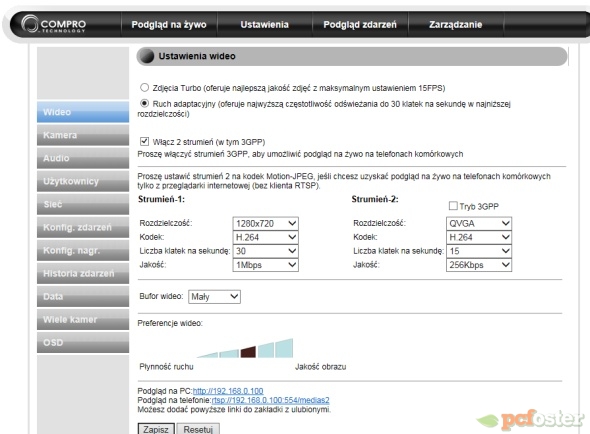
W zakładce Kamera możemy dostosować jasność, kontrast i nasycenie barw. Jest również opcja ustawienia balansu bieli.
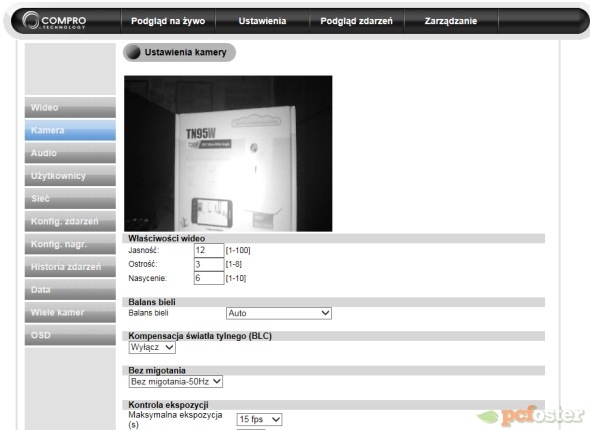
Poza tym mamy opcje kontroli ekspozycji, zachowania przy słabym świetle, diody LED, światła podczerwieni, migotania czy też uruchomić tryb odwrócony, który przydaje się po zamontowaniu sprzętu na suficie.


Przydatną opcją jest dodawanie użytkowników. Możemy ich podzielić na dwie grupy: administratorzy i obserwatorzy. Jak się pewnie domyślacie ci drudzy mogą tylko podglądać obraz z TN95W.


Nie zabrakło oczywiście ustawień sieci bezprzewodowych. Możemy ustawić priorytet dla sieci WiFi, żeby to ona była aktywna, kiedy nawet kamerka jest podłączona kablem LAN.


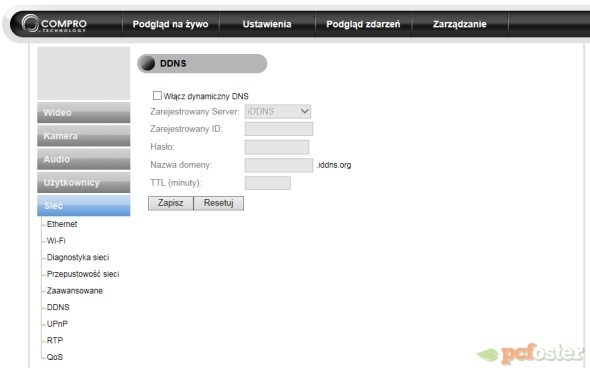

Konfiguracja reguł QoS pozwala na wyznaczenie określonym urządzeniom sieciowym, takim jak kamery, maksymalnych wartości wykorzystania kanału wysyłania danych.

W konfiguracji serwera zdarzeń mamy możliwość ustawienia w jaki sposób mamy być powiadomieni na wypadek np. wykrycia ruchu. Możemy otrzymać wiadomość e-mail czy nawet wiadomość SMS.

Nie zabrakło oczywiście ustawień karty microSD, którą wkładamy z boku kamerki Compro.

Na koniec ustawienia daty i godziny, co już robiliśmy na początku w kreatorze.

Nie zabrakło też dokładnych informacji na temat sprzętu.

Na koniec prezentujemy specyfikację kamerki:

Podsumowanie
TN95W to sprzęt bardzo uniwersalny, który sprawdzi się przy najróżniejszych zastosowaniach. Niestety nie jest on obecnie łatwo dostępny w Polsce, ale mamy nadzieję, że szybko się to zmieni, ponieważ urządzenie pozwala na łatwy montaż zarówno na ścianie, jak i na suficie, a także nieskomplikowaną konfigurację. Cały proces instalacji został dobrze przedstawiony w wielojęzycznej instrukcji obsługi. Żeby sprzęt Compro sparować z naszym smartfonem wystarczy poświęcić kilka minut. Do wyboru mamy podłączenie przewodowe lub poprzez WiFi. Kamera oferuje obraz w maksymalnej rozdzielczości 1280 x 720 pikseli przy kącie widzenia 105 stopni. Jeżeli będzie ona umieszczona w jasnym pomieszczeniu, to obraz rzeczywiście jest wystarczająco szczegółowy, żeby rozpoznać twarze czy ocenić dane zachowania.

 Slot-o-pol - Novomatic 836?
  3
3
Komentarze