
Czy ma szansę zaistnieć?
AVG Internet Security 8.5
 48735
48735 0
0Spis treści
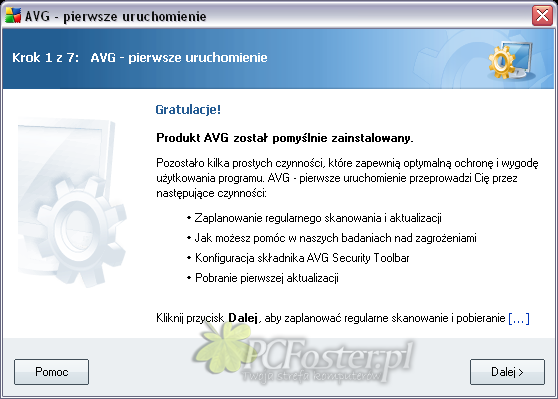
Zaraz po zakończeniu instalacji programu pojawia nam się kolejny kreator z podstawowymi czynnościami, które należy wykonać przed pracą z programem AVG Internet Security. Pierwszy krok to prezentacja tego, co będziemy robić oraz gratulacje zakupu.
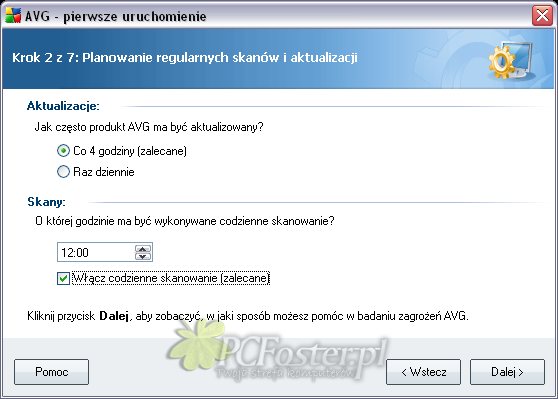
 W drugim kroku kreator zapyta nas o ustawienia częstotliwości aktualizacji bazy wirusów oraz opcję codziennego skanowania komputera. Baza wirusów programu AVG jest aktualizowana co 4 godziny, co daje pewne zabezpieczenie przed najnowszymi infekcjami. Opcje aktualizacji proponuję zostawić domyślną. Godzinę skanowania należy ustawić tak, by skanowanie odbywało się w czasie, kiedy komputer w każdym dniu jest włączony. Możliwość tą mamy domyślnie zaznaczoną, jednak możemy z niej zrezygnować.
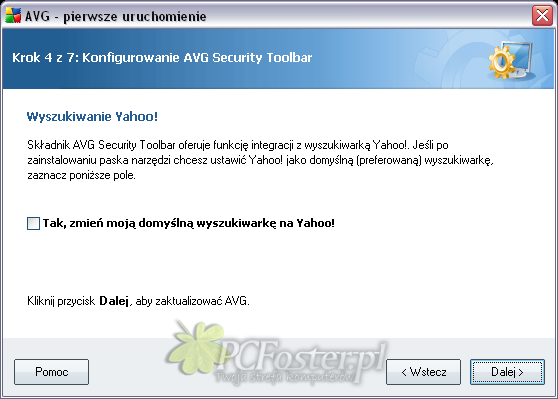
 Trzeci krok w kreatorze konfiguracyjnym daje nam możliwość współpracy z Czechami. Jeśli zaznaczymy pole, które domyślnie nie jest odznaczone, godzimy się na dostarczanie do firmy AVG informacji o natrafianych przez nas szkodliwych wirusach czy witrynach internetowych. W czwartym kroku kreator sugeruje możliwość instalacji w naszej przeglądarce internetowej tzw. Toolbara z okienkiem wyszukiwarki Yahoo. Powinniśmy zostawić tą opcję odznaczoną. Moim zdaniem jest to zbędny dodatek.
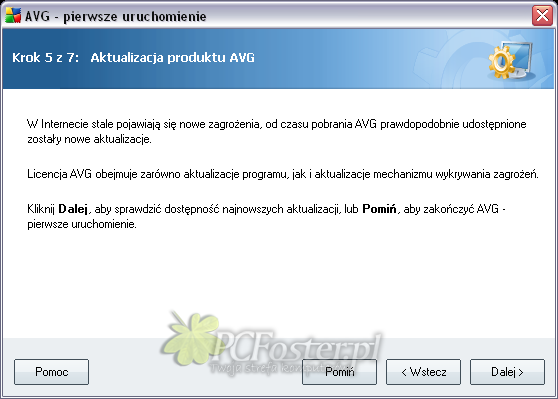
W piątym okienku decydujemy czy chcemy teraz zaktualizować program. Oczywiście, że tak.
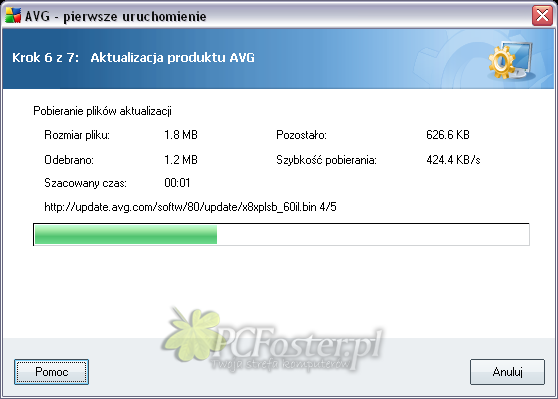
Krok szósty to właściwa aktualizacja, jeżeli oczywiście się na nią zgodziliśmy. Kreator wyświetla nam postęp pobierania oraz prędkość, z jaką jest pobierana aktualizacja.
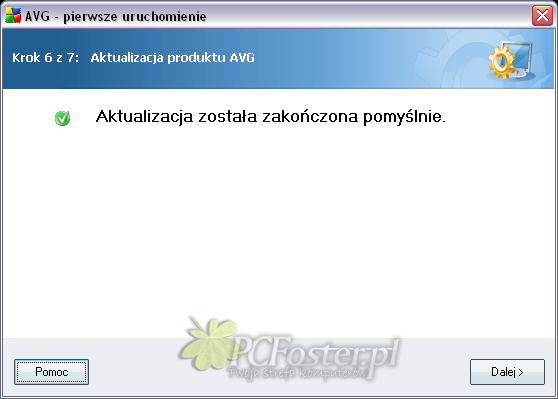
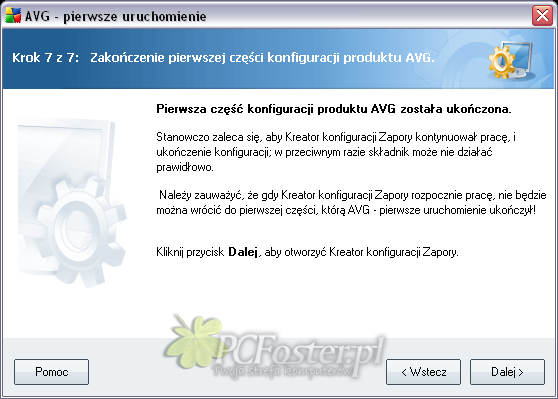
Kolejne okno, a zarazem ostatnie jest zakończeniem pierwszej części konfiguracji i przejściem do konfiguracji zapory. Biała „fajka” w zielonym kółeczku oznacza, że program został prawidłowo zaktualizowany.
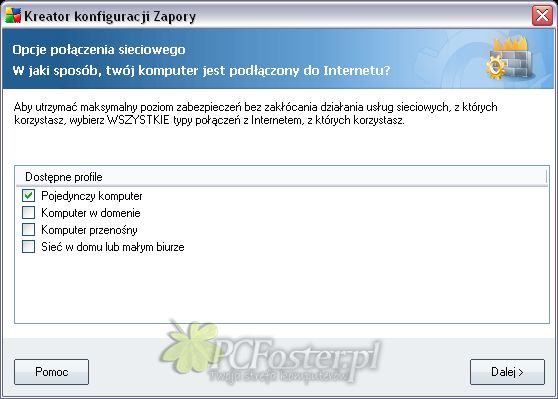
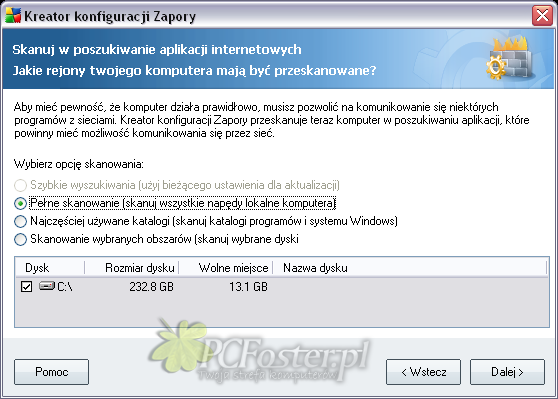
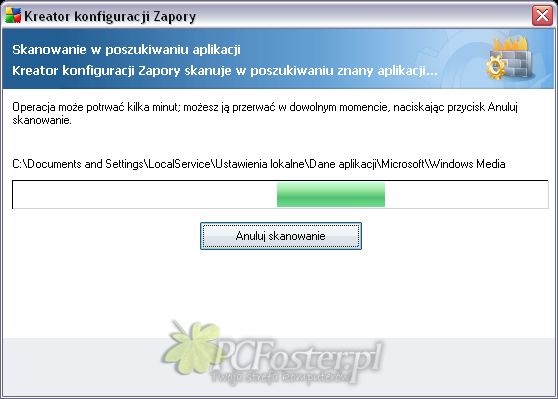
Następne kilka okienek dotyczy właśnie zapory. Dokładnie ustalamy własny profil oraz opcje połączenia sieciowego. Ponadto w wyznaczonym przez nas rejonie odbywa się skanowanie w poszukiwaniu aplikacji internetowych.
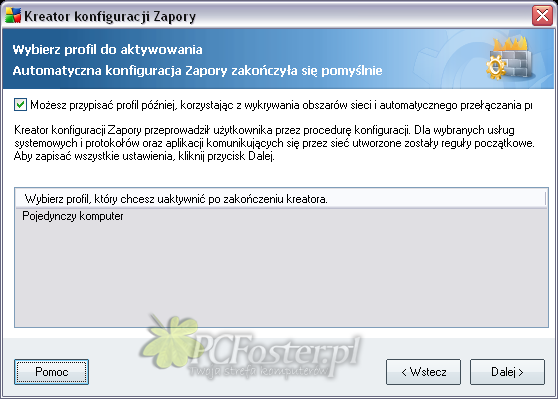
Po zakończeniu konfiguracji możemy zobaczyć nasz nowy profil oraz przejść do zaawansowanych opcji zapory.
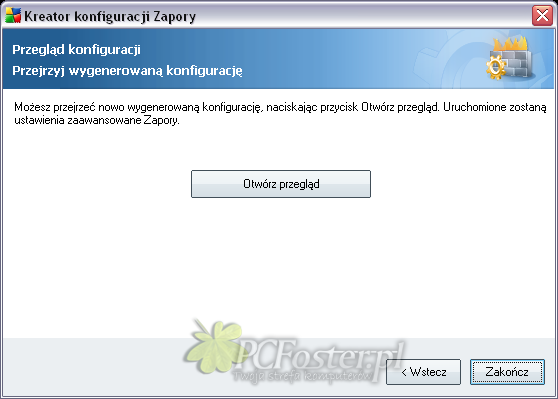
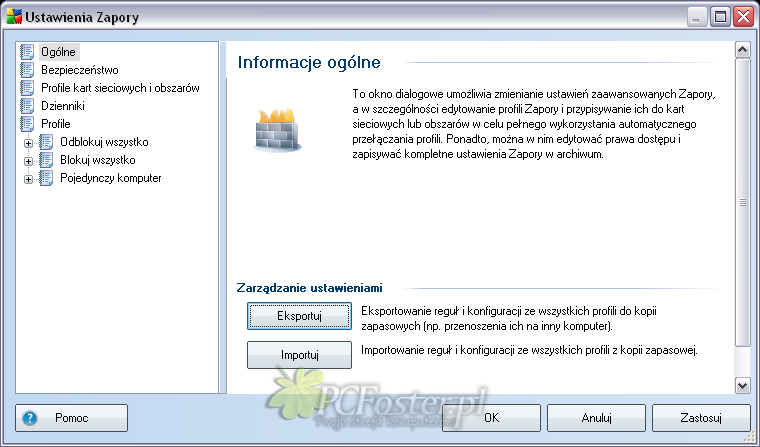
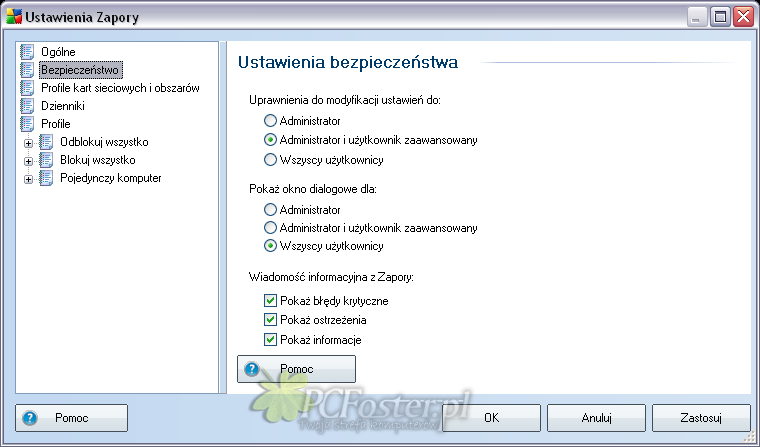 Po zaakceptowaniu wszystkich ustawień jesteśmy informowani o zakończeniu konfiguracji produktu AVG.
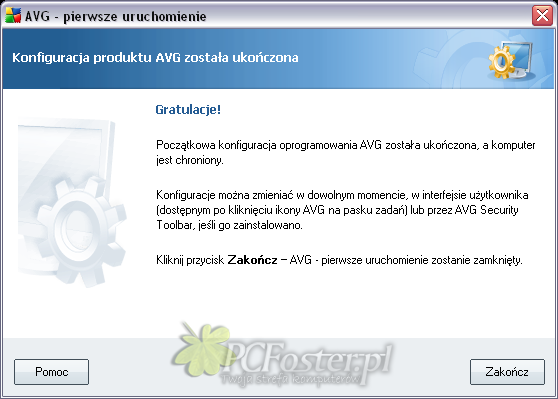
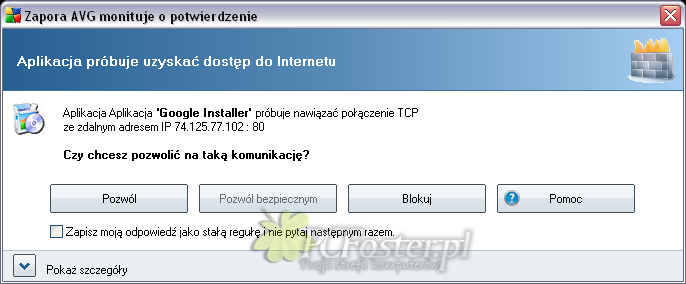
Wcisnąłem przycisk „Zakończ” i momentalnie dostrzegłem pracę zapory. Niejednokrotnie pojawiło się okno z pytaniem o dostęp danej aplikacji do Internetu. Zapora nie przepuściła bez pozwolenia żadnego programu, który wymaga dostępu do Internetu.
W piątym okienku decydujemy czy chcemy teraz zaktualizować program. Oczywiście, że tak.
Krok szósty to właściwa aktualizacja, jeżeli oczywiście się na nią zgodziliśmy. Kreator wyświetla nam postęp pobierania oraz prędkość, z jaką jest pobierana aktualizacja.
Kolejne okno, a zarazem ostatnie jest zakończeniem pierwszej części konfiguracji i przejściem do konfiguracji zapory. Biała „fajka” w zielonym kółeczku oznacza, że program został prawidłowo zaktualizowany.
Następne kilka okienek dotyczy właśnie zapory. Dokładnie ustalamy własny profil oraz opcje połączenia sieciowego. Ponadto w wyznaczonym przez nas rejonie odbywa się skanowanie w poszukiwaniu aplikacji internetowych.
Po zakończeniu konfiguracji możemy zobaczyć nasz nowy profil oraz przejść do zaawansowanych opcji zapory.
Po zaakceptowaniu wszystkich ustawień jesteśmy informowani o zakończeniu konfiguracji produktu AVG. Wcisnąłem przycisk „Zakończ” i momentalnie dostrzegłem pracę zapory. Niejednokrotnie pojawiło się okno z pytaniem o dostęp danej aplikacji do Internetu. Zapora nie przepuściła bez pozwolenia żadnego programu, który wymaga dostępu do Internetu.


Warto przeczytać:
Do góry
 3
3
Komentarze