
Nagrywamy gameplay
AVerMedia Game Capture HD II ? test urządzenia
 29861
29861 4
4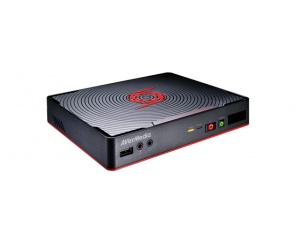
Jeszcze do niedawna nagranie “letsplaya” z komentarzem i umieszczeniem tego na YouTube wymagało podłączenia urządzenia nagrywającego do komputera. Okazuje się, że dzięki produktowi od AVerMedia można się obyć bez pomocy peceta. Od teraz pochwalenie się postępem w danej grze czy uruchomienie własnego kanału na YouTube ma być banalnie proste. Sprawdźmy czym wyróżnia się Game Capture HD II. Zapraszamy do lektury.
Pokaż specyfikację 
| Specyfikacja techniczna | |
|---|---|
| Wejście wideo | HDMI, Component |
| Wejście audio | HDMI, Audio L/R, Mikrofon 3,5 mm (napięcie 3V) |
| Wyjście wideo | HDMI (pass-through z wejścia HDMI) |
| Wyjście audio | HDMI (pass-through z wejścia HDMI), 3,5mm słuchawki |
| Inne | gniazdo Ethernet LAN, port USB oraz slot SATA, własny zasilacz |
| Możliwości podłączenia | PS3/ PS4 (po wyłączeniu bądź zdjęciu HDCP)/ X360/ XOne/ WiiU/ PC |
| Wspierane rozdzielczości | 640x480i ? 1920x1080p (maksymalnie 60 kl/s) |
| Przechwytywanie | do 1920x1080p (30 kl/s) |
| Kodek | sprzętowa kompresja H.264 (ACC) |
| Wymiary | 152,5x33,5x190 mm |
| Waga | 421 g (bez dysku) |
| Dodatkowo | wsparcie aplikacji mobilnej GameMate (iOS 6/7, Android 4.0+) |
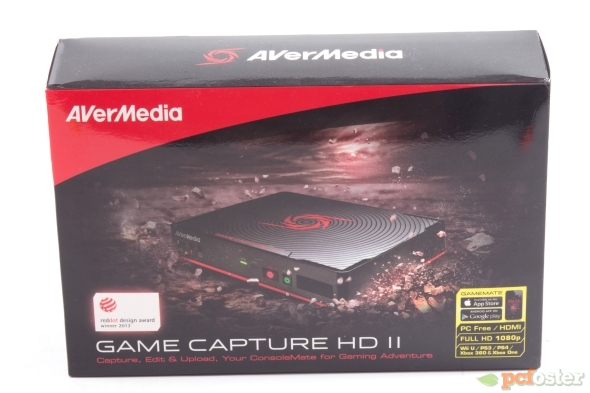
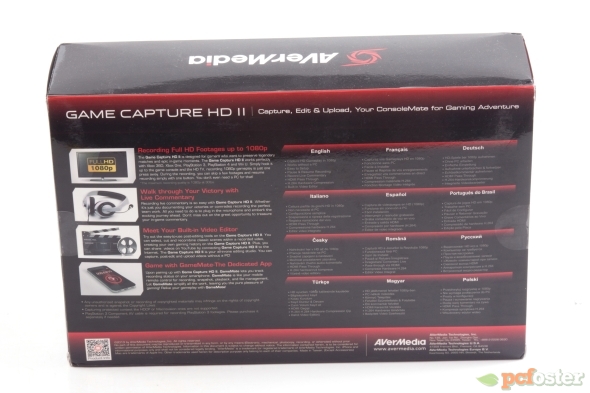
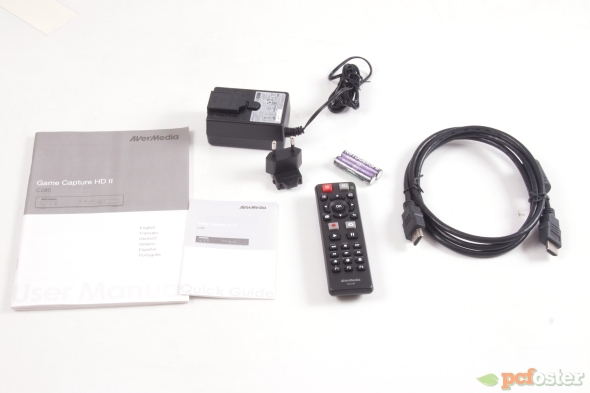
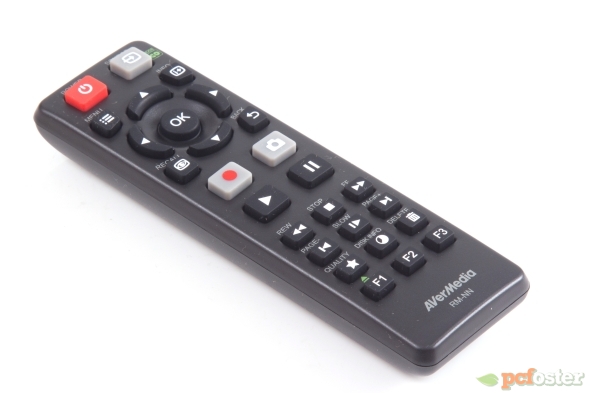
Game Capture HD II został zapakowany w eleganckie pudełko na którym umieszczono zdjęcie urządzenia oraz najważniejsze informacje o jego specyfikacji. W komplecie znajdujemy oprócz samego sprzętu, także zasilacz sieciowy, pilot zdalnego sterowania na podczerwień, baterie, kabel HDMI i instrukcję obsługi. Do tego potrzebować będziemy dysku twardego (na USB lub wewnętrznego) i drugi kabel sygnałowy (HDMI lub component).
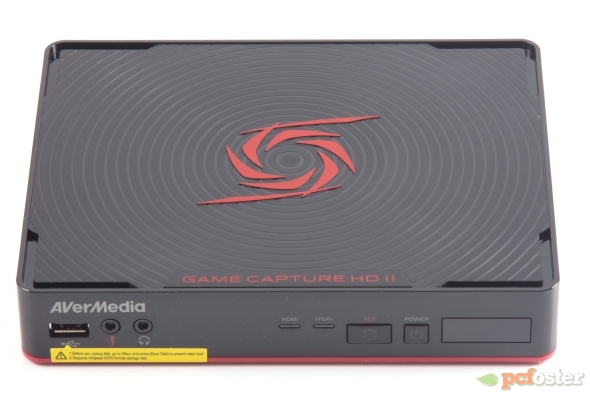
Produkt AVerMedia to niewielkie pudełko, które podłączamy pomiędzy urządzenie źródłowe, a wyświetlacz. Przechwytuje ono obraz i przekazuje dalej, a pod drodze zapisuje na dysk twardy. Model ten przeznaczony jest głównie do współpracy z konsolami PlayStation 4 i Xbox One.
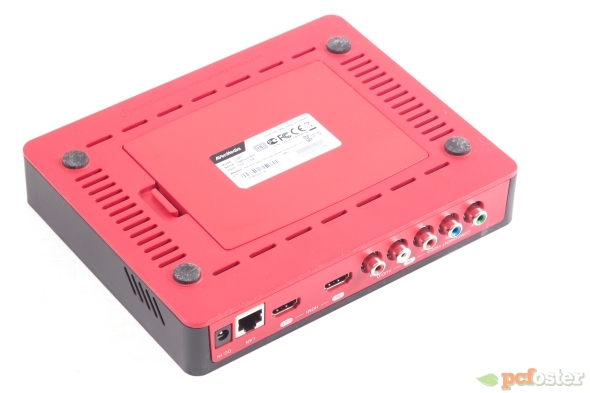
Za urządzenie wejściowe może posłużyć praktycznie każdy sprzęt wyposażony w wyjście HDMI lub komponentowe. Widzimy tutaj tylko jedno wyjście obrazu – HDMI. To oznacza, że można podłączyć starsze źródło, ale telewizor musi już być z tych nowszych. Z tyłu mamy miejsce do podłączenia wejścia i wyjścia obrazu, sieć LAN i zasilanie.
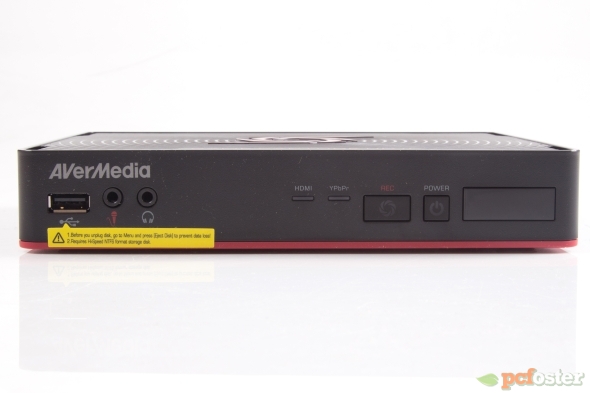
Na froncie znajduje się port USB do podłączenia dysku zewnętrznego lub pamięci flash, gniazdo słuchawkowe i mikrofon, przycisk zasilania i nagrywania oraz diody pokazujące stan urządzenia. Na spodzie mamy zatrzaskową klapkę, pod którą montujemy dysk twardy.
Nośnik nie jest mocowany na sztywno, bowiem wsuwa się go na miejsce i przycisk klapką. Możemy tutaj umieścić model 2,5 cala o grubości 7 mm lub 9,5 mm o pojemności nieprzekraczającej 2 TB. Musi on posiadać jedną partycję w systemie plików NTFS. Przygotowujemy ją wcześniej za pośrednictwem komputera.
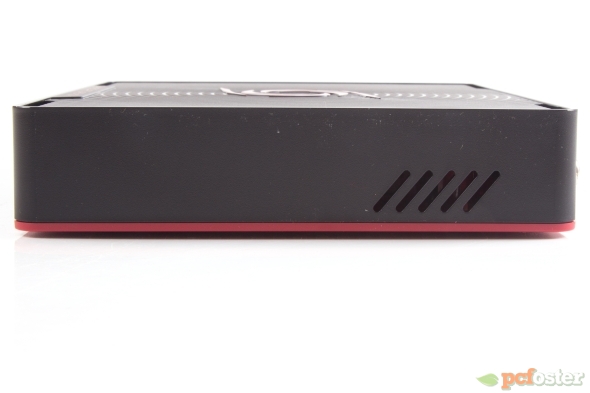
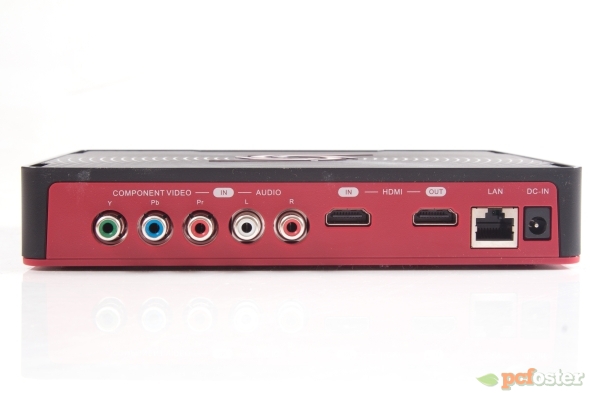
Możemy także użyć dysku pod USB, który podłączymy z przodu. Game Capture HD II sprawdza prędkość zapisu, więc jeżeli nasz dysk okaże się zbyt wolny to otrzymamy ostrzeżenie. Urządzenie w porównaniu do poprzedniej wersji prezentuje się dużo lepiej. Jest to produkt, którego nikt nie powstydzi się umieścić w salonie obok telewizora.
 2
2
Komentarze
2015-09-10 18:34:16
~jacol
2015-09-10 20:20:27
2015-09-10 21:56:19
RafalC napisał:
Przydatne tylko dla konsol. Do PC lepiej dokupić lepszą grafikę/procesor i nagrywać frapsem w 120 fpsach.
Teoretycznie tak. Ale może też być tak, że kogoś nie stać na ulepszenie PC i może mu wystarczyć taka nagrywarka. Dopłata 450 zł do procesora i grafiki umożliwiająca nagrywanie nie dla każdego jest w zasięgu. Zakup prostej nagrywarki mogłaby wtedy rozwiązać problem.
~bobek
2015-09-11 10:28:29