
Asustor AS3204T ? test serwera NAS
 36695
36695 1
1Spis treści
Pokaż specyfikację 
| Specyfikacja | |
|---|---|
| System | Linux - Asustor Data Master |
| Procesor | Intel Celeron N3610, czterordzeniowy, 1,6 GHz (do 2,24 GHz), szyfrowanie sprzętowe AES-NI |
| Pamięć | 2 GB DDR3 bez możliwości rozbudowy |
| Ilość dysków | 4 x 3.5" SATA II / SATA III |
| Sieć | 1 x LAN 10/100/1000 Mbps |
| Złącza dodatkowe | 3 x USB 3.0, port HDMI 1.4b, port podczerwieni |
| Obsługa trybów RAID | Pojedynczy wolumen, JBOD, RAID 0, 1, 5, 6, 10 |
| Wake on LAN | tak |
| Pobór mocy | hibernacja 11,4 W, praca 27 W |
| Protokoły sieciowe | CIFS, AFP, NFS, FTP, WebDAV, iSCSI, Telnet, TFTP, SSH, SNMP, VPN (PPTP, OpenVPN), rsync, SFTP, HTTP, transkodowanie H.264 (AVC), H.265 (HEVC), MPEG-4 Part 2, MPEG-2, VC-1 |
| System plików | FAT32, NTFS, EXT3, EXT4, HFS+ - tylko dysk zewnętrzny, EXT4 - dyski wewnętrzne |
| Konfiguracja sieci | TCP / IP, stały lub dynamiczny adres, połączenie VPN klient |
| Serwer DHCP, dyn. DNS | tak |
| Jumbo Frame | tak |
| Windows Active Directory | tak |
| Inne usługi | ASUSTOR Portal, iSCSI target, serwer poczty, serwery multimediów, serwer kamer sieciowych (do 16 kamer - w tym 4 bezpłatne licencje), serwer VPN, WWW, PHP/MySQL, serwer druku |
| Serwer plików i FTP | FTP over SSL, TLS, tryb pasywny, kontrola pasma FTP, TFTP |
| Kopie zapasowe | kopia na nośnik zewnętrzny, kopia na inny serwer Asustor, kopie do chmury, obsługa Time Machine, obsługa migawek |
| Powiadomienie awaryjne | e-mail, SMS, komunikatory |
| Inne usługi | kosz sieciowy, monitor zasobów on-line, harmonogram wł/wył |
| Zarządzanie systemem | poprzez przeglądarkę internetową oraz aplikację mobilną |
Przechodzimy to oceny możliwości produktu Asustora. Jak to w przypadku serwerów NAS była bardzo istotne jest ich oprogramowanie, a dokładniej system operacyjny pod jakim pracują. W przypadku AS3204T otrzymujemy drugą wersję Asustor Data Master (2.6.3). Zmiany w porównaniu do pierwszej wersji są znaczące. Teraz oprogramowanie ma być dużo łatwiejsze w obsłudze i intuicyjne.
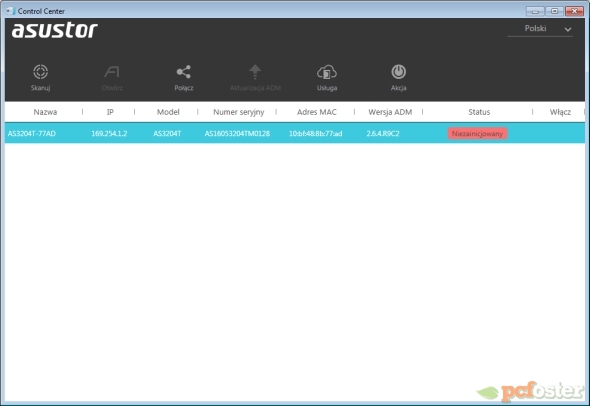
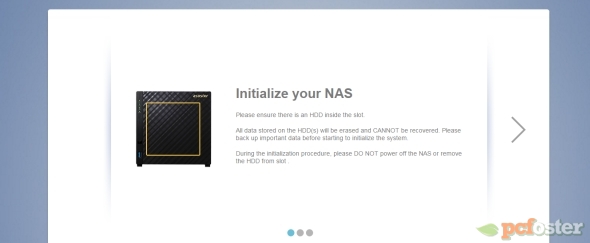
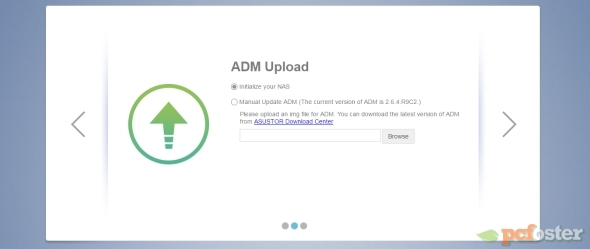
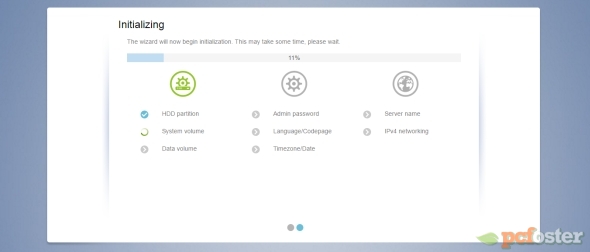
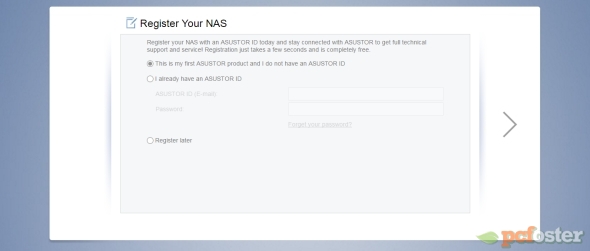
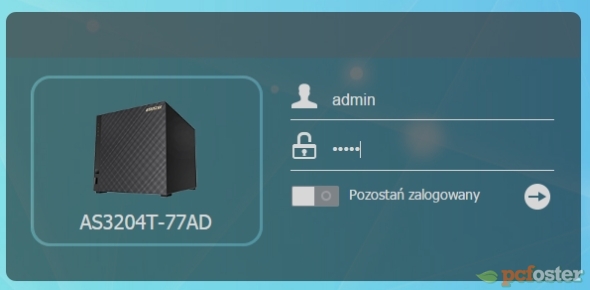
Instalacja NASa jest analogiczna do innych produktów tego typu, które mieliśmy okazję testować. Żeby uruchomić urządzenie najlepiej zainicjować jego działanie za pomocą aplikacji Asustor Control Center, którą znajdziemy na stronie producenta. Zostaniemy przeniesieni pod właściwy adres IP serwera w przeglądarce internetowej, gdzie przeprowadzimy proces pierwszego uruchomienia.
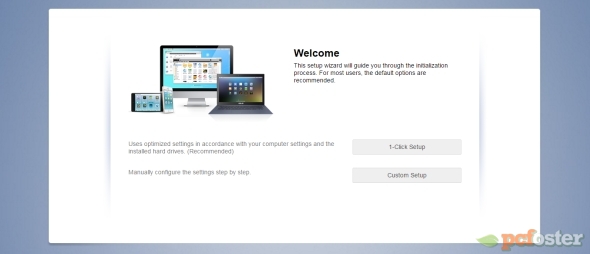
Do wyboru mamy dwa typy konfiguracji: szybką i niestandardową. W przypadku tej pierwszej cały proces przejdziemy ekspresowo. Jeżeli zdecydujemy się na drugą opcję to musimy przejść przez kilka dodatkowych kroków i ustalić np. konfigurację dysków.
Po przejściu całego procesu ukaże nam się główne okno Asustor Data Master, gdzie widzimy jedenaście ikon. Mamy do dyspozycji następujące funkcje: Zarządzanie przechowywaniem, Kontrola dostępu, Ustawienia, Monitor aktywności, Kopie zapasowe, Urządzenia zewnętrzne, Usługi, Pomoc online, Informacje o systemie, Eksplorator plików oraz Centrum aplikacji. Całość działa bardzo płynnie i nie zawiesza się.
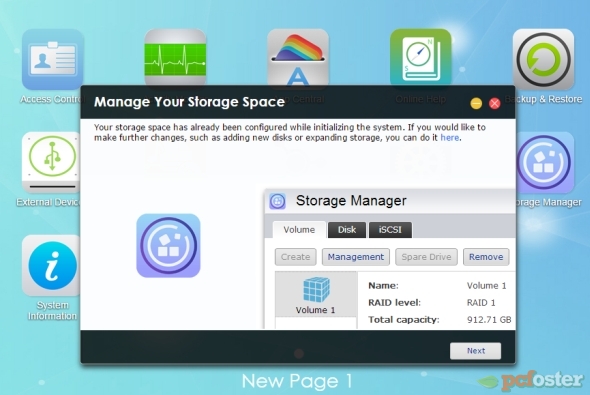
Przejdźmy w ramach konfiguracji do pierwszego okna, czyli Zarządzania przechowywaniem. W tym miejscu możemy administrować naszą powierzchnię dyskową. Do dyspozycji mamy opcję tworzenia macierzy dyskowych, a jej wielkość i typ zależny jest od liczby dysków twardych, które mamy zamontowane w AS3204T. Model ten pozwala na tworzenie następujących konfiguracji: Dysk pojedynczy, JBOD, RAID 0, RAID 1, RAID 5, RAID 6 i RAID 10. Nie ma też problemu, żeby utworzyć więcej niż jeden wolumen czy macierz i powiązać z nimi określone dyski.
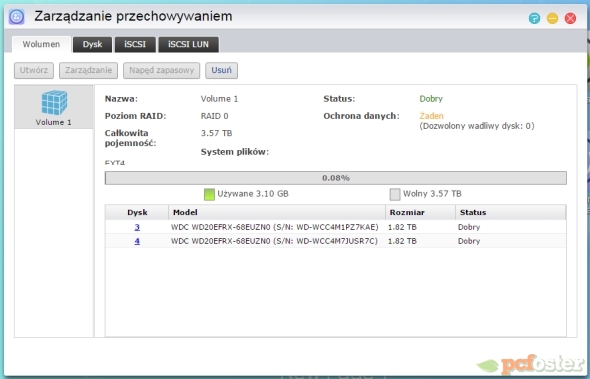
Nie zabrakło także bardziej zaawansowanych funkcji jak np. obsługi protokołu iSCSI, który umożliwia dostęp do danych znajdujących się na drugim komputerze (serwerze) poprzez wykorzystanie sieci Ethernet. Ciekawe jest także rozwiązanie Thin Provisioning. Najprościej mówiąc opcja ta zapewnia więcej pamięci danemu użytkownikowi niż ten fizycznie rezerwuje lub alokuje.
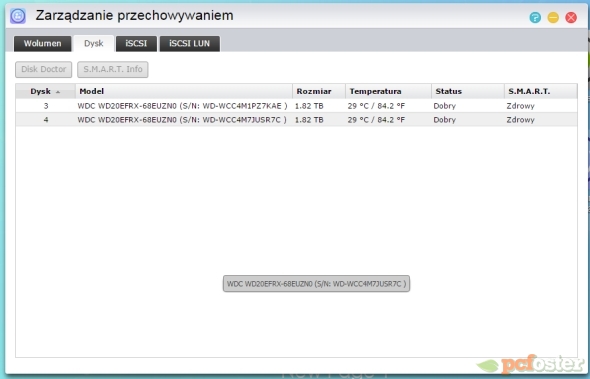
W Zarządzaniu przechowywaniem znajdziemy jeszcze zakładkę Dysk, gdzie mamy najważniejsze informacje na temat zamontowanych nośnikach danych w naszym serwerze. Producent daje nam możliwość przeskanowania nośników poprzez Disk Doctora i uzyskanie danych S.M.A.R.T.
Kolejną, chyba najważniejszą zakładką w przypadku NASa jest Kontrola Dostępu. To właśnie w tym miejscu możemy tworzyć konta użytkowników, określać uprawnienia do ich konkretnych grup i nadawać loginy czy hasła. Następnie określamy na jakim poziomie ma być dostęp do naszych zasobów (zapis/odczyt) i możemy włączyć ograniczenie pojemności zapisu, a także dodać uprawnienia do oprogramowania Asustora.
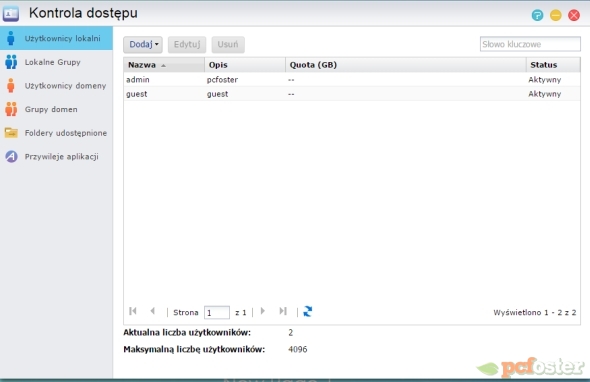
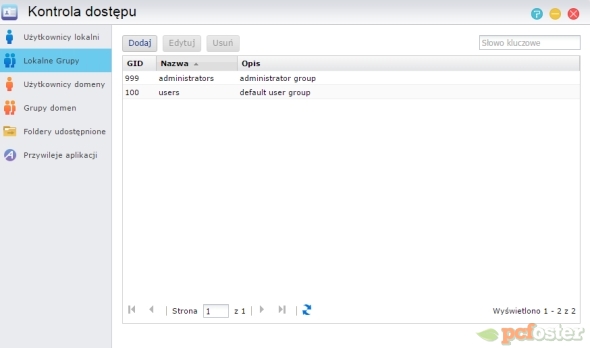
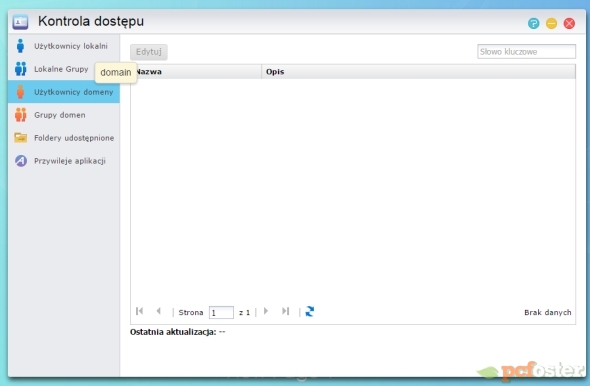
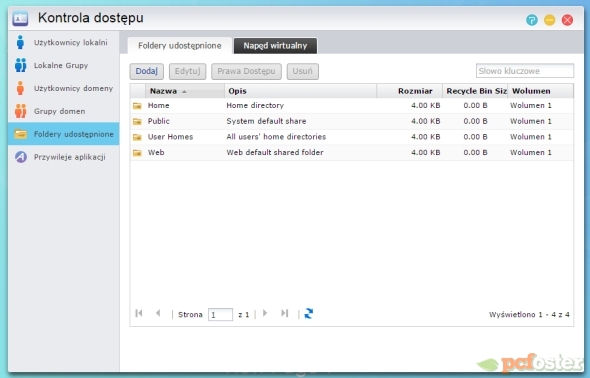
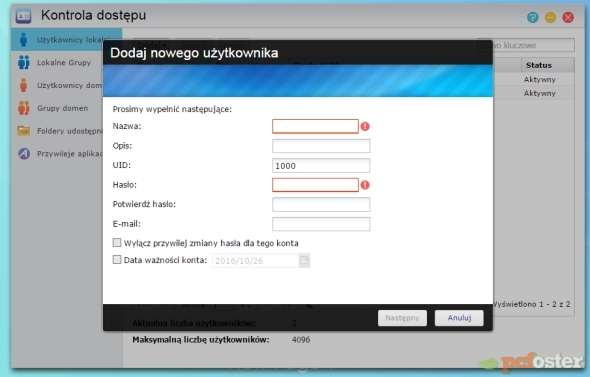
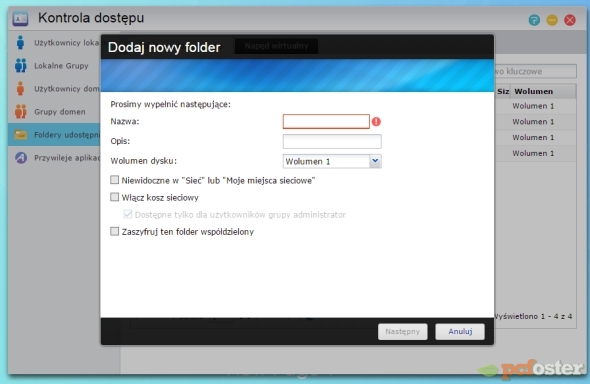
Producent przygotował dosyć przyjazny kreator, który umożliwia utworzenie wielu kont użytkowników według szablonu. Dobrze, że nie zabrakło współpracy z usługą Active Directory, przez co mamy opcję synchronizacji konta właśnie z Active Directory. W sekcji Foldery mamy domyślnie utworzone katalogi Home, Public, User Homes oraz Web. Public pozwala na odczyt i zapis przez wszystkich użytkowników. Kiedy zabierzemy się za tworzenie nowych folderów to będziemy mogli nadać im dowolną nazwę, wybrać wolumen, ukryć go w sieci, włączyć kosz sieciowy (zachowuje przypadkowo usunięte pliki) i zabezpieczyć go hasłem.
Warto wspomnieć jeszcze kilka słów o napędzie wirtualnym, który może przydać się osobom, które nie mają napędów optycznych w swoich komputerach. Dzięki temu rozwiązaniu możemy zamontować jako folder dowolny obraz ISO. To pozwala użytkownikom mieć dostęp w sieci LAN do zawartości płyty czy też jej obrazu.
Na koniec tego rozdziału powiedzmy sobie kilka słów o obsłudze protokołów. W przypadku udostępniania mamy domyślnie aktywowane CIFS/SMB. W zakładce Usługi i sekcji Windows znajdziemy możliwość ustawienia grupy roboczej, aktywowania SMB, włączenia Master Browser itd. W sekcji Mac OS X możemy włączyć protokół sieciowy AFP i Bonjour.
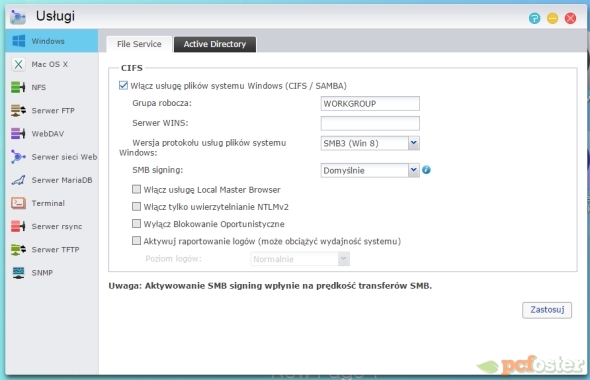
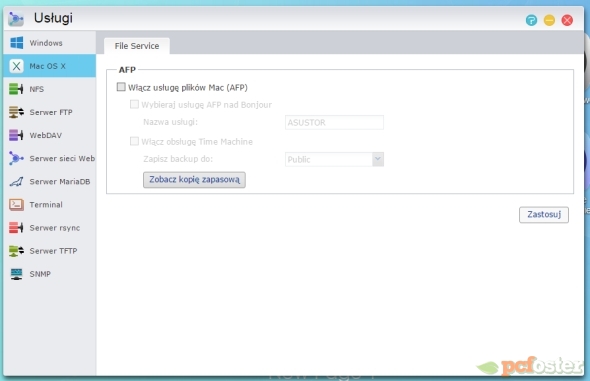
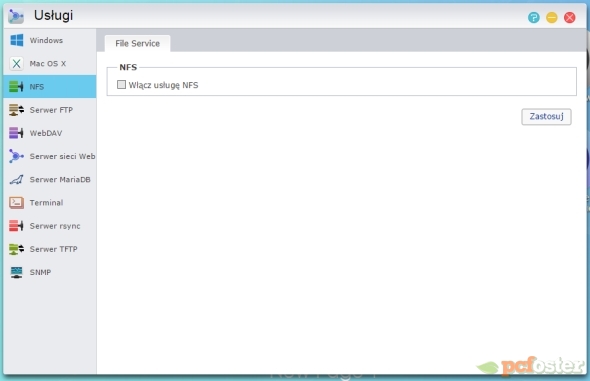
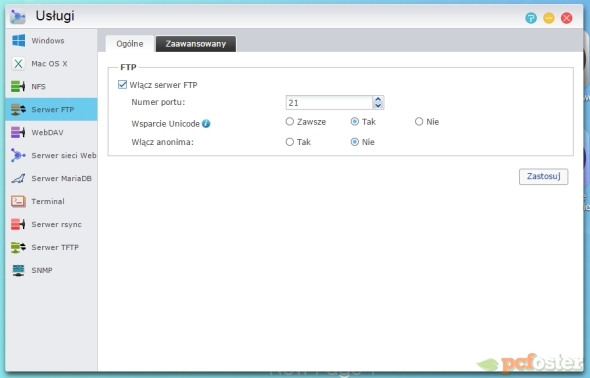
Następnym znanym protokołem jest NFS, który pozwala na udostępnianie zasobów i jest znany głównie w systemie Linux. Po jego aktywacji zobaczymy dodatkową zakładkę NFS, w której możemy ustalić dostęp do naszych danych. Jeszcze bardziej rozbudowana jest sekcja FTP i TFTP. Poza tak oczywistymi ustawieniami jak numer portu, dostęp anonimowy czy szyfrowane połączenie mamy także obsługę FXP (wymiana danych na linii serwer-serwer). W ustawieniach FTP możemy włączyć funkcję pasywną, ustalić maksymalną liczbę sesji i połączeń z danego adresu IP.
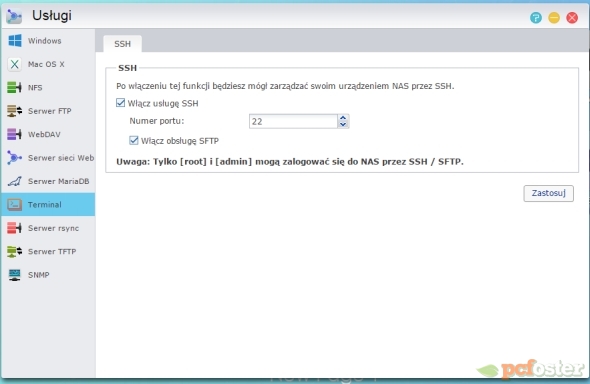
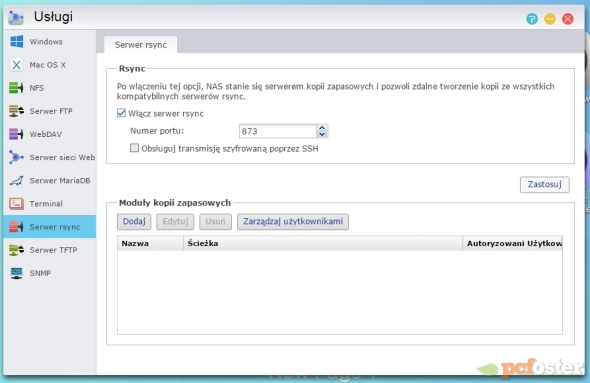
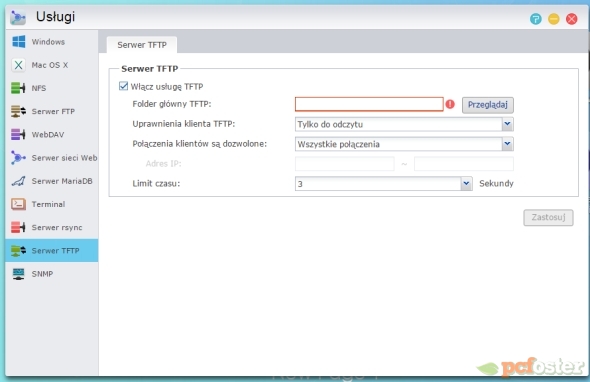
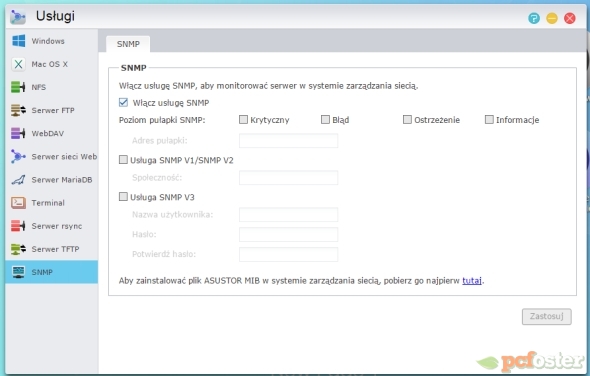
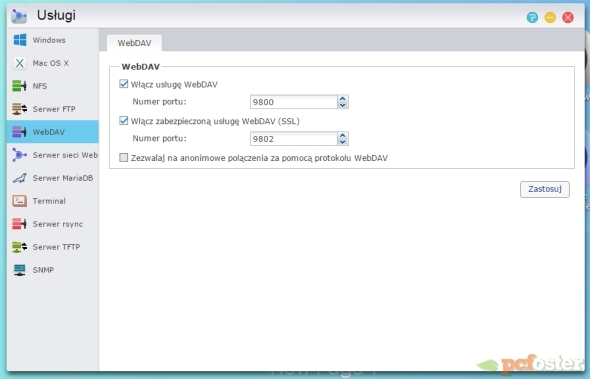
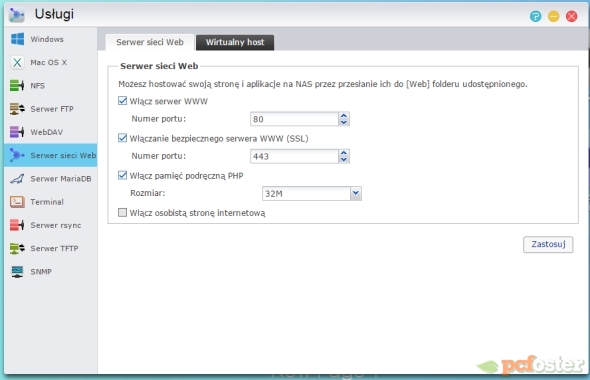
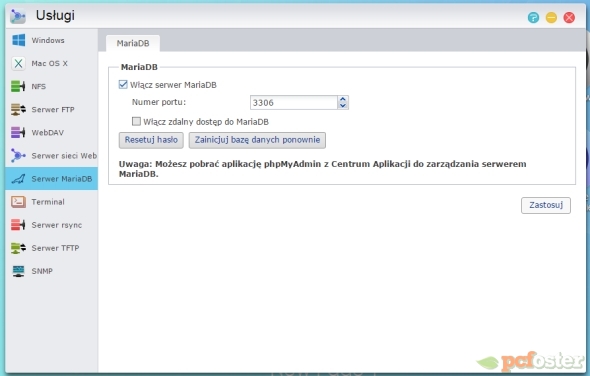
W usługach w oczy rzucają nam się jeszcze trzy sekcje: obsługa protokołu webDAC, serwer sieci WEB i serwer bazodanowy MariaDB. Poza tym mamy także obsługę rsync i SNMP.

 3
3
Komentarze
2016-10-28 18:44:08