
Asustor AS1002T ? test NASa
 35322
35322 1
1Spis treści
Pokaż specyfikację 
| Specyfikacja | |
|---|---|
| Długość | 218 mm |
| Szerokość | 102 mm |
| Wysokość | 165 mm |
| Wyświetlacz LCD | Nie |
| Model procesora | Marvell ARMADA-385 1GHz Dual-Core |
| Ilość portów LAN 1GB | X1 |
| Typ obudowy | Tower |
| Waga | 0.99 kg |
| Sprzętowe szyfrowanie | Tak |
| Sprzętowe transkodowanie wideo | Nie |
| Pamieć RAM | 512 MB (bez możliwości rozszerzenia) |
| Obsługiwane dyski HDD 3.5" SATA II/ III | 2 |
| Maksymalna pojemność wewnętrzna Raw | 16 TB (8 TB HDD X 2) |
| Obsługa jednego woluminu większego niż 16TB | Nie |
| Porty dodatkowe USB 3.0 | 2 |
| Zasilanie | Zewnętrzny adapter zasilania: 65W x1 100V-240V AC |
| Pobór mocy (podczas pracy) | 13.2 W |
| Pobór mocy (hibernacja dysku) | 6.6 W |
| Obsługa trybów RAID | Pojedynczy dysk, JBOD, RAID 0, RAID 1 |
| Odbiornik podczerwieni | Nie |
| Blokada szuflady | Nie |
| Serwisowy wskaźnik LED na tylnym panelu | Nie |
| Redundantny zasilacz | Nie |
| Maksymalna liczba uzytkowników | 1024 |
| Maksymalna ilość grup | 256 |
| Maksymalna ilość udziałów | 256 |
| Maksymalna ilość połączeń | 128 |
| Maksymalna ilość zleconych backupów | 60 |
| Max targets | 64 |
| Max LUN | 64 |
| Kompatybilnosć z Hyper-V | Tak |
| Galeria zdjęć | Tak |
| FTP Explorer | Tak |
| HiDrive Backup | Tak |
| Google Drive | Tak |
| Dropbox | Nie |
| Mail Server | Tak |
| Centrum pobierania | Tak |
| Plex Media Server | Tak |
| Maksymalna liczba jednoczesnych zadań pobierania | 1 |
| Serwer VPN | Nie |
| Maksymalna ilość obsługiwanych kamer (z dodaną licencją) | 8 |
Instalacja urządzenia i jego pierwsze uruchomienie nie wymagają specjalnej wiedzy. Podłączamy sprzęt do zasilania oraz kable sieciowym do naszego komputera. Następnie najłatwiej pobrać z sieci aplikację ASUSTOR Control Center i za jej pomocą wykryć AS1002T. Zostaniemy od razu przekierowani do przeglądarki www, gdzie możemy się zalogować. Naszym oczom ukaże się prosty pulpit, w którym mamy jedenaście ikon, które kierują nas do wielu funkcji i ustawień, a także dodatkowych aplikacji, które możemy zainstalować.
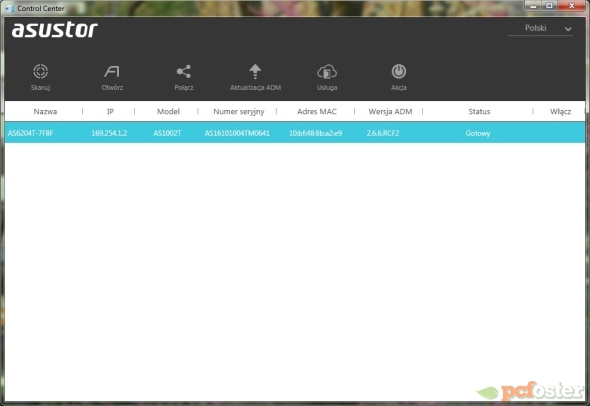
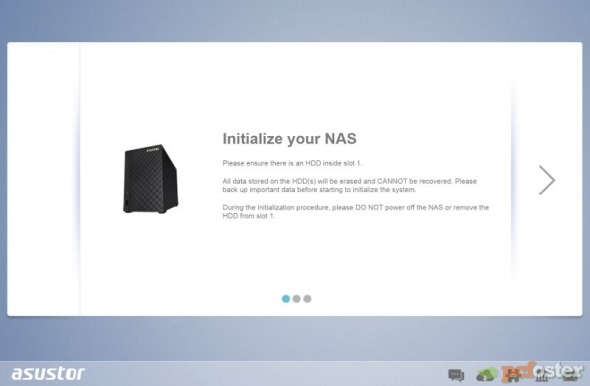
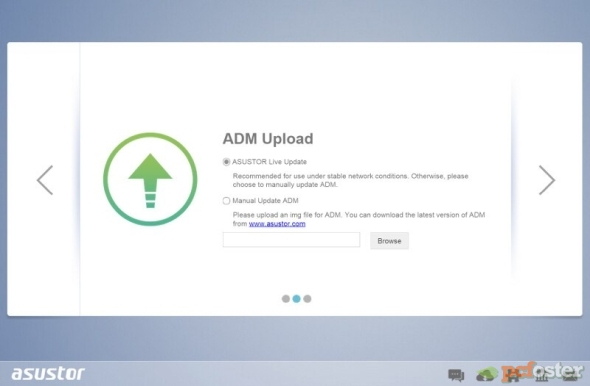
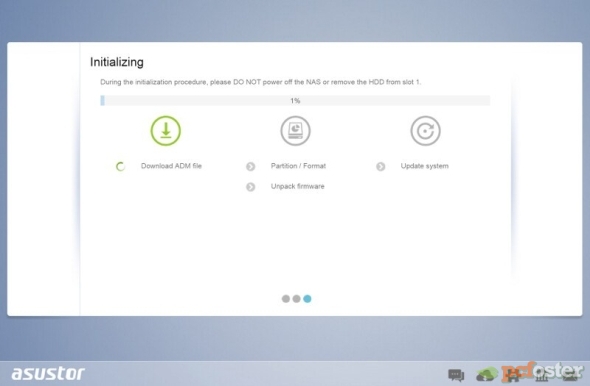
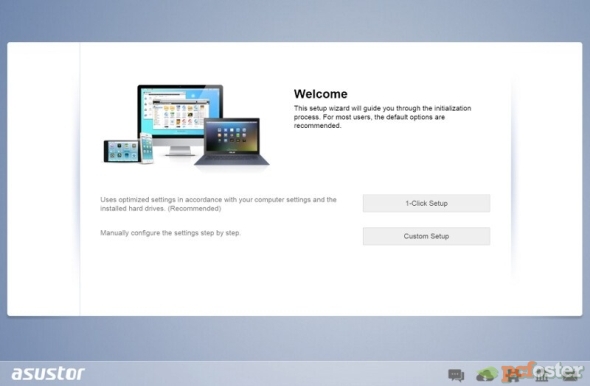
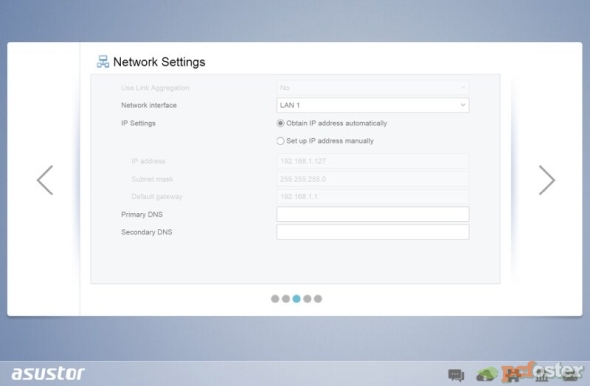
Jeżeli jednak podłączamy NASa po raz pierwszy to czeka nas jeszcze krótki kreator, w którym decydujemy czy chcemy pobrać najnowszą wersję oprogramowania czy załadować plik img. Następnie podajemy dowolną nazwę serwera oraz login i hasło. Kolejnym krokiem jest synchronizacja daty i godziny z serwerami NTP lub wprowadzenie jej ręcznie. Dzięki tej pierwszej opcji nie będziemy musieli martwić się o zmiany z czasu zimowego na letni i odwrotnie. Dalej decydujemy jak będziemy łączyli się z NAS, a także w jaki sposób mają być skonfigurowane nasze dyski. O tym dokładniej napiszemy już na kolejnej stronie.
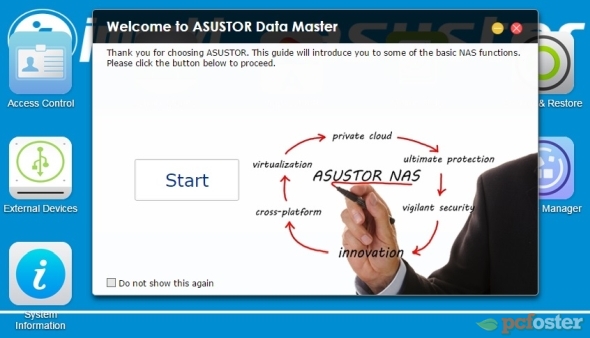
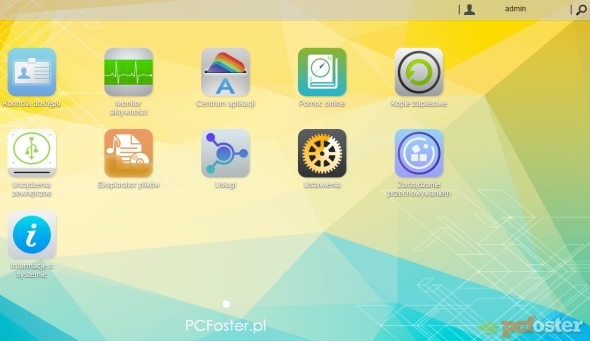
Przyjrzyjmy się teraz pierwszej ikonce i funkcjom, jakie nam daje czyli „kontrola dostępu”. Po wejściu w jej opcje widzimy, że mamy stworzonych domyślnie dwóch użytkowników: admin i gość. A można stworzyć ich w sumie nawet 1024, chociaż zapewne nikt tyle nie będzie potrzebował. Sam proces jest szybki i łatwy, nadajemy nazwę i hasło, można zmienić ID, ustawić opis i dodać e-mail, a także datę ważności konta. Jeżeli mamy utworzone wcześniej grupy, to każdego nowego usera można dodać do takowej. Kolejnym krokiem jest nadanie uprawnień danej osobie, czyli ustalenie, gdzie można zapisywać, a gdzie tylko odczytywać pliki.
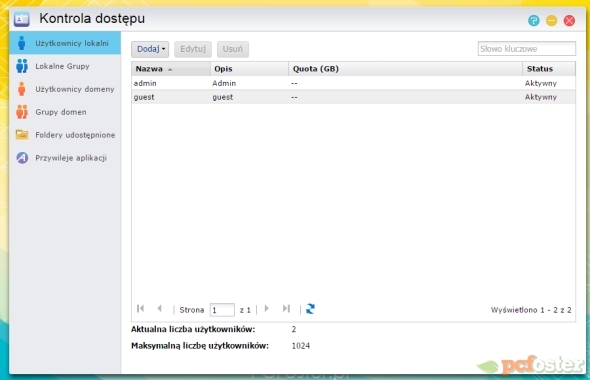
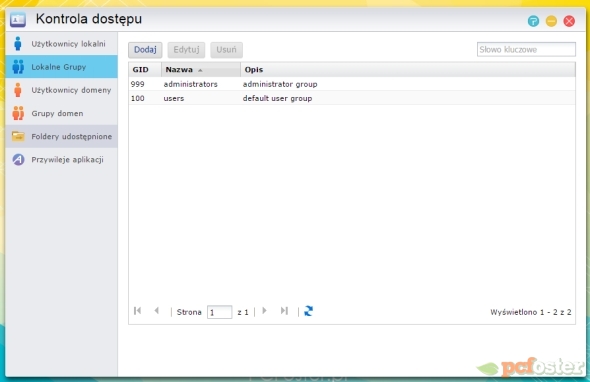
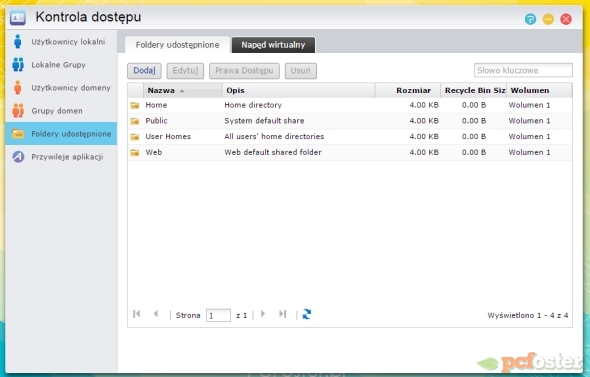
Tworzenie grup użytkowników jest analogiczne i pozwala dużo szybciej zarządzać użytkownikami, niż w sposób indywidualny. Warto przyjrzeć się także folderom udostępnionym, do których użytkownicy lub całe grupy będą miały dostęp i będą mogły coś kopiować, przenosić czy tworzyć. Jest także opcja tworzenia nowych folderów, do których możemy dodawać opis czy hasło zabezpieczające.

 0
0
Komentarze
2017-02-02 12:02:33